

1. Die Willkommensseite
So, Checkmk steht bereit. Nachdem Sie sich im vorherigen Kapitel erfolgreich bei Checkmk angemeldet haben, werden Sie mit einem herzlichen Willkommen bei Checkmk begrüßt. Seit Version 2.5.0 ist die Willkommensseite der neue Startpunkt für frisch angelegte Instanzen, bei denen sich ein Checkmk-Administrator anmeldet. Die Einschränkung auf Administratoren liegt daran, dass die Aktionen, die hier ausgeführt werden können, Berechtigungen benötigen, die in der Regel nur Checkmk-Administratoren haben.
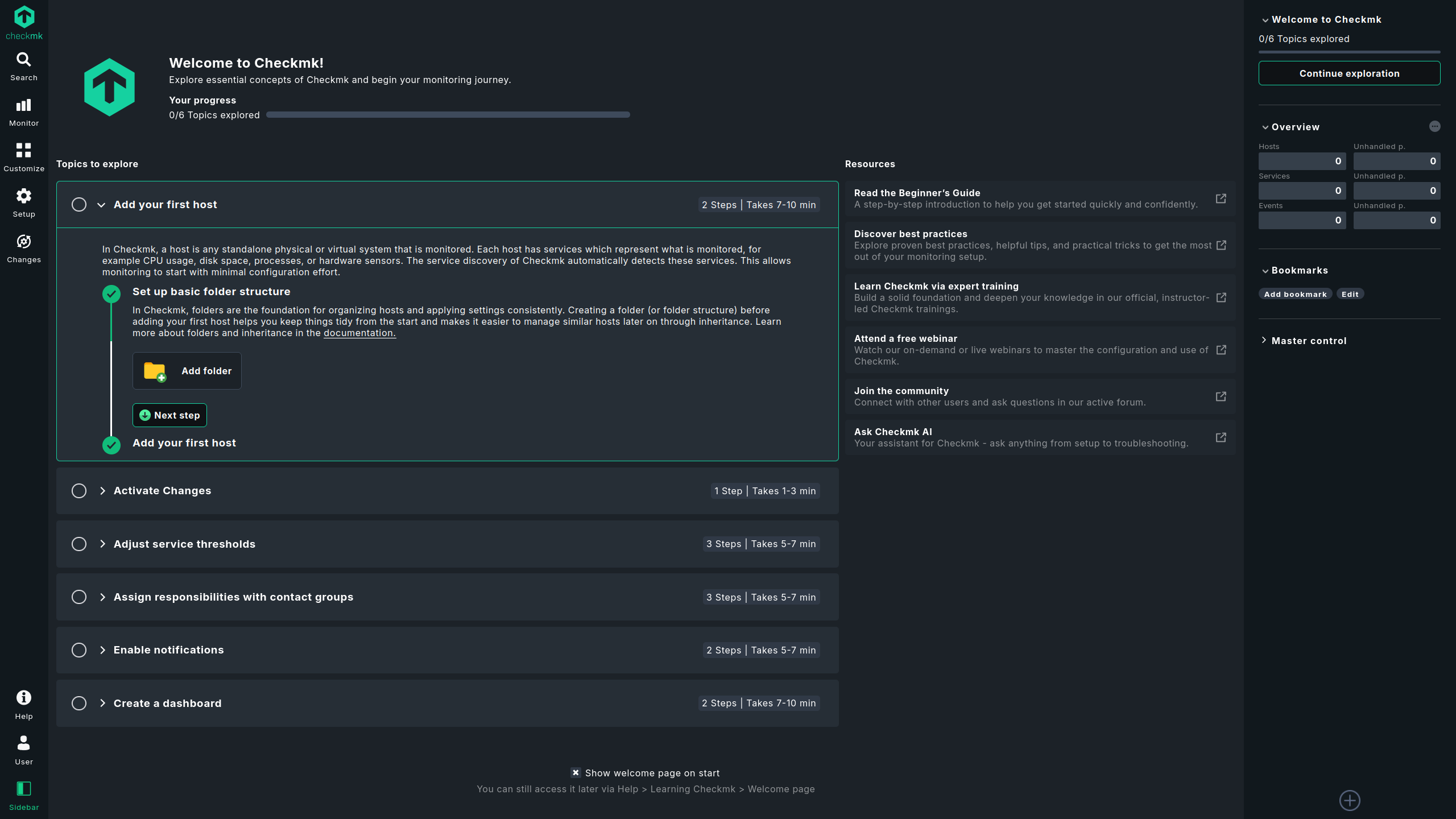
Die Willkommensseite verankert den Zugang zu hilfreichen Informationen direkt in der Benutzeroberfläche. Sie hilft Ihnen dabei, schnell die wichtigsten Konfigurationsaufgaben in Checkmk zu erledigen, z. B. die Erstellung von Hosts, die Anpassung von Services oder die Einrichtung von Benachrichtigungen.
Dazu dient die Liste der Themen Topics to explore. Die einzelnen Themen sind so aufgebaut, dass Sie schnell zum Ziel kommen. Ein Thema zeigt zuerst eine kurze, einführende Information und gibt dann konkrete Anweisungen, die Sie anschließend direkt in mehreren Schritten in der GUI ausführen können. Die zugehörige Seite in Checkmk können Sie dabei durch Anklicken eines Knopfs in einem Schritt direkt öffnen, ohne manuell durch die GUI zu navigieren.
Wenn Sie ein Thema erledigt haben, können Sie dieses selbst mit dem Knopf Mark as done abhaken und mit dem nächsten Thema fortfahren. Jedes abgehakte Thema erhöht den Fortschrittsbalken der erkundeten Themen oben auf der Seite. Trotzdem haben Sie die Möglichkeit, zu bereits erledigten Schritten zurückzukehren.
Gleich das erste Thema in den Topics to explore erklärt, wie Sie in wenigen Schritten Ihren ersten Host ins Monitoring aufnehmen können. Checkmk ohne Hosts zu verwenden, ist nur mäßig spannend, denn ohne etwas zu überwachen, bleibt die Monitoring-Oberfläche leer und man sieht nicht wirklich das, was Checkmk kann.
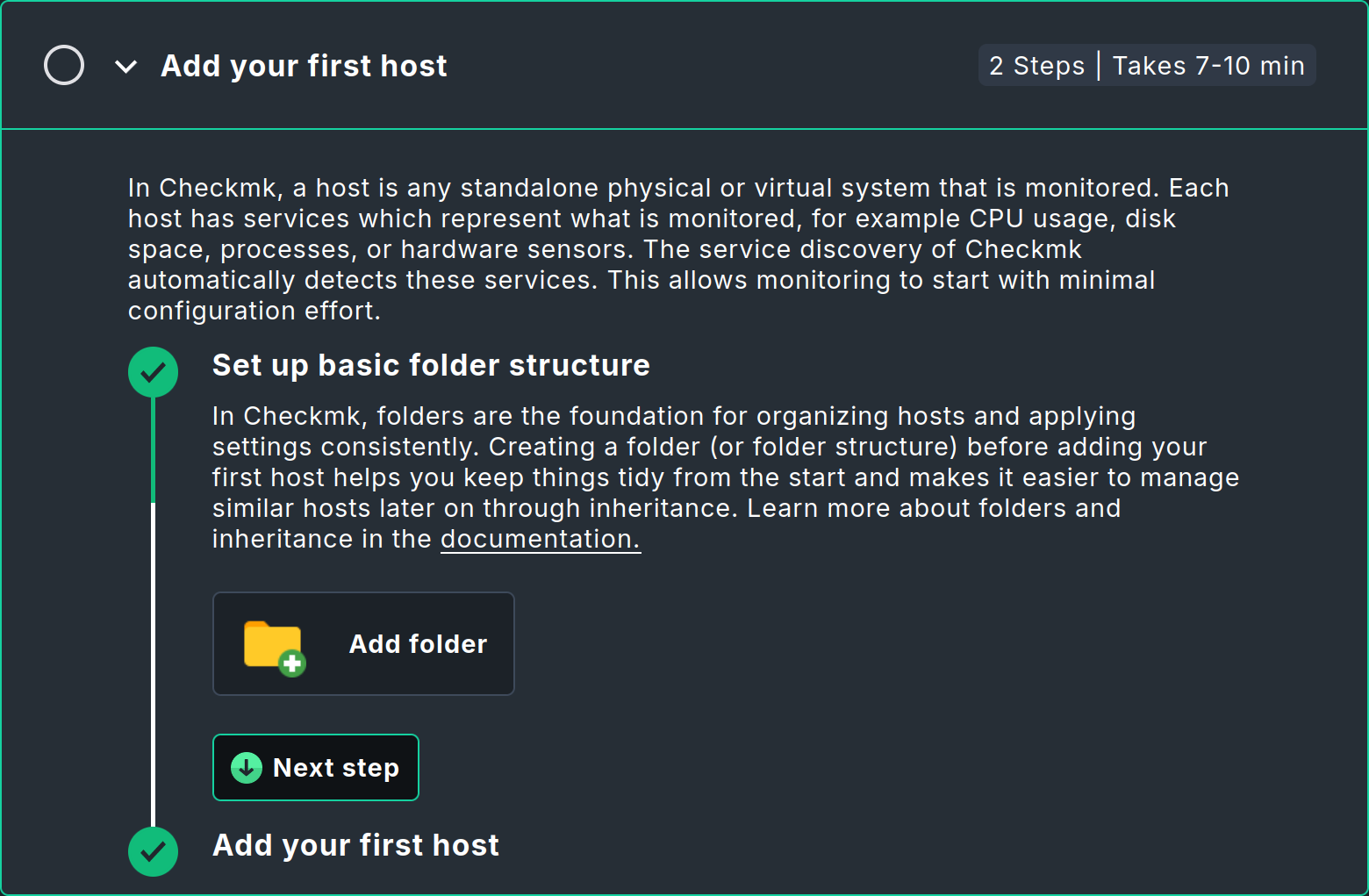
In den Themen der Willkommensseite steht das „Wie?“ im Vordergrund und das „Warum?“ im Hintergrund. Wenn Sie ausführlichere Informationen suchen, dann finden Sie diese, wie von Checkmk gewohnt, in diesem Handbuch und insbesondere auch in diesem Leitfaden für Einsteiger. Die Willkommensseite und der Leitfaden für Einsteiger haben das gleiche Ziel, Sie bei der Einrichtung des Monitoring zu unterstützen. Im nächsten Kapitel des Leitfadens für Einsteiger werden wir Ihnen zeigen, wie Sie Ordner und Hosts erstellen können. Versprochen.
Wenn Sie gleich mit dem ersten Thema in den Topics to explore beginnen wollen, beachten Sie zuvor noch einige Hinweise zum Umgang mit der Willkommensseite. Wenn Sie auf eine andere Seite in Checkmk abgesprungen sind, können Sie sich die Willkommensseite auf verschiedenen Wegen zurückholen:
Auf der linken Seite der Checkmk-Benutzeroberfläche finden Sie die Navigationsleiste. Ein Klick auf das Checkmk-Logo ganz oben in der Navigationsleiste öffnet wieder die Startseite. Diese Startseite ist und bleibt die Willkommensseite, sofern Sie das nicht selbst manuell geändert haben.
Die Willkommensseite können Sie immer öffnen über die Navigationsleiste, das Help-Menü, das Thema Learning Checkmk und den Eintrag Welcome page — oder kürzer über Help > Learning Checkmk > Welcome page.
-
In der Seitenleiste auf der rechten Seite befindet sich ganz oben das Snapin Welcome to Checkmk:
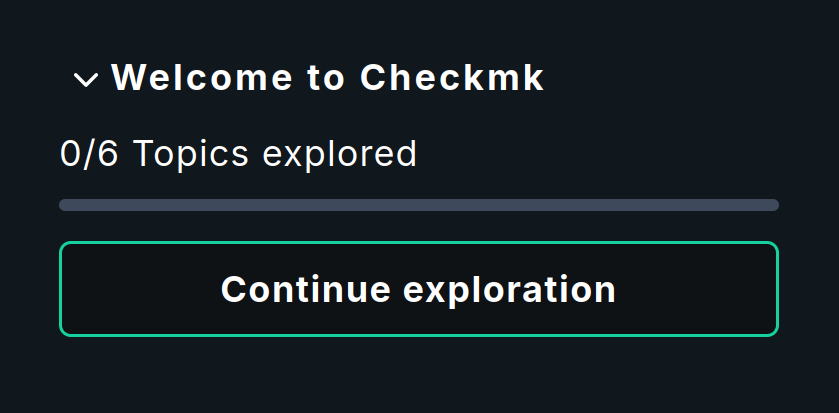 Mit dem obersten Snapin kommen Sie zurück zu den Themen der Willkommensseite
Ein Klick auf Continue exploration öffnet ein sogenanntes Slideout. In einem Slideout werden temporär für den aktuellen Kontext passende Informationen angezeigt. Ein Slideout schiebt sich in der Regel von der rechten Seite ein Stück weit über die aktuelle Seite in Checkmk, die dabei abgeblendet wird. Wenn das Slideout nicht mehr benötigt wird, können Sie es einfach wieder schließen.
Das Snapin Welcome to Checkmk öffnet ein Slideout, dass die Topics to explore zeigt. Es wird das erste Thema angezeigt, das noch nicht abgeschlossen ist, das heißt Sie können dort weitermachen, wo Sie aufgehört haben. Das Slideout enthält den Knopf Open full view, der wieder die komplette Willkommensseite öffnet.
Wenn Sie sich sicher genug in der Checkmk-Benutzeroberfläche zurechtfinden und die Willkommensseite nicht länger als Startseite benötigen, können Sie die Startseite wechseln. Auf der Willkommensseite ganz unten finden Sie die Checkbox Show welcome page on start. Indem Sie diese Checkbox abwählen, wird die Startseite ausgewechselt und auf das Standard-Dashboard gesetzt. Die zugehörige Änderung können Sie nachverfolgen, indem Sie im User-Menü der Navigationsleiste den Eintrag User profile > Edit profile auswählen. Die Option Start URL to display in main frame ist nun auf Default start URL gesetzt. Durch Auswahl von Welcome page können Sie sich jederzeit die Willkommensseite als Startseite zurückholen.