

1. Startseite
Im diesem Kapitel werden die Teile der Benutzeroberfläche (graphical user interface, GUI) von Checkmk genauer vorgestellt, die wir im vorherigen Kapitel nur gestreift haben.
Die Startseite wird Ihnen nach der Anmeldung angezeigt. Sie zeigt standardmäßig ein Dashboard, das sogenannte Main dashboard, sofern nicht die Willkommensseite angezeigt wird. Wie Sie die Startseite zu diesem Standard-Dashboard ändern können, steht im Kapitel zur Willkommensseite.
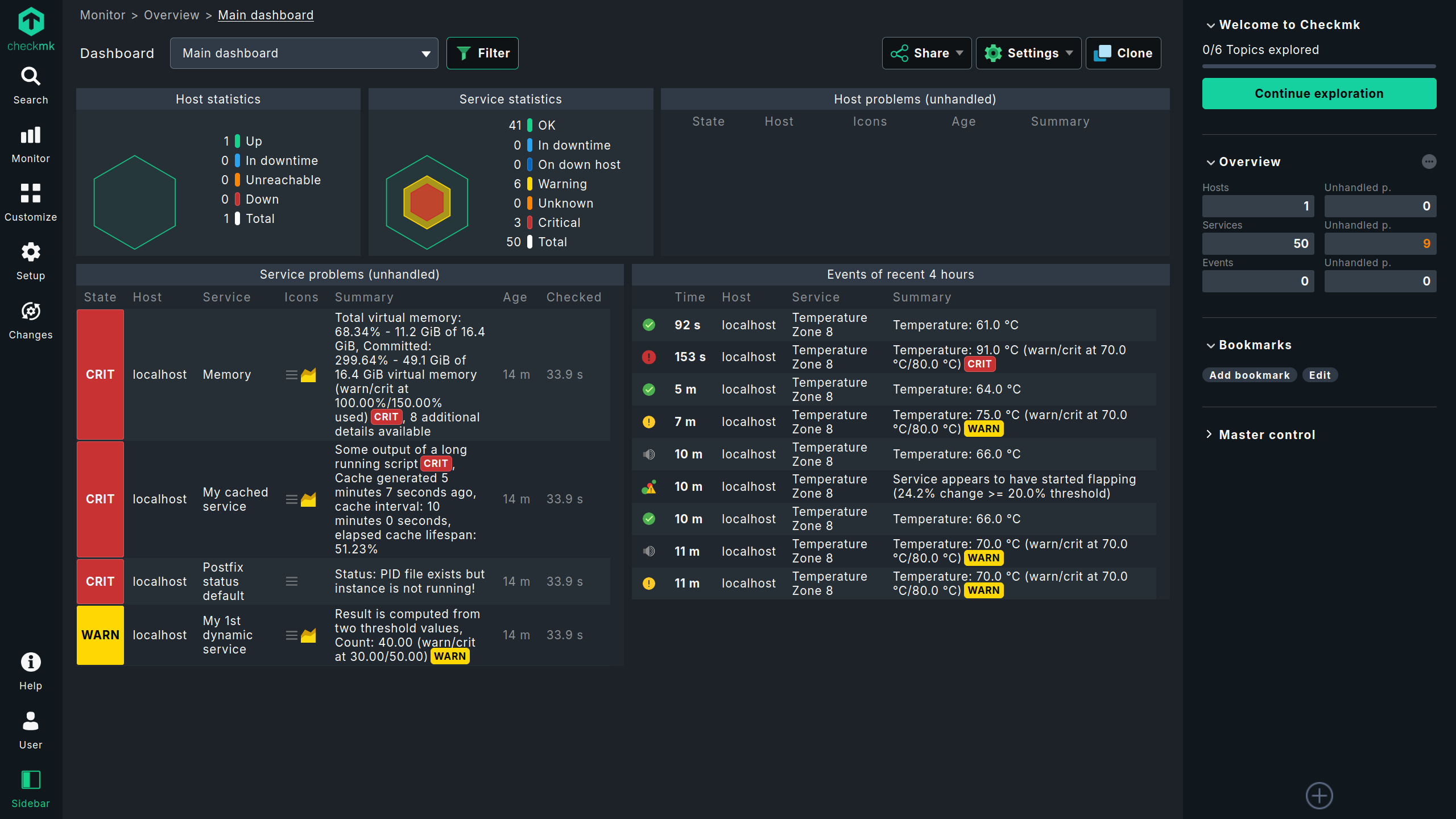
 Das oben abgebildete Main dashboard der Checkmk Community mit Problemen und Statistiken aller Hosts und Services wird in den kommerziellen Editionen ersetzt durch ein anderes, mit Graphen erweitertes Dashboard.
Sie können die Startseite ändern über Ihr Benutzerprofil, das Sie über das User-Menü der Navigationsleiste aufrufen können mit User > User profile > Edit profile. Die Option für die Startseite heißt Start URL to display in main frame. Im Artikel zur Benutzeroberfläche finden Sie die Details.
In den folgenden Abschnitten werden Sie sich mit den Grundelementen der Oberfläche vertraut machen, die alle im oben gezeigten Bild zu sehen sind. Am wichtigsten ist die Aufteilung in die Navigationsleiste links, die Hauptseite in der Mitte und die Seitenleiste rechts.
2. Navigationsleiste
Mit der Navigationsleiste (navigation bar) auf der linken Seite und den sich darin befindenden Symbolen treffen Sie die Grundsatzentscheidung, worum sich Checkmk für Sie kümmern soll:

Das Checkmk-Logo — für die Anzeige der Startseite.
Search — für die Suche.
Monitor — für die Überwachung selbst.
Customize — für die Anpassung von Oberflächenelementen, die für die Überwachung nützlich sind wie Lesezeichen, Views (Statusansichten), Dashboards und Graphen.
Setup — für die Einrichtung der zu überwachenden Objekte (wie Hosts und Services).
Hinter den drei Symbolen Monitor, Customize und Setup verbergen sich mehr oder weniger umfangreiche Menüs, die sogenannten „Mega-Menüs“ oder Symbolmenüs, deren Einträge in mehrere Themen gegliedert sind: Zum Beispiel finden Sie im Setup-Menü zum Thema Hosts Einträge zum Konfigurieren von Hosts, Host-Gruppen, Host-Merkmalen und Host-spezifischen Regeln.
Changes — für die Aktivierung ausstehender Änderungen.
Falls es ausstehende Änderungen gibt, wird Ihnen deren Zahl in gelber Hintergrundfarbe im Changes-Symbol eingeblendet.
Help — für die Anzeige hilfreicher Informationen.
Oben rechts im Help-Menü sehen Sie die aktuell genutzte Edition und Version von Checkmk.
Das Menü selbst enthält Einträge, mit denen Sie Dokumentation und Information aufrufen können — innerhalb von Checkmk oder außerhalb.
Unter anderem können Sie auch dieses Handbuch öffnen.
Falls es nach einem Update der Instanz inkompatible Änderungen gibt, wird Ihnen deren Zahl in roter Hintergrundfarbe im Help-Symbol eingeblendet.
Im Help-Menü selbst wird dann ein Link in roter Hintergrundfarbe angezeigt, mit dem Sie die Liste der Werks dieser inkompatiblen Änderungen öffnen können.
User — für Änderungen Ihres Benutzerkontos.
Oben rechts im User-Menü sehen Sie den aktuellen Benutzernamen und die diesem Benutzer zugewiesene Rolle.
Im Menü selbst können Sie Ihr Profil persönlich anpassen und sich von der Checkmk-Oberfläche abmelden.
Eine Übersicht der persönlichen Einstellungen finden Sie im Kapitel zum User-Menü.
Sidebar — für das Aus- und Einblenden der Seitenleiste.
Tastaturbefehle
Für die schnelle Navigation in den Symbolmenüs stehen Ihnen folgende Tastaturbefehle zur Verfügung:
| Kürzel | Aktion |
|---|---|
Strg+K |
Öffnet die Suche. |
Alt+M |
Öffnet das Monitor-Menü. |
Alt+C |
Öffnet das Customize-Menü. |
Alt+S |
Öffnet das Setup-Menü. |
Esc |
Schließt das geöffnete Menü. |
Tab |
Nächster Treffer in den Suchergebnissen. |
Shift+Tab |
Voriger Treffer in Suchergebnissen. |
Enter |
Suchtreffer aufrufen. |
 |
In der Checkmk-GUI wertet JavaScript die einer Taste zugeordnete Nummer (Keycode) aus und nicht den daraus abgeleiteten symbolischen Namen (Keysym). Die in der Tabelle vorgestellten Tasten beziehen sich daher auf die QWERTZ-Tastatur. Wenn Sie mit einem anderen Layout arbeiten (beispielsweise AZERTY in den französischsprachigen Teilen der Schweiz), sind möglicherweise andere Tasten zu verwenden. |
3. Hauptseite
Die Hauptseite ist der Bereich zwischen der Navigationsleiste auf der linken und der Seitenleiste auf der rechten Seite. Nach der Anmeldung sehen Sie dort die Startseite. Was Sie auf der Hauptseite sehen, hängt davon ab, wo Sie in Checkmk gerade unterwegs sind. Der Inhalt der Hauptseite ändert sich abhängig von Ihrer Auswahl in der Navigationsleiste oder auch der Seitenleiste. So können Sie zum Beispiel im Monitor-Menü Hosts > All hosts auswählen:
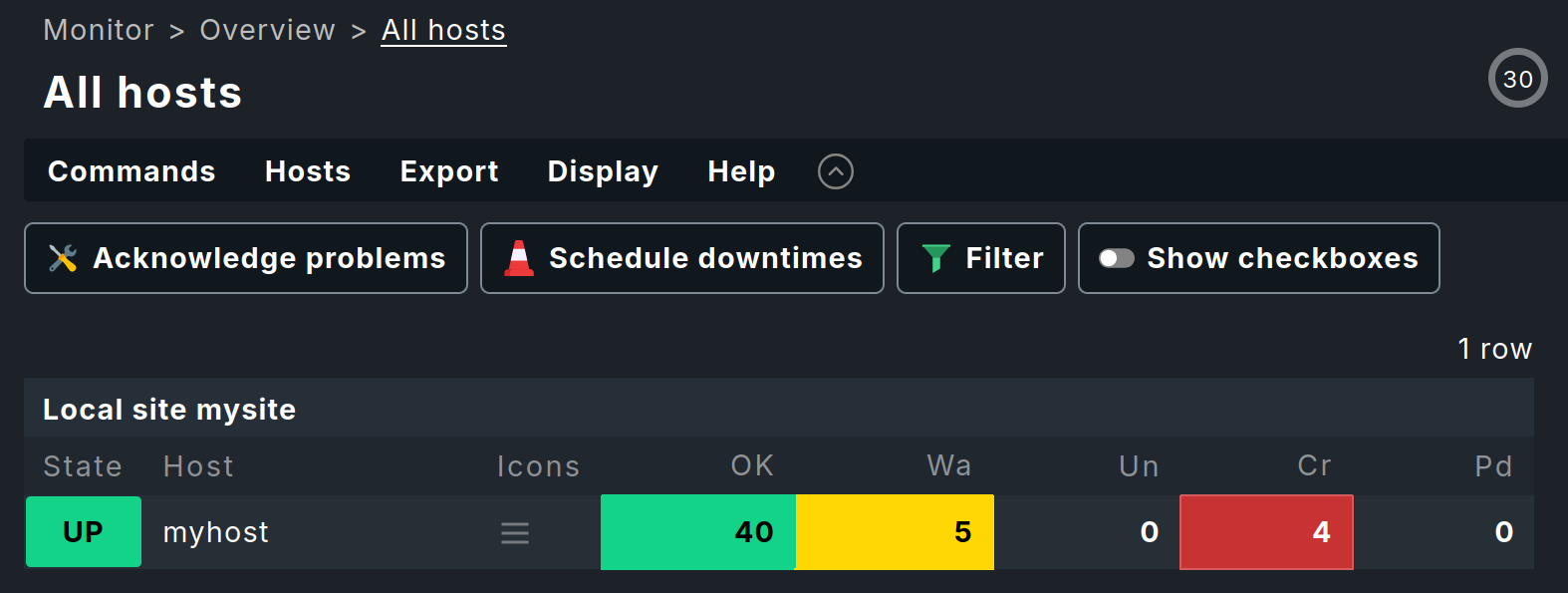
Oberhalb des Seitentitels sehen Sie den Pfad zur aktuellen Seite, stets beginnend mit dem Namen des Menüs aus der Navigationsleiste. Mithilfe dieser „Breadcrumb-Navigation“ wissen Sie auch nach komplexen Aktionen, wo Sie sich in Checkmk gerade befinden — momentan also auf der Seite All hosts im Monitoring.
4. Seitenleiste
Die Seitenleiste (sidebar) ist Ihr Checkmk-Cockpit. Es ist der Ort, an dem Sie ständig die wichtigsten Monitoring-Informationen im Blick und den schnellen Zugriff auf die Funktionen haben, die Sie in Checkmk immer wieder benötigen.
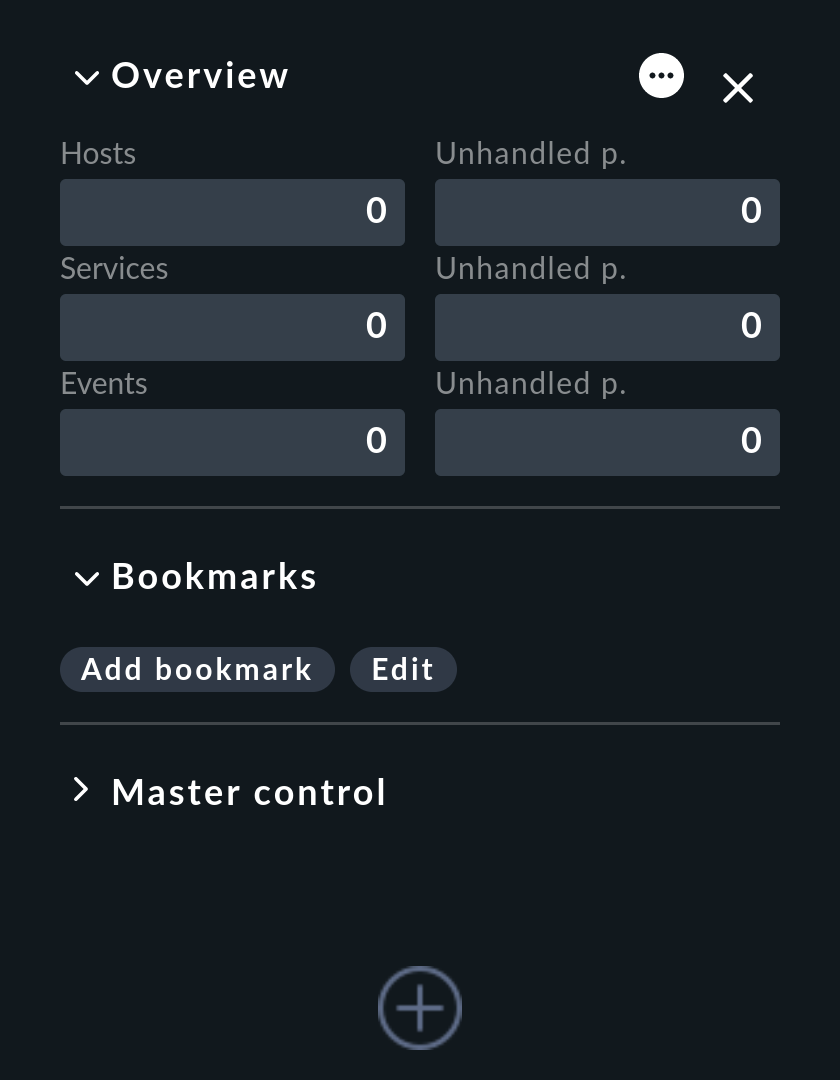
Sie können sich die komplette Seitenleiste nach Ihren Vorlieben zusammenstellen. Dazu dienen die Seitenleistenelemente, auch „Snapins“ genannt. Snapins sind kompakte GUI-Container mit vordefinierter Funktion. Da die Seitenleiste für Ihre Präferenzen da sein soll, enthält sie in der Standardeinstellung nur einige wenige Snapins:
Welcome to Checkmk — Slideout mit dem Inhalt der Willkommensseite einblenden
Overview — Übersicht aller überwachten Objekte mit aktuellen Statusinformationen
Bookmarks — Ihre persönlichen Lesezeichen innerhalb von Checkmk
Master control — Verschiedene Hauptschalter für das Monitoring
Wenn Sie ganz unten in der Seitenleiste auf  klicken, werden Ihnen in der Hauptseite alle Snapins angezeigt, die aktuell nicht in Ihrer Seitenleiste sind und die Sie durch einen einfachen Klick hinzufügen können.
In dieser Vorschau zeigt der untere Bereich eines jeden Snapins eine kurze Beschreibung über dessen Sinn und Zweck.
Probieren Sie es aus und füllen Sie testweise die Seitenleiste.
klicken, werden Ihnen in der Hauptseite alle Snapins angezeigt, die aktuell nicht in Ihrer Seitenleiste sind und die Sie durch einen einfachen Klick hinzufügen können.
In dieser Vorschau zeigt der untere Bereich eines jeden Snapins eine kurze Beschreibung über dessen Sinn und Zweck.
Probieren Sie es aus und füllen Sie testweise die Seitenleiste.
Je nach Größe Ihres Bildschirms werden nun eventuell nicht alle Snapins sichtbar sein. Am schnellsten bewegen Sie sich vertikal durch die Seitenleiste mit dem Mausrad, während der Mauszeiger über der Seitenleiste ist. Bei Touchpads ist diese Funktion oft mit der Geste „zwei Finger nebeneinander hoch- und runterschieben“ möglich. Es gibt verschiedene Möglichkeiten, den Inhalt der Seitenleiste anzupassen.
Auf- oder zuklappen: Klicken Sie in den angezeigten Titel des Snapins. Alternativ können Sie mit der Maus auf die Titelleiste zeigen und dann
 bzw.
bzw.  anklicken.
Mehr oder weniger anzeigen: Manche Snapins (wie Overview) bieten Ihnen zwei Ansichten an: entweder nur mit den wichtigsten oder mit allen Informationen. Zeigen Sie mit der Maus auf die Titelleiste und klicken Sie auf
 bzw.
bzw.  , um zwischen den beiden Ansichten zu wechseln.
Verschieben: Drücken Sie mit der linken Maustaste rechts neben den Titel, ziehen Sie das Snapin auf- oder abwärts an eine andere Position in der Seitenleiste und lassen Sie die Maustaste los.
Aus der Seitenleiste entfernen: Zeigen Sie mit der Maus auf die untere rechte Ecke des Snapins, bis das
 Abfalleimer-Symbol erscheint, und klicken Sie auf das Symbol.
Als Ganzes können Sie die Seitenleiste aus- und wieder einblenden (mit Sidebar in der Navigationsleiste) und Sie können die Position von rechts nach links verschieben, so dass die Seitenleiste an die Navigationsleiste andockt (im Menü User > Sidebar position).
Übrigens erhalten Sie genauere Informationen zu den genannten Snapins im Kapitel über die Monitoring-Werkzeuge.
5. Weniger oder mehr anzeigen
Checkmk bietet an vielen Stellen der Oberfläche eine große Auswahl an Einstellungs- und Auswahlmöglichkeiten. Diese Auswahl kann manchmal ganz schön überwältigend sein, sodass dadurch der Blick aufs Wesentliche verloren gehen kann und die Orientierung erschwert wird — nicht nur, aber insbesondere für Einsteiger ins Monitoring.
Als Maßnahme zur Reduktion der Komplexität werden Sie an vielen Stellen der Checkmk-Oberfläche drei Punkte (…) finden, wie im Overview oder hier ganz rechts in der ersten Zeile des Monitor-Menüs:

Immer, wenn Sie diese Auslassungspunkte sehen, bietet Checkmk zwei Ansichten an:
Im „Show less“-Modus werden nur die wichtigsten Einträge angezeigt (gedacht für den Einsteiger) und im „Show more“-Modus alle Einträge (für den Experten). Sie können mit einem Klick auf die Auslassungspunkte zwischen beiden Ansichten wechseln:
mehr anzeigen mit und weniger mit .
Das generelle Verhalten setzen Sie in den Einstellungen Ihres Benutzerprofils (User > Edit profile > Show more / Show less > Set custom show mode), indem Sie einen der beiden Modi als Default setzen — oder auf beide Modi verzichten und sich mit Enforce show more der ungefilterten Komplexität stellen.
6. Suchen und finden
In der Checkmk-Oberfläche gibt es eine zentrale Stelle für die globale Suche: das Symbol Search in der Navigationsleiste. Wenn Sie Search anklicken, wird Ihnen das Eingabefeld für Ihre Suchbegriffe angezeigt und einige weitere Elemente, die Ihnen bei der Suche helfen:
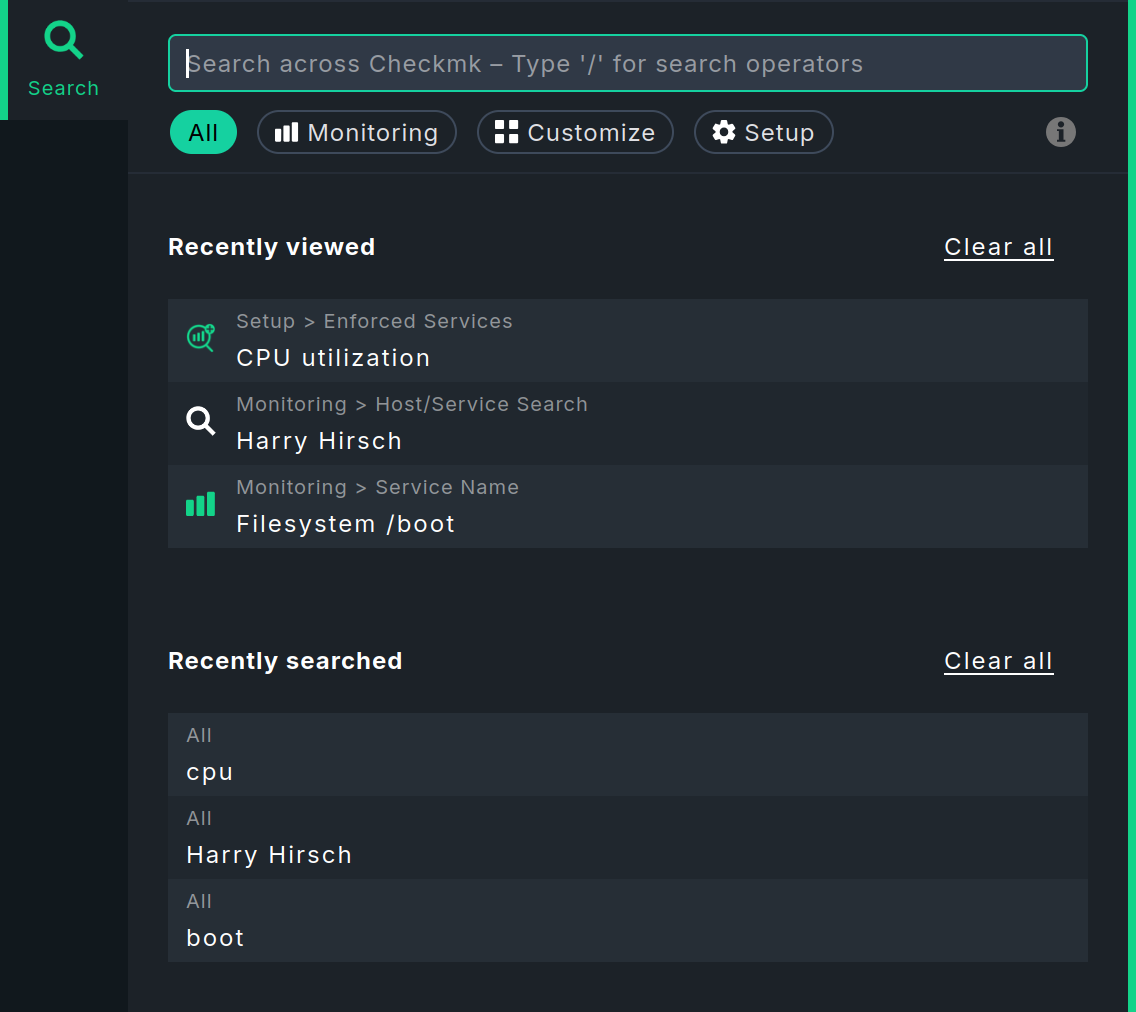
Vor dem Start der Suche, das heißt bei leerem Eingabefeld, zeigen zwei Listen Details zu Ihren letzten fünf Suchanfragen. Natürlich nur dann, wenn Sie bereits vorher ein paar Mal gesucht haben und nicht mit Clear all die Historie gelöscht haben. Recently viewed zeigt, welche Seiten zuletzt aus der Suche heraus geöffnet wurden, und Recently searched zeigt die eingegebenen Suchbegriffe. Sie können die Listeneinträge anklicken, um sofort die entsprechende Seite zu öffnen oder um den Suchbegriff in das Eingabefeld zu übernehmen.
Am schnellsten starten Sie, indem Sie einen Suchbegriff in das Eingabefeld eintippen. Bei der Eingabe können Sie frei mit Stichwörtern arbeiten. Auf Groß- und Kleinschreibung brauchen Sie nicht zu achten. Wenn Sie Ihre Eingabe mit der Enter-Taste beenden, wird die Suche geschlossen und Checkmk zeigt alle passenden Hosts bzw. Services im Monitoring auf der Hauptseite an.
Nicht immer ist der schnelle Start der Suche der Weg, der das gewünschte Ergebnis bringt — beispielsweise dann, wenn Sie nicht den Namen eines Hosts oder Services suchen, sondern eine bestimmte Regel oder globale Einstellung. Hosts und Services werden in der Monitoring-Umgebung gefunden, Regeln und globale Einstellungen in der Konfigurationsumgebung. Da trifft es sich gut, dass Checkmk in mehreren Umgebungen auf die Suche geht.
Bereits beim Eintippen des Suchbegriffs sehen Sie sofort unterhalb des Suchfelds die Resultate und auch die Bereiche, in denen sie gefunden wurden:
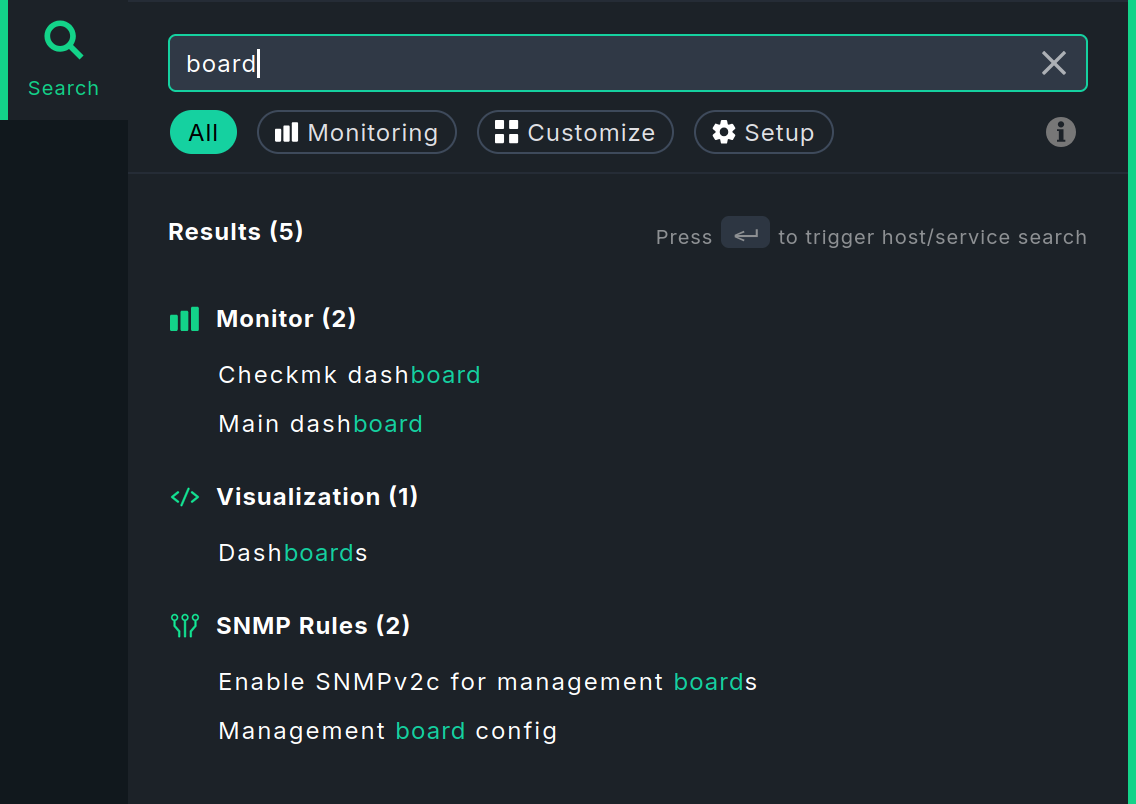
Die Gruppierung verbessert den Überblick besonders bei einer sehr großen Anzahl von Ergebnissen. Pro Gruppe werden Ihnen zuerst nur maximal fünf Ergebnisse angezeigt. Die restlichen können Sie dann mit dem letzten Eintrag Show all nachladen. Dabei werden die Ergebnisse in der Regel nach den Themen gruppiert, unter denen sie in den Symbolmenüs der Navigationsleiste zu finden sind.
Checkmk sucht im Monitor-, Setup- und Customize-Menü der Navigationsleiste. Unterhalb des Eingabefelds haben Sie die Möglichkeit, den Suchbereich (search scope) einzuschränken. Das ist vor allem dann sinnvoll, wenn Sie schon vorher wissen, in welchem Bereich Sie das Ergebnis erwarten, zum Beispiel einen Service im Monitoring oder eine Regel im Setup.
Mit All wird in allen drei Bereichen gesucht. Das ist der Standard, wenn Sie die Suche über das Search-Symbol starten. Sie haben aber auch die Möglichkeit, die Suche im Monitor-, Setup- oder Customize-Menü zu starten, und zwar über das Eingabefeld, das nach dem Öffnen des Menüs oben angezeigt wird. Nach der Eingabe des ersten Zeichens werden Sie in die globale Suche weitergeleitet. Dabei wird der Suchbereich auf das Menü eingeschränkt, aus dem heraus Sie die Suche gestartet haben.
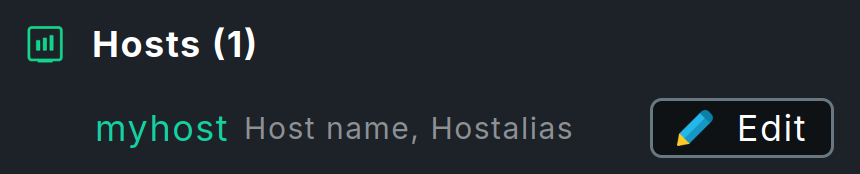
In den Suchergebnissen enthält eine Zeile mit einem Host-Namen manchmal auch den Knopf  Edit, mit dem Sie direkt die Eigenschaften dieses Hosts öffnen und bearbeiten können.
Im Resultat werden hier die Ergebnisse der Suche in Konfigurationsumgebung und Monitoring-Umgebung kombiniert.
Daher wird dieser Knopf auch nur dann angezeigt, wenn Sie im Bereich All gesucht haben und der Host in Konfigurationsumgebung und Monitoring-Umgebung existiert.
Edit, mit dem Sie direkt die Eigenschaften dieses Hosts öffnen und bearbeiten können.
Im Resultat werden hier die Ergebnisse der Suche in Konfigurationsumgebung und Monitoring-Umgebung kombiniert.
Daher wird dieser Knopf auch nur dann angezeigt, wenn Sie im Bereich All gesucht haben und der Host in Konfigurationsumgebung und Monitoring-Umgebung existiert.
Checkmk führt die Suche im Hintergrund auf unterschiedlichen Wegen durch, sammelt die Ergebnisse und bereitet sie in der globalen Suche einheitlich auf. Mehr zu den Besonderheiten bei der Suche in den einzelnen Menüs erfahren Sie im Artikel zur Benutzeroberfläche.
Hier im Leitfaden für Einsteiger geht es weiter mit den Monitoring-Werkzeugen