|
This is a machine translation based on the English version of the article. It might or might not have already been subject to text preparation. If you find errors, please file a GitHub issue that states the paragraph that has to be improved. |
1. 概要
Checkmk のユーザーインターフェースが実行する最も重要なタスクは、ホストおよびサービスの現在の状態を表示することです。 これは主に、表形式のビューによって実現されています。 日常業務をできるだけ効率的に実行するために、これらの表形式のビューには数多くの機能が用意されており、要件に合わせてカスタマイズすることができます。
ビューには、グローバルビューとコンテキストを必要とするビューがあります。 グローバルビューはいつでも直接呼び出すことができます。 グローバルビューの例としては、現在のすべてのサービス問題のリストがあります。 コンテキストビュー(Status of Host … ビューなど)では、状態を表示するホストの名前を指定する必要があります。 このようなビューは、特定のホストに関連する状況でのみ呼び出すことができます。
1.1. グローバルビュー
グローバルビューには、[Monitor ] メニューから最も簡単にアクセスできます。

または、[Overview ] および [Views ]スナップインを使用することもできます。 [Overview ] では、各番号をクリックすると、それぞれカウントされたホストまたはサービスが個別にリストされたグローバルビューに移動します。

すべてのグローバルビューは、Views スナップインからアクセスできます。トピックごとにグループ化されています。 さらに、実際にはViewsではないいくつかのエントリもあります。たとえば、ダッシュボードは Overview トピックの下に分類されています。 ただし、ダッシュボードにはビューを含めることができます。

グローバルビューからさらに 1 ステップ進むと、特定のホストまたはサービスの詳細にアクセスできます。 ホスト名、サービス名、およびその他の列の個々のセルはクリック可能で…

… クリックすると、より詳細な(コンテキスト依存の)ビューが表示されます。
1.2. コンテキスト依存のビュー
特定のホストまたはサービスに関連するビューでは、[Host ] または [Service] メニューにさまざまなエントリが表示されます。 これらのエントリをクリックすると、同じコンテキスト(つまり、同じホストまたはサービス)の他のビューに移動します。

また、[Monitor] メニュー内で検索して、ホストおよびサービス固有のビューにアクセスすることもできます。

詳細ビューに移動する別の方法として、サイドバーの [Quicksearch ] スナップインを使用することもできます。

表示されるビューは、検索結果によって異なります。 検索でホストが明示的に特定された場合、そのホストの [Services of Host … ] ページに直接移動します。

そこでは、同じホストの他のビューのメニュー項目も表示されます。 ホスト名をクリックすると、Status of Host ビューに移動します。
1.3. メニューバーでの効果
グローバルホストビューには、Hosts メニューも表示され、グローバルサービスビューにはServicesメニューが表示されます(複数形であることにご注意ください)。 これを使用して、たとえば、現在のビューのすべてのホストまたはサービスの可用性を呼び出すことができます。

一方、単一のホストのビューには、Host およびServices メニューがあり、現在のホストに対するすべてのアクションと、現在のビューに対するすべてのサービスが表示されます。

一方、単一のサービスのビューには、Host メニューに加え、この 1 つのサービスに対するアクションを含むService メニューも表示されます。

2. ビューの使用
2.1. オプション、フィルター、およびコマンド
各ビューの左上には、表示を変更したり、アクションを実行したりするための 6 つの記号があります。
| メニュー | 機能 |
|---|---|
Commands |
ここでは、表示されているオブジェクトに対してコマンドを実行できます (スケジュールダウンタイムの入力など)。 コマンドの詳細については、それぞれの記事で説明しています。 |
Display > Filter |
メインページの右側にフィルターバーを開きます。 これにより、表示されるデータをさらに制限することができます。 フィルタを設定すると、 の記号が変化し、特定の条件下ではすべてのデータが表示されないことがわかります。 一方、一部のビューには、あらかじめフィルタが定義されています (すべての問題の一覧など)。 ここでは、フィルタを削除することで、より多くのデータを表示することができます。 フィルタの変更は保存されず、ビューを終了するとリセットされます。 |
Display > Show checkboxes |
これにより、チェックボックスのオン/オフを切り替えることができます。 チェックボックスを使用すると、選択したデータセットにコマンドを制限することができます。 |
Display > Modify display options > Entries per row |
ビューの列数を定義します。 複数の列を含むビューでは、幅の広いモニターを最大限に活用できます。 単一のデータセットのみを表示するビューでは、この設定は効果はありません。 |
Display > Modify display options > Refresh interval |
ビューの更新間隔を定義します。 自動更新を無効にすることもできます。 この場合、その間に発生した問題について通知されない可能性があることにご注意ください。 |
Display > Modify display options > Date format |
日付の表示形式を変更します。 |
Display > Modify display options > Time stamp format |
タイムスタンプは、絶対、相対、混合、組み合わせ、または「Unix タイムスタンプ」として表示できます。 |
2.2. 日付と時刻
Checkmk は、過去または未来 24 時間以内のタイムスタンプは、すべてのステータスビューで相対値として表示します(例:16 hours )。 この設定は、メニューの「Display > Modify display options 」で、絶対値のみ、相対値のみ、両方の値、または「Unix タイムスタンプ」の表示から選択して切り替えることができます。 このダイアログでは、日付の形式も指定できます。

2.3. 並べ替え
ビューは、列の見出しをクリックして並べ替えることができます。 列には 3 つの状態があり、複数回クリックして選択することができます。
昇順で並べ替え
降順で並べ替え
列を並べ替えなし
ビューは、ビューの定義に従って「自然に」ソートされます。 サービスビューでは、サービス名順にアルファベット順でソートされます。ただし、Check_MK サービスは常に一番上に表示されます。Check_MK サービスは、監視エージェントの管理を担当しています。Check_MK Discovery およびCheck_MK HW/SW Inventory サービスもあります。 このようなリストをサービスの現在の状態によってソートするには、State をクリックするだけです。

Perf-O-Meter (サービスタイプ)列で並べ替えると、予想外の結果になる場合があります。 これは、測定値のグラフィック表示が、実際の値のパーセンテージの要約である部分があるためです。 ただし、並べ替えは絶対値に基づいて行われ、常にサービスによって生成された最初のメトリックが基準となります。
2.4. エクスポート
ビューに表示されているデータは、Export メニューを使用してさまざまな形式でエクスポートできます。
| メニュー項目 | 機能 |
|---|---|
Data > Export CSV |
セミコロンが区切り文字として使用されます。 各セルは引用符で囲まれます。 最初の行には各列の内部略語が含まれます。 |
Data > Export JSON |
JSON 形式でエクスポートする場合、セルも引用符で囲まれ、区切り文字とコンマで区切られ、角括弧で囲まれます。 |
Reports > This view as PDF |
商業版のみ: これにより、現在のビューをアイコンやナビゲーションなどを除いて PDF 文書に変換する、いわゆるインスタントレポートが作成されます。 そのレイアウトは、レポートの特別なテンプレートを使用してカスタマイズできます。 |
Reports |
現在のビューに応じて、可用性などに関する PDF エクスポート、および個別に作成されたレポートテンプレート(利用可能な場合)がさらに提供されます。 |
REST API > Query hosts/services resource |
現在の (フィルタリングされた) ビューのホスト/サービスの選択のためのREST APIの出力。 |
2.5. 表示制限
大規模な監視環境では、すべてのビューを表示することは現実的ではありません。 50,000 のサービスを監視していて、All Services ビューを選択した場合、表示に非常に長い時間がかかるだけでなく、あまり意味がありません。
このような状況では、ユーザーの長い待ち時間を回避し、不条理な量のデータによってシステムが機能しなくなることを防ぐため ビューの表示は 1000 件に制限されています。 この制限を超えると、次の警告が表示されます。

ご覧のとおり、表示されているレコードは、選択した並べ替え方法に対応する最初の 1000 件とは限りません。 これには技術的な理由があります。 つまり、制限は、接続されたサイトの監視コアのデータソースに適用されるからです。 これは非常に重要です。 これは非常に重要なことです。なぜなら、世界中に分散しているお客様の環境から 100 万件のデータレコードが蓄積された場合、その 99.9% のデータが すぐに削除されてしまうからです。 ソートは、最後にインターフェース上で実行されます。したがって、制限に達した後に実行されます。 結局、すべてのサイトのデータは一緒にソートされなければなりません。 1,000 件以上のレコードを表示したい場合は、[
1,000 件以上のレコードを本当に表示したい場合は、[Repeat query and allow more results] をクリックして次のレベルに進むことができます。 ここでは 制限は 5,000 件です。この制限も超えた場合は、[unlimited] で続行できます。これは潜在的にリスクのある操作であるため、 管理者権限が必要です。ご注意ください。

両方のレベルは、[Global settings > User interface ] の [Soft query limit ] と [Hard query limit] で定義できます。

3. ビューのカスタマイズ
3.1. 基本
Checkmk では、標準ビューをカスタマイズしたり、レポートやダッシュボードに組み込むことができる新しいビューを作成したりすることができます。 これにより、各ビューについて、さまざまな側面を定義することができます。
タイトル、トピックなどの一般的な項目
表示するデータソース(ホスト、サービス、ビジネスインテリジェンス(BI)データなど)
表示するレコードの選択(フィルタリング)
表示する列はどれですか?
列のテキストにリンクされている他のビューはどれですか?
標準の並べ替え方法は?
グループ化がありますか?ある場合、その外観は?
ビューは、どこで、どのユーザーに表示されますか?
どのテーブルレイアウトスタイルを使用しますか?
ビューの編集モードには 2 つの方法でアクセスできます。
-
既存のビューの場合は、メニューエントリから。 ビューの起源に応じて、4 つのバリエーションがあります。
Display > Clone builtin view — 指定されたビルトインビューのクローンを作成します。
Display > Edit my view — カスタムビューの編集モードを開きます。
Display > Clone view — 他のユーザーのビューのクローンを作成します — 自分が作成したビュー以外のビューを編集する許可がない場合。
Display > Edit view of user X および — 他のユーザーのビューを編集するか、そのビューのクローンを作成するかを選択できます — 他のユーザーのビューを編集する許可がある場合。Display > Clone view
メニューの [Customize > Visualization > Views] を選択します。そこで、[ ] を使用してまったく新しいビューを作成したり、[ ] を使用して既存のビューをカスタマイズしたりすることができます。

3.2. まずクローンを作成し、その後編集する
標準で提供されているビューはソフトウェアの一部であるため、変更することはできませんが、Checkmk はクローン作成の概念を認識しています。 ビューを初めてカスタマイズすると、そのビューのコピーが自動的に作成されます。 このコピーは、ユーザープロファイルに追加されます。
このコピーは、必要に応じてカスタマイズすることができます。 元のビューは保持されますが、新しいバージョンによって上書きされ、灰色で表示されます。 後で標準ビューに戻すには、クローンを削除するだけです(ビューのテーブルで、ご想像のとおり、 で実行できます)。
この概念には、もう 1 つの利点があります。 それは、ビューをすべてのユーザーに対して変更するか、自分だけに対して変更するかを定義できることです。 これは、ビューの [General properties ] の [Visibility ] で、[Make this view available for other users ] チェックボックスを使用して指定します。 当然のことながら、このチェックボックスは、管理者権限を持っている場合にのみ選択できます。 より正確には、この機能には独自の許可、[Publish views] があります。 さらに、単一のビューは、役割定義でロックすることができます。
ビューが複数のユーザーによってカスタマイズされ、公開された場合、どうなりますか? 各ユーザーには、そのユーザー独自のビューのバリエーションがあります。 どのユーザーにどのビューが表示されますか? これは、次のルールで決定されます。
ユーザーが自分用にビューを作成した場合、そのビューは常にそのユーザーに対して優先されます。
次に、管理者によってカスタマイズおよび公開されたビューが表示されます。 公開には、Modify builtin views 権限が必要です。
ここにない場合は、別の通常のユーザーが公開したビューが適用されます。 公開には「Publish Views 」の権限が必要です。
ここにも何も指定されていない場合、提供されたデフォルトバージョンが表示されます。
ビューの実際のコピーを作成して、完成後に提供されたビューと自分のビューの両方を利用できるようにするにはどうすればよいですか? これは、General Properties でUnique ID を使用することで定義されます。 ビューに新しい名前を付けるだけで、 提供されたビューのクローンとして識別されなくなり、独自のビューとして独立して存在するようになります。
この ID は、URL でビューを開く際の決定的なキーワードとなります。
スキーマは非常にシンプルです。
たとえば、IDallhosts のグローバルビューを開く場合は、次のように入力します。
/mysite/check_mk/view.py?view_name=allhosts
クローン、カスタマイズ、および可視性の概念は、Checkmk の他の多くの場所、すなわち
3.3. ビューをサイドバーに統合する
ビューがナビゲーションバーの「Monitor 」メニューおよび「Views 」スナップインに表示されるかどうか、および表示方法は、General properties で以下の特性によって定義されます。

Title — 項目の名前
Topic in 'Monitor menu': — ビューはこのトピックの下にソートされます。他のトピックも定義できます。
Sort index — メニューにビューが表示される位置
Visibility — 項目を非表示にする、および/または他のユーザーと共有する
3.4. 基本レイアウト
次のブロック「View Properties」は、ビューの一般的な外観を定義します。

Number of Columns オプションは、ビューに表示される列数のデフォルトを設定し、Automatic page reload はリフレッシュカウンターのデフォルトを設定します。 どちらの値も、ユーザーはビュー自体のDisplay > Modify display options で変更できます。
Basic Layout には、テーブルにデータを表示するためのさまざまなスタイルがあります。 ほとんどのビューでは、Table(列でソートできる通常のテーブル)またはSingle dataset(左側に凡例があり、主に単一のデータセットに使用される)を使用します。 ただし、複数のオブジェクトを含むビューには、Single dataset を使用することもできます。All hosts ビューをSingle dataset に変更すると、次のような表示になります。

3.5. 列
Columns ボックスでは、表示する列を定義します。 選択できる列は、選択したデータソースによって異なります。 当然のことながら、特定のホストに関するすべての情報がここにあるため、ほとんどの列はサービスにあります。 このリストはかなり長くなる場合がありますが、どの列が適切か不明な場合は、試してみるしかありません。

選択した列によっては、特定のオプションが表示される場合があります。 たとえば、列「Hosts: Host name 」では、「Coloring 」オプションを使用して、ホスト名をその状態に応じて色分けすることができます。
Link フィールドでは、すべてのビューとダッシュボードを選択できます。 ここでビューを選択すると、その列のセルをクリックして、選択したビューに移動できます。 これは、対象ビューにコンテキストがある場合にのみ意味があります。 その最たる例が、All hosts ビューです。 ここでは、Host 列をクリックすると、このホストのServices of Host に移動します。 あるいは、ダッシュボードをここで指定することもできます。もちろん、ダッシュボードにはコンテキストは必要ありません。
一方、Tooltip には、すべての列のリストが表示されます。 これにより、ユーザーがマウスカーソルをそれぞれのセル(以下の例では IP アドレス)の上に移動すると、ホストまたはサービスに関する詳細情報を表示することができます。

3.6. ホストビューのサービスに関する情報
ホストのテーブルに特定のサービスに関する情報を表示したい場合を想像してみてください。 以下は、そのようなシナリオの非常に良い例です。 各ホストについて、現在のアップタイム、CPU 負荷、メモリ使用状況、および Checkmk エージェントの実行時間が出力されます。

ここでは、4 つの異なるサービスそれぞれのPerf-O-Meter サービス列が各ホストについて表示されるホストのテーブルが作成されています。 また、3 つのホストのうち 1 つにはCPU, Memory およびUptime サービスが存在しないため、これらのサービスの列は空になっていることがわかります。
このビューに設定を実装するには、Joined column タイプの列をビューに追加します。 ここで、Column の下にサービス用の列が表示されます。この例では、Service Perf-O-Meter を選択します。 さらに下にあるTitle エントリを使用して、デフォルトの見出しが適切でない場合に、列の見出しを必要に応じて定義することができます。
of Service で、まずExplicit match またはRegular expression match を選択します。 前者を選択した場合は、正確な名前(大文字と小文字を区別)を入力します。 これにより、ホストに関連付けられている正しいサービスが決定されます。

サービスの名前が正確にわからない場合や、ホストごとに名前が若干異なる場合は、ホストごとに1 つのサービスにのみ一致する正規表現を指定してください。 これは、比較可能なサービスのグループがあり、そのうちの 1 つだけがホストに存在する場合に、そのホストのグループを確認したい場合に特に便利です。 以下の例では、CPU load またはProcessor queue, が、Linux システムまたは Windows システムのいずれかにのみ存在します。

ちなみに、正規表現が実際に複数のサービスと一致しても心配する必要はありません。 そのような場合、列には常に最初の一致が表示されます。
どちらの場合も、このような表示は、ビューに、選択したサービスまたは類似のサービスを持つ類似のホストのリストが表示されている場合にのみ有用です。 これが、Checkmk がこのようなビューをいくつかしか提供していない理由でもあります。 ここでどの列が有用かは、選択したホストのタイプによってまったく異なります。 たとえば、Linux サーバーでは、UPS とはまったく異なる情報に関心があります。
3.7. ソート
ビュー内の並べ替えは、4 番目のボックスで設定します。 これは、あらかじめ定義された並べ替え方法に関する設定です。 ユーザーは、前述のように、列ヘッダーをクリックして並べ替えの順序を自分で決定することができます。 ただし、ビューの設定では、さらに多くの可能性があります。たとえば、まずサービス状態、次に同じ状態のサービス名というように、複数のステップで並べ替え順を定義することができます。 この方法で決定された順序は、ユーザーが特定の列で並べ替えた場合にも、下位の並べ替えとして保持されます。

3.8. グループ化
グループ化により、テーブルを複数のセグメントに分割することができます。各セグメントのデータは、何らかの関連性があります。 この最たる例は、[Monitor ] メニューから簡単にアクセスできる [Service problems ] ビューです。
ご覧のとおり、このテーブルはサービス「State 」でグループ化されています(まず「CRIT 」、次に「UNKNOWN」、そして「WARN 」)。各グループには、独自のグループヘッダーが付いています。

ビューでのグループ化は、列の場合と同様に設定します。 グループ化の対象となる列を指定するだけです。 通常は 1 つですが、複数指定することもできます。 選択したすべての列の値が同じレコードが 1 つのグループとして表示され、列の見出しがグループタイトルとして表示されます。
グループの選択した特性に応じて、レコードを優先度で並べ替えることも重要です。 そうしないと、同じグループが複数表示される可能性があります (場合によっては、これが望ましい場合もあります)。
 |
ユーザーが列で再並べ替えた場合、グループ化には影響はありません。その場合は、グループの順番が決定され、グループ内のレコードが並べ替えられます。 グループ自体は変更されません。 |
3.9. フィルター、コンテキスト、検索
ビューの重要な側面は、データの選択です。 テーブルにはどのホストまたはサービスを表示すべきでしょうか? Checkmk は、この目的のためにフィルタの概念を使用しています。 ホストフィルタの例をいくつかご紹介します。

すべてのフィルタは、ユーザーが検索用語やその他の基準で定義することができ、その結果、基準を満たすレコードのみに結果のリストが絞り込まれます。 このようにして、フィルタは AND リンクされます。 ビューに実際に使用されるフィルタ基準は、3 つのソースから組み立てられます。
ビューの標準として定義された基準を持つフィルタ。
ビューでユーザーが対話的に設定したフィルタ。
URL経由で変数を使用して設定できるフィルター。
ビューの [Context / Search Filters ] ボックスで編集して組み立てるフィルタには、2 つの機能があります。 まず、 をクリックして、ユーザーが使用できるフィルタを決定できます。 次に、基準を使用してフィルタを事前に定義し、ビューに表示するデータを制限できます (上記の 1)。
コンテキストを使用してビューを作成または編集すると、関連するオブジェクトのフィルタの代わりに、オプションの入力フィールドのみが表示されます。
このフィールドでは、常に正確な比較(大文字と小文字を区別)が行われます。
例として、指定したホストのすべてのサービスを表示する「host 」ビューを取り上げます。
ホスト名は、ビューにコンテキストを追加することで指定できます。
また、表示するホストをビューに直接ハードコードして、表示を構築することもできます。

この方法では、コンテキストなしでビューを呼び出すことができます。また、必要に応じて、Views スナップインに問題なく追加することもできます。
3.10. 特別な検索ビュー
Host search およびService search (およびその他の) ビューは、フィルタに関して特別な動作をします。 これらのビューのいずれかを選択すると、フィルタフォームが開き、このフィルタが有効になっている場合にのみホストとサービスが表示されます。
なぜこのような動作になるのでしょうか? まず、[All services] に移動し、次に数千ものサービスが表示されるまで待ってから 検索結果を検索入力でフィルタリングしなければならないと、非常に非現実的になるからです。 この動作は、[Show data only on search ] オプションで設定できます。

4. 新しいビューの作成
新しいビューの作成は、既存のビューの編集と基本的に同じですが、1 つだけ違いがあります。 まず、データソースと 特定のオブジェクトタイプを選択する必要があります。
4.1. データソース

データソースは、データベースのテーブルやデータベースビューのようなものです。 Checkmk は SQL データベースを使用していませんが、内部構造は同様です。 ほとんどの場合、All services またはAll hosts で問題ありません。 ただし、ここで簡単に紹介すべきデータソースがいくつかあります。
| データソース | 意味 |
|---|---|
ホストおよびサービスグループ、その他 |
以下を参照 |
BI、各種 |
|
Inventory、各種 |
|
Alert statistics |
|
Event Console、ホストおよびサービスイベント |
|
The Logfile |
ホストおよびサービスグループ
Host groups およびService groups データソース(1行あたり)は、グループ自体に関する情報を提供します。したがって、個々のホストやサービスに対するフィルタはありません。 このデータソースの例としては、標準のHost groups ビューがあります。 分散環境では、Host groups, merged およびService groups, merged データソースもまったく同じように機能します。

ただし、個々のホストに関する情報を、ホストグループごとにグループ化して表示したい場合はGrouping ボックスにHosts: Host groups the host is member of オプションを追加して、All hosts のデフォルトビューを変更することができます。 ホストは複数のグループに割り当てることができるため、ビューには、少なくとも 1 つのホストに適用されるホストグループの組み合わせごとに1 つの領域が表示されます。

サービスおよびサービスグループについても、同様の手順で操作できます。
選択したデータソースに応じて、ビューの構築に使用できるさまざまな列が利用可能です。
4.2. オブジェクトの種類 — グローバルまたはコンテキスト付き

ここで、新しいビューにコンテキストを含めるか、グローバルビューにするかを決定できます。 選択できる項目は、データソースによって異なります。 最も一般的なコンテキストは、ホストです。 上の画像は、データソース「All services 」を選択した後に表示されます。
Show information of a single Host (ホスト)を選択すると、新しいビューは 1 つの特定のホストを表すことになります。 これにより、グローバルには表示されないが、リンクを介して表示できるビューの基礎が作成されます。
コンテキスト付きホストビューの場合
列のリンクとして (上記を参照、例えば、ビューでホスト名をクリック)
サービスコンテキストタイプには 2 つのオプションがあります。Show information of a single Service のみを選択すると、異なるホスト上の同じ名前のすべてのサービスを表示するビューを構築できます。 単一のホストの特定のサービスにする場合は、Show information of a single Host も選択してください。
5. インベントリテーブルのリンク
Checkmk は、ホストまたはサービスに関するさまざまなデータを提供しています。 これらのデータのほとんどは、All services またはAll hosts データソースを使用して表示できます。 HW/SWインベントリには、追加のテーブル(データソース)も提供されており、独自のビューで表示したり、個別に構造化したりすることができます。 また、共通の列がある限り、他のテーブルの列をこのようなビューに追加することもできます。
重要:最終的なビューの行数は、ビューの基礎となるデータソースの行数と同じになります。 リンクされたテーブルには、選択した列のみが追加されます。
次の例では、2 つの HW/SW インベントリテーブルをリンクする、非常にコンパクトなビューを 1 回だけ作成します。 まず、新しいビューを作成し、基本データソースとして目的のインベントリテーブルを選択します。 この例では、Inventory table: Checkmk ➤ Checkmk sites を検索し、Continue で確定します。

データソースを 1 つのホストまたはサイトに制限する必要はないため、次のページはスキップできます。 したがって、次の手順はメイン設定ページで直接実行し、まず「Unique ID 」と「Title 」を入力します。
Macros for joining service data or inventory tables ボックスには、後で他のデータソースをビューに含めるための最初の具体的な設定を入力します。 このためには、後で他のデータソース内の正しい行を識別するための指標が必要です。 したがって、次の例のように、Version およびSite 列のマクロを作成します。

これで、これらのマクロを特別なColumns で使用できるようになりました。 ビューのカスタマイズですでに使用されている通常の列に加えて、前述のサービスデータソース(Joined columns) とJoined inventory columns の両方が使用可能になります。
最初の 2 つの列は、データソースのデフォルトデータを使用します。 HW/SW インベントリのデータは常に特定のホストおよびサイトに属するため、このようなデータソースを選択した場合も、これらのテーブルを使用できます。

その後、定義したマクロは、Joined inventory columns だけでなく、Joined columns,でも使用して、特定のサービスのデータを表示することができます。 これにより、さまざまなソースを組み合わせることができます。この例では、サイトに関連付けられたパフォーマンスサービスのパーフオメーターを表示しています。
ちなみに、正規表現を定義する場合も、マクロを同じように使用できます。

他の HW/SW インベントリテーブルのデータを表示する場合も、ほぼ同じ操作です。 事前に使用するテーブルを選択しておく必要があります。 次の例では、Checkmk ➤ Checkmk versions テーブルを使用しています。このテーブルは、Display the column ドロップダウンリストを自動的にフィルタリングして、適切な選択肢を表示します。
その後、Checkmk が、列を表示するテーブル内の正しい行を見つける方法を決定します。 これを行うには、Add new match criteria ボタンを使用して、Checkmk が後で一致する行を決定するために使用できる列の形式の条件を追加します。 上記の例では、これはVersion です。これは、テーブル内で一意であり、1 回しか出現しないためです。 逆に言えば、HW/SW インベントリテーブルは任意にリンクできますが、2 つのテーブルには常に共通の列があり、その列には常に一意のエントリが含まれていることを確認する必要があります。 したがって、上記の例では、サイト数が同じエディションが複数存在するため、「Sites 」列は適切な基準にはなりません。

もちろん、デフォルトのタイトルが適切でない場合は、Joined inventory column で列のタイトルをカスタマイズすることもできます。 すべての設定が完了したら、Save & go to view で新しいビューを保存すると、結果に直接移動します。 監視しているサイトの数に応じて、サイトごとに 1 行がビューに挿入されます。

ここでわかるように、ユーザーが指定しない場合、各列には常にデフォルトのタイトルが付けられます。Perf-O-Meter’s の 3 列目のタイトルは指定されていないため、Checkmk で使用されている正規表現の名前が列のタイトルとして採用されています。Edition 列と同様、この列のタイトルはいつでもカスタマイズできます。
6. マトリックス
ビューの 1 つでMatrix レイアウトを指定すると、最初は奇妙な表示になり、何が起こっているのか不思議に思うかもしれません。 マトリックスは、初めて見る人には直感的に理解できないかもしれませんが、うまく活用することで良い結果を得ることができます。
付属の標準ビューには、このレイアウトを使用している「Search performance data 」があります。 このビューは、[Monitor] メニューの [Monitor > History > Search performance data ] および [Customize > Visualization > Views] にあります。 ビューのリストでは、まず、最大 100 行の表示制限を解除する必要があるかもしれません。
次の画像は、CPU|^memory|Filesystem /opt/omd/sites/mysite という式を検索した結果です:

結果は、すべてのサービスのメトリックが隣り合ってリストされた、私のホストの整頓されたテーブルです。 すべてのホストが同じサービスを持っているわけではないため、一部のフィールドは単に空になっています。

結果は、最初に説明したホストビューのサービス情報とよく似ています。 ただし、いくつかの重要な違いがあります。
サービスのリストは動的で、固定の構成はありません。
ここでは、ホストは行ではなく列になっています。
マトリックスを使用すると、さらに多くのことができます。 ビューの定義を見ると、その構造がわかります。
Matrix Basic layout で指定されています。
ホスト名 (Hosts: Host name) は、Grouping の唯一の列として指定されています。
Columns では、Service name とService Perf-O-Meter が指定されています。
マトリックスレイアウトのルールは次のとおりです。
グループ化列は、垂直列の見出しとして使用されます。
左側の最初の通常の列は、行のタイトルとして使用されます。
以降の通常の列はセルに表示されます。
たとえば、ホストに関する詳細情報を表示したい場合は、Grouping ボックスに列を追加するだけです。 したがって、Host icons およびFolder - just folder name 列を挿入すると、上記の表は次のようになります。

通常の列はセルに直接配置されます。以下の例は 、追加のOutput of check plugin列を含むマトリックスの短縮版です:

6.1. 外れ値の認識
一部のセルの背景が色付きになっているのはなぜですか? これは、大多数の値から外れた値があることを示しています。 これは、測定データにとってはそれほど意味のあることではありませんが 、たとえば、特別に構築されたマトリックスを使用しているユーザーは、特定のホストまたはサービスに誤った連絡先グループが入力されているかどうかをひと目で確認することができます。

7. アラーム音
ビューは、テーブルに少なくとも 1 つの問題(UP ではないホスト、またはOK ではないサービス)が発生した場合に、ブラウザ上でアラーム音を鳴らすことができます。 この原始的なタイプのアラームは、たとえば、オペレーターが常に画面上の問題リストを注視する必要がないコントロールセンターなどで有用です。
アラーム音は、デフォルトでは無効になっています。Setup > General > Global settings > User interface > Sounds in views のグローバルスイッチで有効にすることができます。 ほとんどの場合、Setup メニューの検索が役立ちます。

サウンドは、すべてのビューで鳴るわけではなく、View Properties でアラームサウンドが有効になっているビューでのみ鳴ります。

8. アイコンとアクションの追加
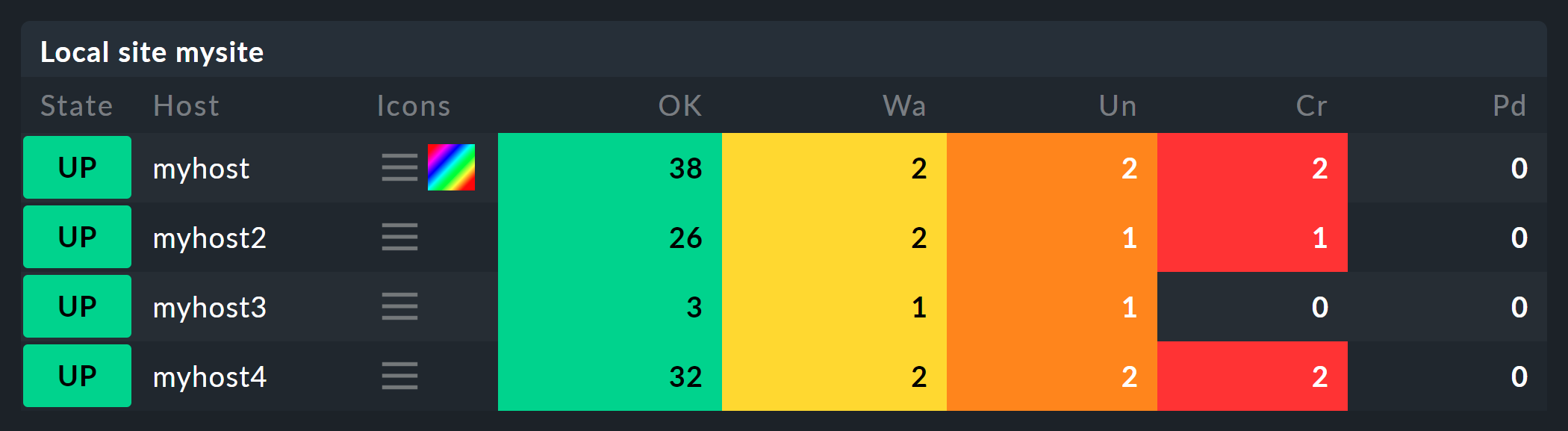
ホストおよびサービスのビューには、アイコン用の列も表示され、この列には、ホストまたはサービスのアクションを選択できるアクションメニューアイコンがあります。 ビューに独自のアイコンを追加することもできます。 これらは、視覚化のために使用することも、独自のアクションを割り当てることもできます。
たとえば、グラフィカルな web インターフェイスを備えたホストは、このような独自のアイコンを使用してすばやく識別でき、リンクから直接制御することもできます。
独自のアイコンやアクションを追加する手順は、次のステップに分かれています。
アイコンをアップロードします。
アイコン/アクションを定義します。
アイコンをホスト/サービスに割り当てます。
Setup > General > Custom Icons から開始し、最大サイズ 80 x 80 ピクセルのローカルファイルをアップロードします。 アイコンはシステムに登録されますが、まだ使用はされていません。

次に、 ルールで指定できるオブジェクトとしてアイコンを定義し、必要に応じて関連アクションも定義する必要があります。 この設定は、Setup > General > Global settings > User interface > Custom icons and actions で確認できます。 ここで、Add new element を使用して新しいエントリを作成し、ID 、Icon 、Title を定義します。 タイトルは、マウスをアイコンに重ねたときにツールチップとして直接表示されるため、ユーザーにとっては欠かせない情報です。
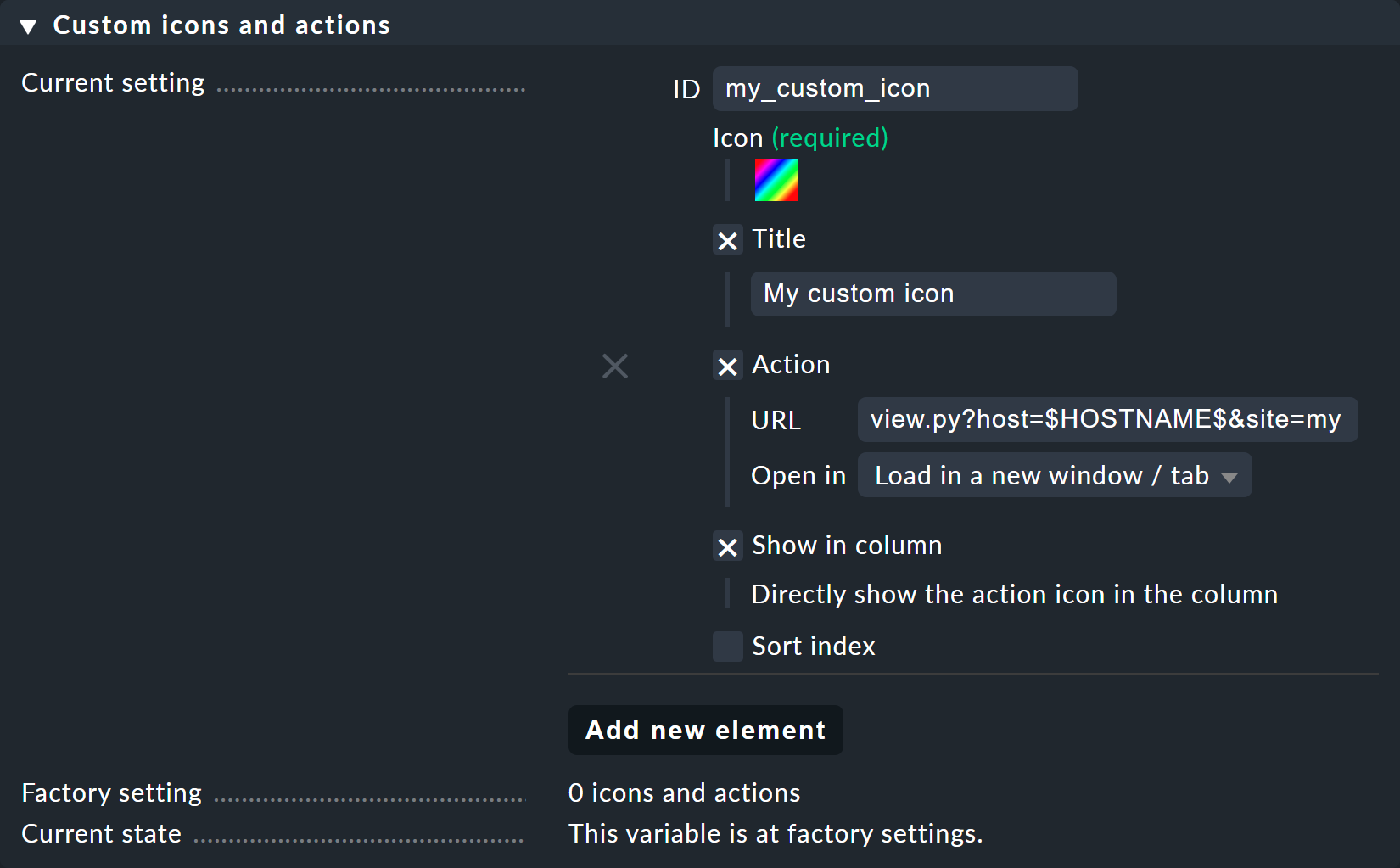
ここで、Action オプションが興味深いものです。
アクションは URL と同等であり、$HOSTNAME$ や$SERVICEDESC$ (サービス内容) などの変数を使用することができます。詳細については、インラインヘルプをご覧ください。
有効なアクションの例としては、次のようなものがあります。
view.py?host=$HOSTNAME$&site=mysite&view_name=host
このアクションは、サイトmysite にある対応するホストの標準ホストビューを呼び出すだけです。
Show in column にチェックマークを付けると、アイコンを の横に独立したアイコンとして表示できます。 そうしない場合、アクションはこのアクションメニューで終了します。
最後のステップでは、新しいアイコンを表示するホストまたはサービスを決定します。もちろん、これらはルールを使用して指定します。 2 つのルールセット、Custom icons or actions for hosts in status GUI およびCustom icons or actions for services in status GUI は、[Setup ] メニューの [Host monitoring rules ] および [Service monitoring rules] にあります。 2 つのルールをすばやく見つけるには、[Setup ] メニューで検索してください。
新しいルールを作成し、その中に少なくとも 2 つのオプションを設定します。 まず、Custom icons or actions for hosts in status GUI で作成したアイコンを選択します。

次に、Conditions ボックスで、目的のホスト/サービスのフィルタを設定します。
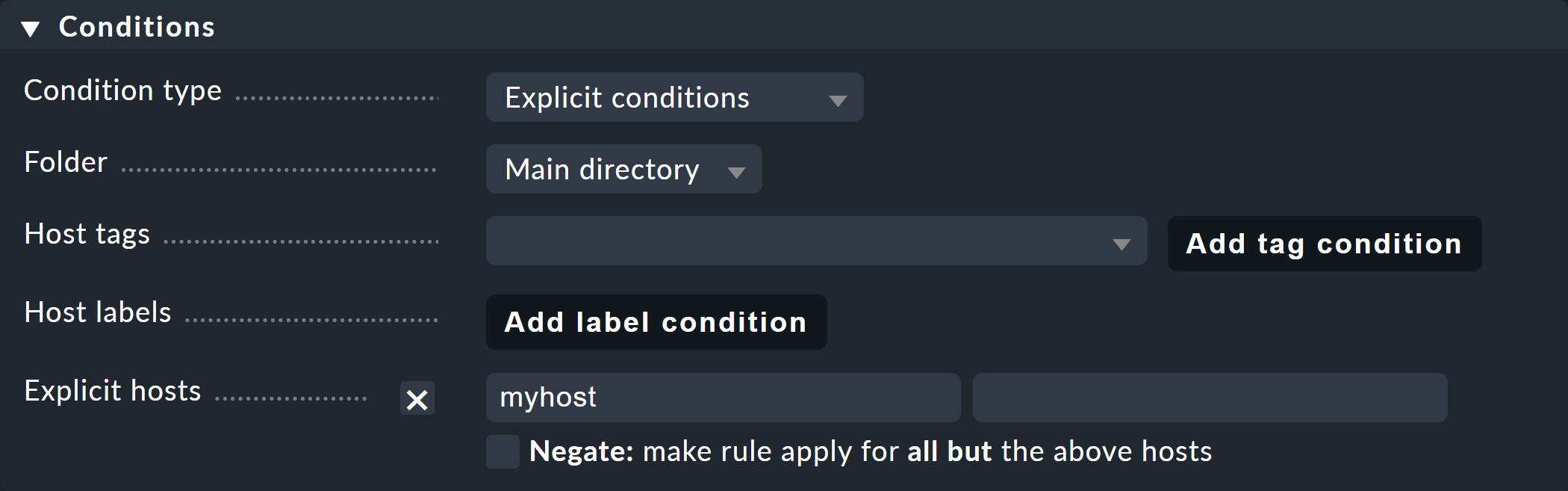
最後に、変更を保存して確認します。
ホストおよびサービスのビューで、フィルタリングされたホストおよびサービスのアクションメニューの隣またはその中に、新しいアイコンが表示されるようになります。