

 |
This is a machine translation based on the English version of the article. It might or might not have already been subject to text preparation. If you find errors, please file a GitHub issue that states the paragraph that has to be improved. |
1. 基本
ハードウェアの故障やその他の破壊時に監視データを確実にバックアップするために、web インターフェイスを使用して、アプライアンスデータのバックアップを設定することができます。
データを実際にバックアップするには、そのデータを別のデバイス(ファイルサーバーなど)に保存する必要があります。 そのためには、まず、ファイルシステム管理を使用して、バックアップに使用するネットワーク共有を設定します。 次に、これをバックアップ設定でバックアップターゲットとして設定します。 この設定が完了すると、バックアップジョブを作成して、指定した間隔でアプライアンスデータのバックアップをネットワーク共有に保存することができます。
完全なデータバックアップには、ユニットで行ったすべての設定、インストールしたファイル、および監視サイトが含まれます。
バックアップは、通常の操作中に (オンラインで) 実行されます。
2. 自動バックアップ
自動バックアップを設定するには、1 つ以上のバックアップジョブを設定します。 バックアップジョブごとに 1 つのバックアップがバックアップターゲットに保存されます。 次のバックアップが完了すると、前のバックアップは削除されます。 つまり、ターゲットシステムには一時的に 2 倍のメモリが必要になることを考慮する必要があります。
バックアップジョブ自体は、複数のバックアップ世代を管理しません。 したがって、特定のバックアップのコピーを長期間保存したい場合は、自分で作成する必要があります。
3. バックアップの設定
まず、ファイルシステム管理を使用してネットワーク共有を設定します。
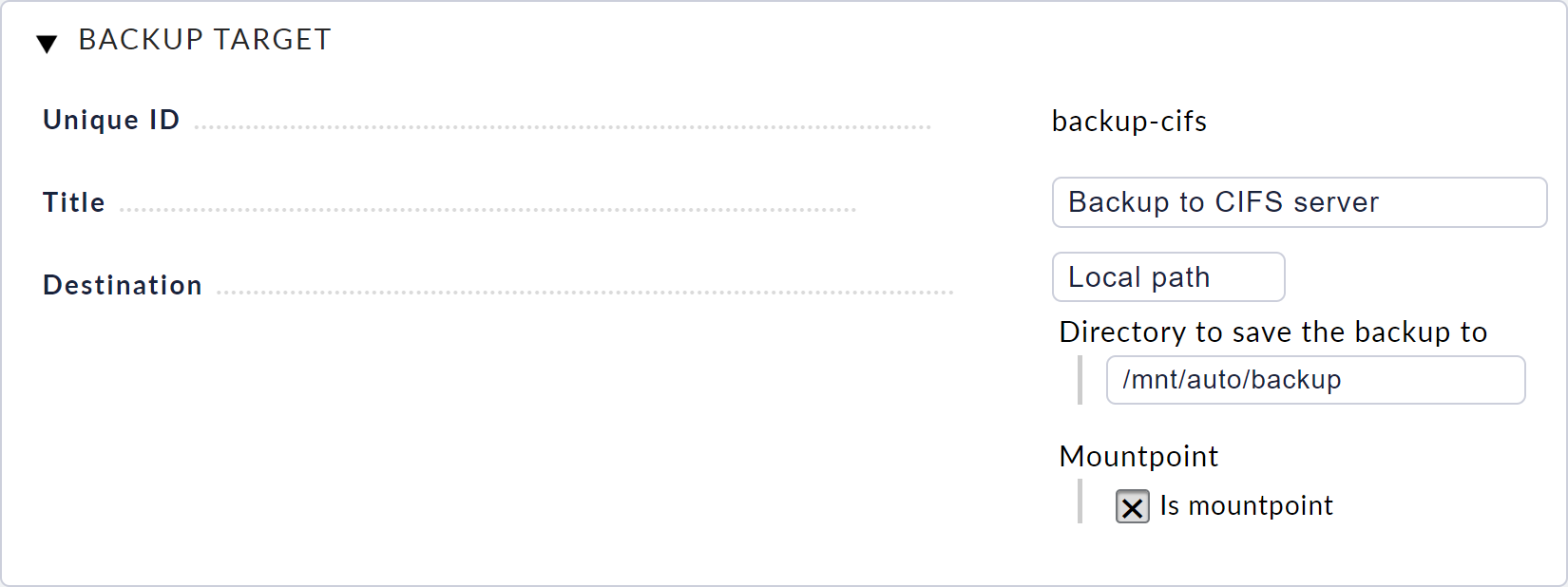
この例では、ネットワーク共有はファイルパス/mnt/auto/backup に設定されています。
次に、web インターフェイスのメインメニューから「Device backup 」を選択し、そこから「Backup targets 」でバックアップターゲットを開きます。
「New backup target.」で新しいターゲットを作成します。
ID とタイトルは自由に選択できます。
「Directory to save the backup to 」で、マウントされたネットワーク共有のファイルパスを設定します。ここでは「/mnt/auto/backup 」です。
ネットワーク共有にバックアップする場合は、「Is mountpoint 」オプションを有効にしてください。
これにより、バックアップは保存前にネットワーク共有が実際にマウントされているかどうかをチェックします。
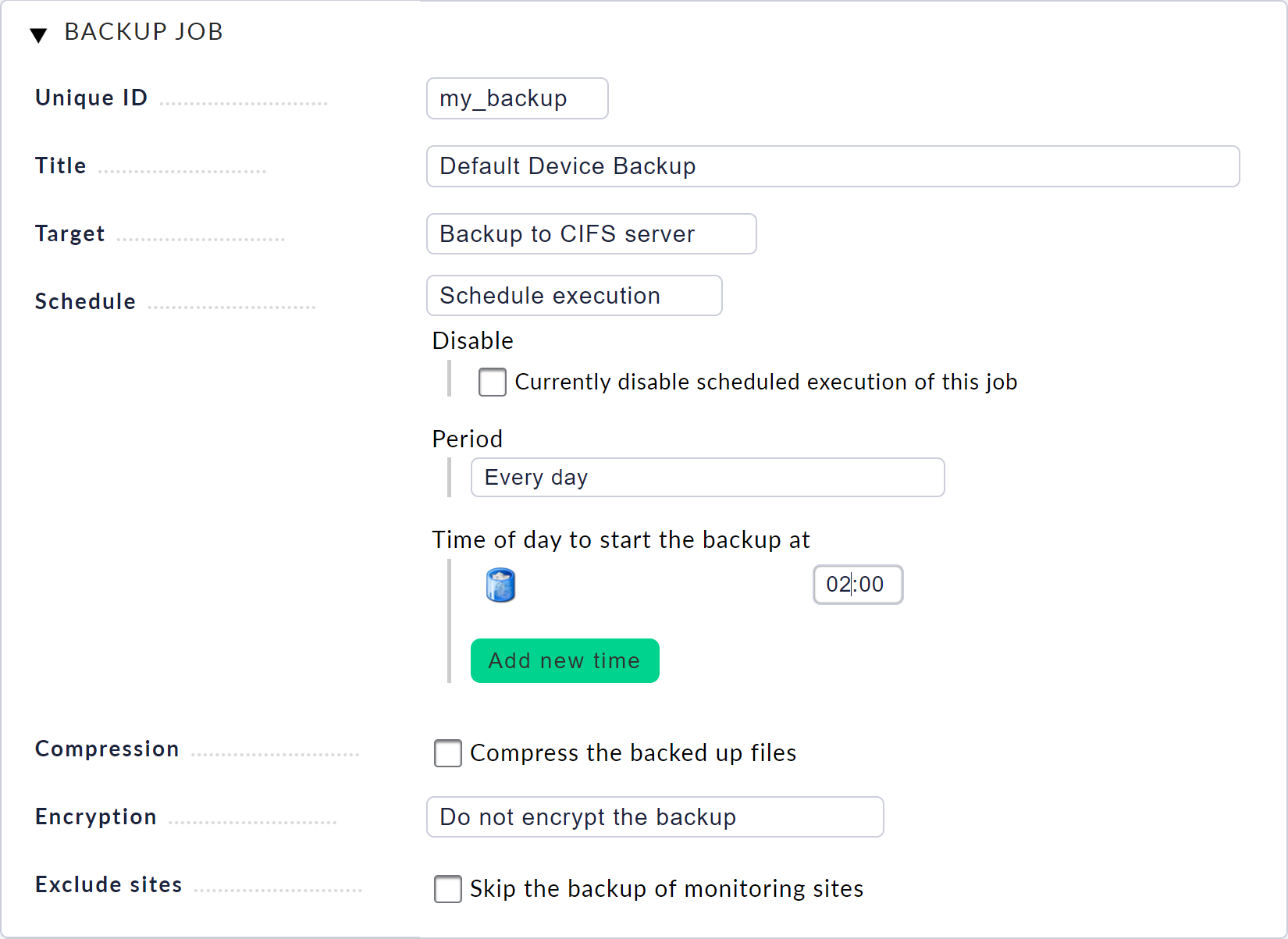
バックアップターゲットを作成したら、[Device backup ] ページに戻り、[New job.] を選択します。 ここで、ID とタイトルを再度入力します。 次に、先ほど作成したバックアップターゲットを選択し、希望の実行間隔を指定します。
保存すると、[Device backup ] ページに新しいバックアップジョブのエントリが表示されます。 ジョブの次回実行時刻は、行の最後に表示されます。 ジョブが実行中または完了すると、そのステータスがこのビューに表示されます。 ここでは、ジョブを手動で開始したり、実行中のバックアップをキャンセルしたりすることもできます。

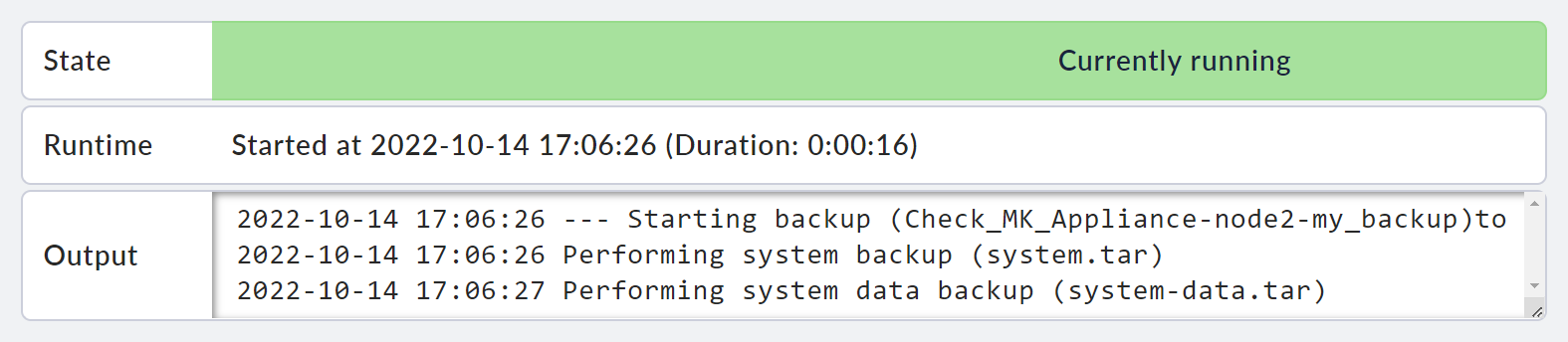
再生アイコンをクリックして、設定したジョブを開始します。 テーブルに、ジョブが現在実行中であることが表示されます。 ログアイコンをクリックすると、ジョブの進行状況がログ出力のフォームで表示されます。
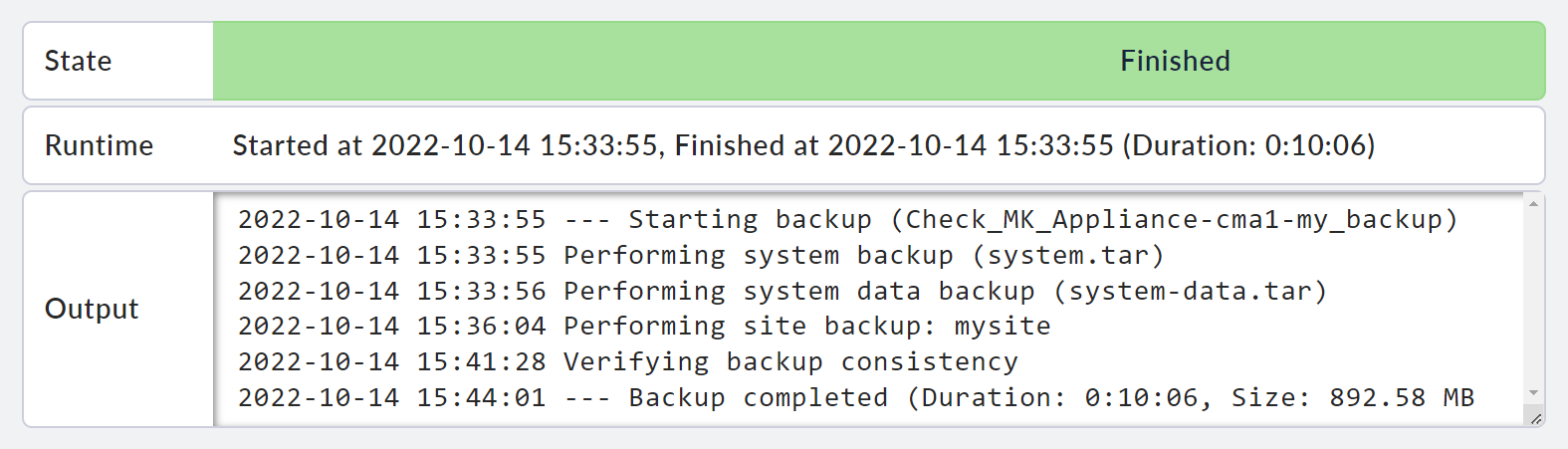
バックアップが完了すると、そのこともテーブルに表示されます。
4. バックアップ形式
各バックアップジョブは、バックアップターゲットにディレクトリを作成します。 このディレクトリは、以下の規則に従って名前が付けられます。
Checkmk_Appliance-[HOSTNAME]-[LOCAL_JOB_ID]-[STATE]
バックアップ中は、拡張子-incomplete のディレクトリが保存されます。
バックアップが完了すると、このディレクトリは名前が変更され、拡張子は-complete に変更されます。
ディレクトリには、バックアップに関するメタ情報を含むファイルmkbackup.info が含まれます。
このファイルに加えて、いくつかのアーカイブがディレクトリに保存されます。
system という名前のアーカイブにはアプライアンスの構成が、system-data にはデータファイルシステムからのデータ(監視サイトを除く)が格納されています。
監視サイトは、site-[SITENAME] という命名規則に従って、別のアーカイブに保存されます。
バックアップのモードに応じて、これらのファイルは、圧縮および暗号化されていない場合は.tar 、圧縮されているが暗号化されていない場合は.tar.gz 、圧縮および暗号化されている場合は.tar.gz.enc というファイル拡張子で保存されます。
5. 暗号化
データのバックアップを暗号化したい場合は、web インターフェイスから直接設定できます。 バックアップされたファイルは、バックアップ先へ転送される前に完全に暗号化されます。 暗号化は、事前に作成したバックアップキーを使用して行われます。 このキーはパスワードで保護されています。パスワードは、キーの作成時に指定し、キーとともに安全な場所に保管してください。暗号化されたバックアップを復元するには、このパスワードが必要です。
これを行うには、Device backup ページを開き、Backup keys オプションを選択します。 ここから、新しいバックアップキーを作成します。 パスワードを指定する場合は、十分に複雑なパスワードを設定してください。

キーを作成したら、それをダウンロードして安全な場所に保管してください。
暗号化されたバックアップは、バックアップキーと対応するパスワードでのみ復元できます。
Device backup ページで、暗号化されたバックアップを作成するバックアップジョブを編集し、そこでEncryption 項目を有効にして、先ほど作成したバックアップキーを選択します。
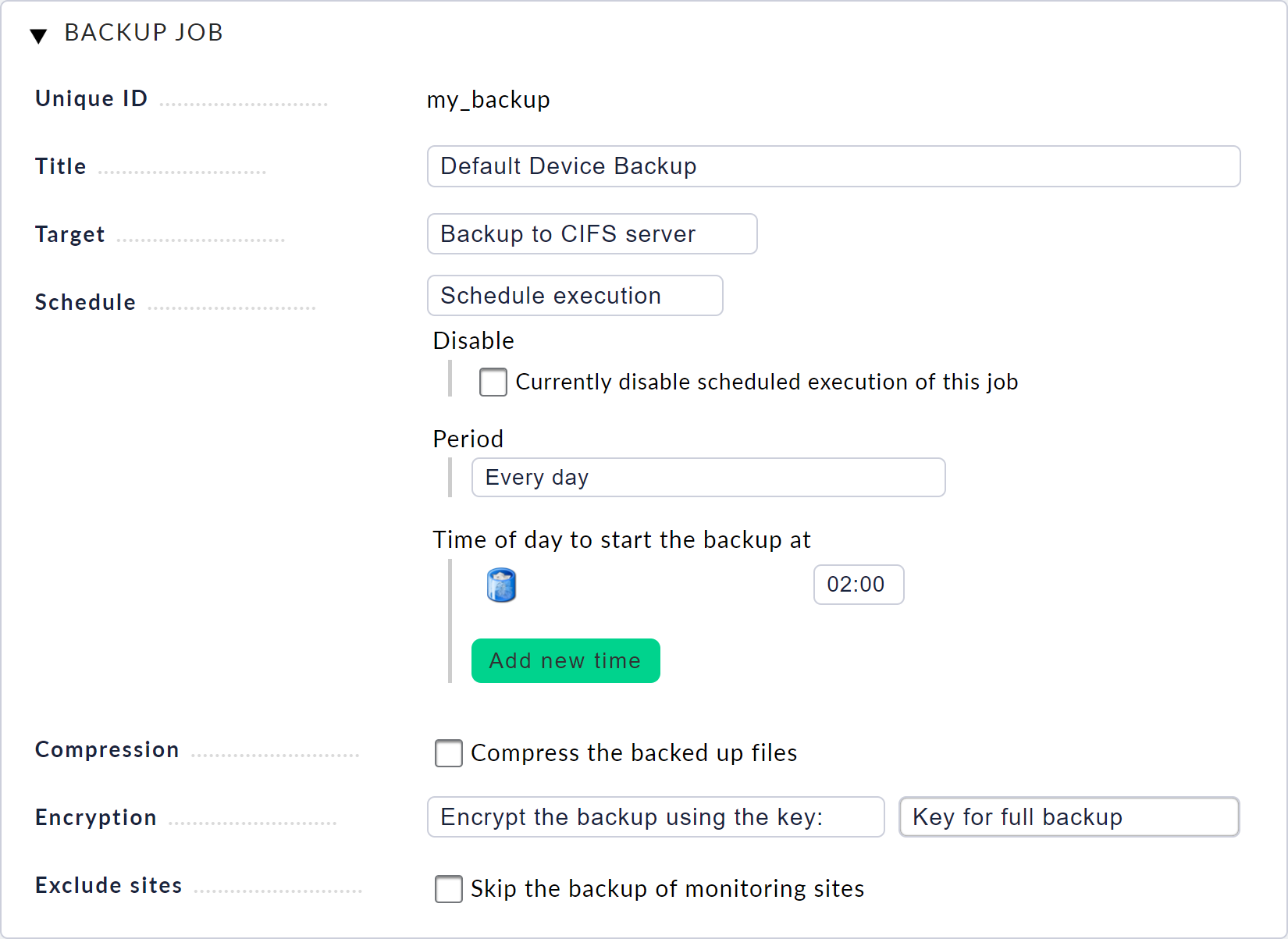
ダイアログを確認すると、次回のバックアップは自動的に暗号化されます。
6. 圧縮
コピープロセス中に、バックアップデータを圧縮することができます。 これは、帯域幅を節約する必要がある場合や、ターゲットシステムの容量が限られている場合に便利です。
ただし、圧縮を行うと CPU 時間が大幅に増加するため、バックアッププロセスに時間がかかることにご注意ください。 原則として、圧縮は有効にしないことをお勧めいたします。
7. バックアップの復元
web インターフェイスにビルトインされているメカニズムを使用すると、バックアップは全体としてのみ復元できます。 web インターフェイスを使用して個々のファイルを復元することはできません。 ただし、コマンドラインを使用して、バックアップから手動で解凍することで復元することは可能です。
実行中のデバイスにバックアップ全体を復元する場合は、Device backup ページで [Restore ] を選択してください。 次のページで、バックアップを復元するバックアップターゲットを選択してください。

バックアップディレクトリを選択すると、そのディレクトリにあるすべてのバックアップのリストが表示されます。
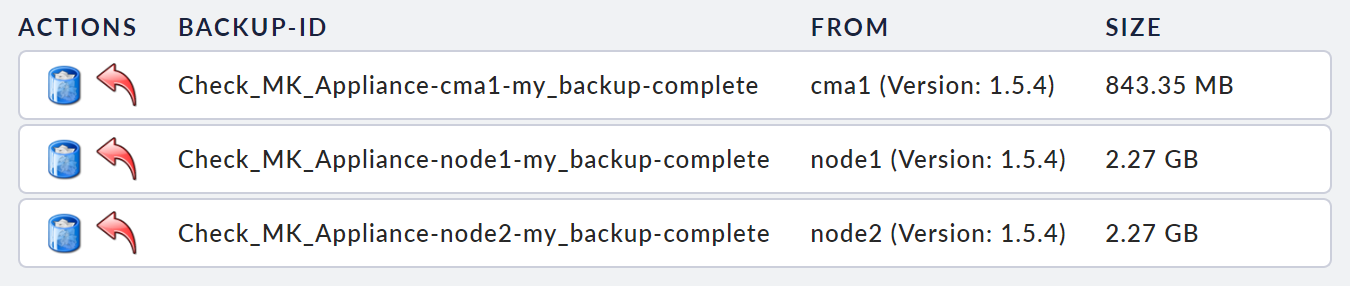
復元を開始するには、復元するバックアップの横にある矢印アイコンをクリックします。 確認ダイアログが表示されたら、復元が開始され、Restore の開始ページに戻ります。 このページを更新すると、復元の現在のステータスを確認できます。
復元が完了すると、デバイスが自動的に再起動され、再起動後、復元が完了します。
7.1. バックアップの復号化
例外的な状況では、暗号化されたバックアップを完全に復元するのではなく、復号化のみを行う必要がある場合があります。 バックアップから個々のファイルのみを抽出したり、バックアップを調べたりしたい場合などです。 アプライアンスのバージョン 1.7.3 以降では、復元メニュー (Device backup > Restore) にボタンが追加されています。

このボタンをクリックすると、このバックアップターゲットにあるすべての暗号化されたバックアップの概要が表示されます。 次に、目的のバックアップの行にある鍵のアイコンをクリックし、使用されているバックアップキーのパスフレーズを入力して、Start decryption をクリックします。
プロセスが完了すると、復号化されたバックアップが、それぞれのバックアップ先のすべてのバックアップのリストに表示されます。
(Device backup > Restore)
このバックアップは、ソースバックアップと同じ名前で、_decrypted という接尾辞が付いています。
7.2. 災害復旧
アプライアンスを完全に復元する必要がある場合、災害復旧の手順は次のとおりです。
工場出荷時の状態のアプライアンス(新しい同一のアプライアンス、または工場出荷時の状態にリセットされた既存のアプライアンス)から開始します。
ファームウェアのバージョンがバックアップのバージョンと一致していることを確認します。
コンソールで少なくとも以下の設定を行います:
ネットワーク設定
web インターフェイスへのアクセス
web インターフェイスで、次のように進めます。
復元するバックアップのターゲットを選択します。
必要に応じて、復元するバックアップのバックアップキーをアップロードします。
最後に、前の章で説明した手順に従って復元を開始します。
8. 監視
設定された各バックアップジョブについて、Checkmk の「Service Discovery 」は、デバイス上で新しい「Backup [JOB-ID] 」サービスを自動的に検出します。
このサービスは、バックアップに関する問題をお知らせし、バックアップのサイズや完了までに要した時間などの有用な統計情報を記録します。
9. クラスタに適用される特別な点
バックアップキーを含むバックアップの全体構成は、クラスタノード間で同期されます。 クラスタノードは、互いに独立してバックアップを実行します。つまり、バックアップ先にも、それぞれ個別のディレクトリを作成します。
アクティブなクラスタノードは、ファイルシステムおよび監視サイトからのデータを含むデバイス全体をバックアップします。 非アクティブなクラスタノードは、ローカルデバイス構成のみをバックアップするため、必要なストレージ容量は数メガバイト程度です。
したがって、アクティブなクラスタノードのバックアップだけで、監視サイトを復元することができます。