

SIGNL4 is a cloud-based alerting software for sending alarms from a wide range of systems to teams on call — by SMS, push notification or phone call. The alarms are displayed using a mobile app for iPhone or Android. The app is also used for acknowledgment, tracking and escalation.
In Checkmk you can connect SIGNL4 via its Team Secret. As a result, notifications from Checkmk are displayed as alarms in the SIGNL4 app.
You set up the back channel for the communication from Checkmk to SIGNL4 in the SIGNL4 portal by selecting and configuring the Checkmk integration. Subsequently, any alarms in the SIGNL4 mobile app that are acknowledged, closed or commented on will also result in a relevant update to a status appearing in Checkmk.
 |
This is a machine translation based on the English version of the article. It might or might not have already been subject to text preparation. If you find errors, please file a GitHub issue that states the paragraph that has to be improved. |
SIGNL4 は、さまざまなシステムから、SMS、プッシュ通知、または電話によって、当番チームにアラームを送信するためのクラウドベースのアラートソフトウェアです。 アラームは、iPhone または Android 用のモバイルアプリを使用して表示されます。 このアプリは、承認、追跡、エスカレーションにも使用されます。
Checkmk では、Team Secret を使用して SIGNL4 に接続することができます。 その結果、Checkmk からの通知は SIGNL4 アプリにアラームとして表示されます。
Checkmk から SIGNL4 への通信のバックチャンネルは、SIGNL4 ポータルで Checkmk 統合を選択して設定することで設定できます。 その後、SIGNL4 モバイルアプリで承認、終了、またはコメントが付けられたアラームは、Checkmk にも関連するステータスの更新として反映されます。
1. SIGNL4 からチームシークレットを読み込みます
SIGNL4 では、転送のアクティブ化は必要ありません。 Checkmk の設定に必要なチームシークレットは、SIGNL4 ポータルで確認できます。
ナビゲーションバーで「Teams 」を選択します。
Checkmk から通知を受信するチームに対応するタイルに表示されている「Secret 」をコピーします。
シークレットは、チームに対してWebhook (Inbound) 統合が設定されている場合にのみ利用可能です。 この webhook の URL には、最後のエントリとしてチームシークレットが含まれています。
2. Checkmk の設定
通知に関する記事で、Checkmk 通知の一般的な設定方法についてはすでに説明しました。
Checkmk では、上記でコピーした秘密鍵を入力するだけで十分です。
SIGNL4 アラート用の新しいパラメータを作成します。Setup > Events > Notifications > Parameters for notification methods > Parameters for SIGNL4 Alerting > Add parameter.
-
Team Secret にコピーした秘密鍵を入力します:
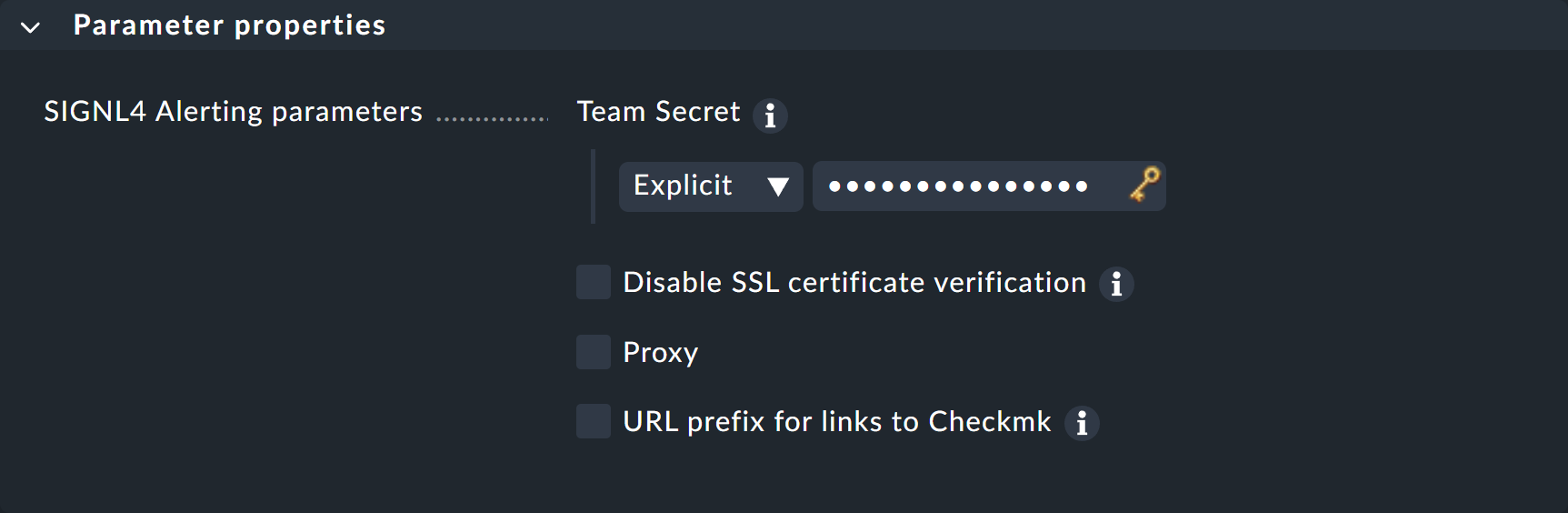
オプションで、通知内の Checkmk GUI のリンクを制御するための URL プレフィックスを指定することもできます。
新しい通知方法をテストする方法については、通知ルールに関する記事をご覧ください。
3. 承認のための SIGNL4 の設定
SIGNL4 から Checkmk へのバックチャンネルは、CheckmkREST API を使用して確立されます。 REST API 要求が Checkmk に到達するには、Checkmk サイトが公開されている、より正確には SIGNL4 サーバーからアクセスできる必要があります。
設定は SIGNL4 ポータルで行います:
ナビゲーションバーで、[Integrations]、[Gallery ] の順に選択し、統合で [
Checkmk] を検索します。 Checkmk に関する 2 つの結果が表示されます。 バックチャネルの設定は、名前が [Checkmk ITOM Back channel for 2-way updates in Checkmk ] の統合のみが行います。これをクリックして、この統合の設定を表示します。
Checkmk URL フィールドに、CheckmkサイトのREST APIのベースURLを入力します(例:
https://mydomain/mysite/check_mk/api/1.0/)。Your Checkmk username フィールドに、REST API にアクセスできる Checkmk サイトのユーザー名を入力します。 この目的には、オートメーションユーザー
automationが適しています。対応するパスワードを「Your Checkmk password 」フィールドに入力します。 オートメーションユーザーの場合は、オートメーションパスワード(オートメーションの秘密)を入力します。
Annotations as Ack スイッチを有効にすると、アプリからのコメントも Checkmk にコメントとして表示されます。 アプリから送信された各コメントは、同時に問題の承認につながります。
最後に、[Install] をクリックします。 入力内容が確認されます。 間違いがなければ、新しく表示された [Status ] フィールドの上部に、次のような安心できるメッセージが表示されます。
Everything is fine.
設定が完了すると、モバイル SIGNL4 アプリから Checkmk で問題を確認できるようになります。Annotations as Ack が有効になっている場合、アプリから送信されたコメントおよびアラームの終了は、影響を受けるホスト/サービスのコメントとして Checkmk に記録されます。