

Opsgenie, now a part of Atlassian, as an incident management platform provides alerting and escalation for support teams, and can integrate many external tools, including Checkmk. The basic connection requires only an API key and a URL, but you can also specify other options in Checkmk, such as additional information depending on the notification’s source type.
 |
This is a machine translation based on the English version of the article. It might or might not have already been subject to text preparation. If you find errors, please file a GitHub issue that states the paragraph that has to be improved. |
Opsgenie は、Atlassian の一部門となり、インシデント管理プラットフォームとしてサポートチームにアラートとエスカレーション機能を提供し、Checkmk を含む多くの外部ツールと統合することができます。 基本的な接続には API キーと URL のみが必要ですが 、通知のソースタイプに応じた追加情報など、Checkmk でその他のオプションを指定することもできます。
1. Opsgenie の設定
Opsgenie に Checkmk を直接統合する方法については、簡単なガイドをご用意しております。ただし、このガイドは、API キーを含む完全な URL を渡す必要があった旧バージョンの Checkmk に基づいています。 現在のバージョンでは、URL とキーは個別に入力します。 また、URL はヨーロッパでホストされているアカウントにのみ必要です。
チームを作成するか、既存のチームを呼び出します。
Integrations/Add Integration の Checkmk を選択します。
表示される — 誤った — 手順で、Paste の下に、オプションと API キーを含む URL が表示されます。 URL のドメイン部分(
https://api.eu.opsgenie.com)をコピーします。次に、API キーをコピーし、統合を保存してください。
2. Checkmk の設定
通知に関する記事で、Checkmk 通知の一般的な設定方法についてはすでに説明しました。
Checkmk では、上記でコピーした 2 つのデータを指定するだけで十分です。
Opsgenie 用に新しいパラメーターを作成します。Setup > Events > Notifications > Parameters for notification methods > Parameters for Opsgenie > Add parameter.
コピーしたキーをAPI Key to use.
-
EU ユーザーとして、Domain チェックボックスを有効にし、コピーした URL を貼り付けます。
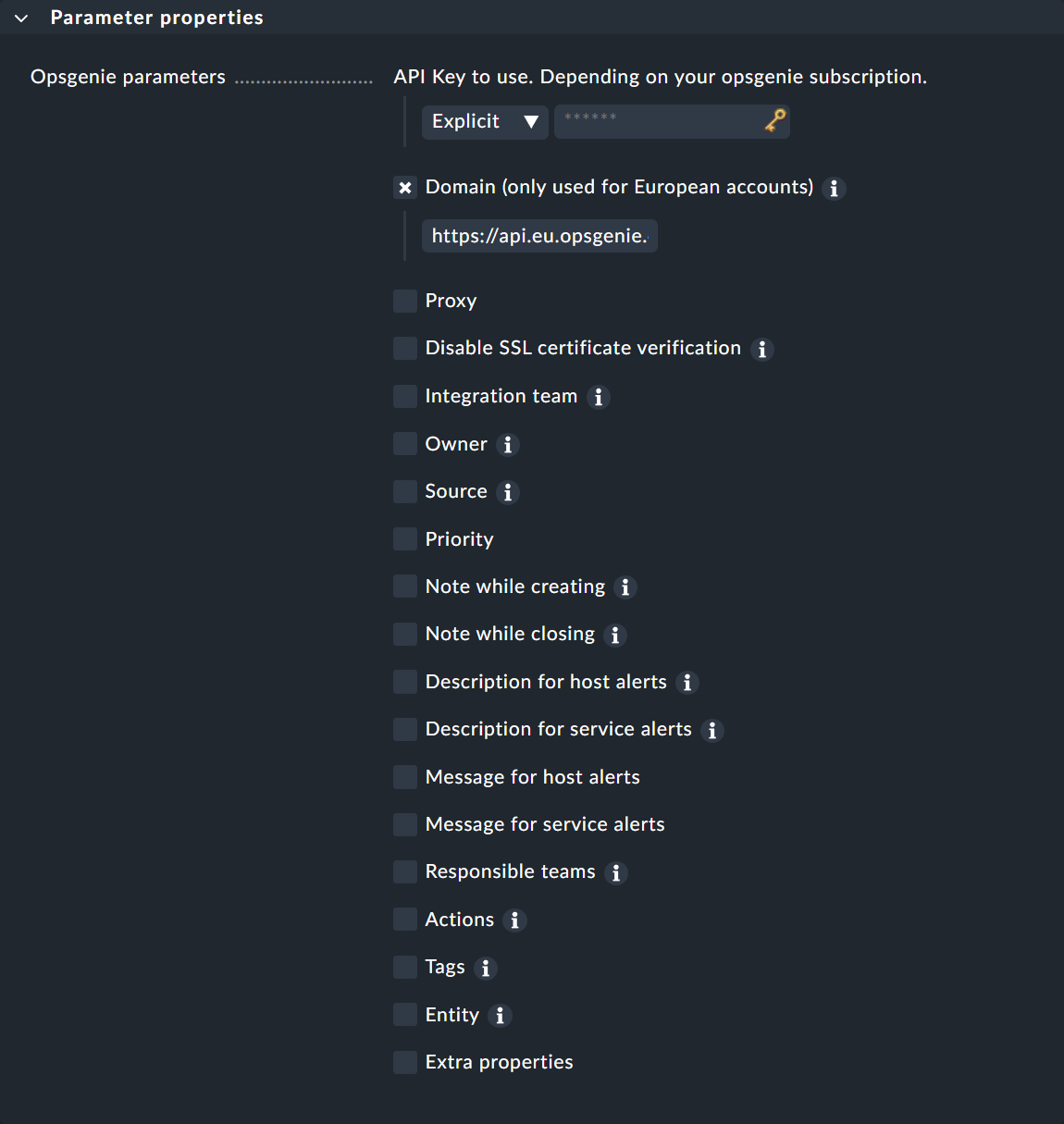
ここに URL を直接入力する代わりに、パスワードストアから読み込むこともできます(事前にパスワードストアに保存している場合)。
Opsgenie 通知方法の設定では、特に通知のデフォルトコンテンツを充実させたり変更したりするための、あらゆる種類の追加オプションを利用できます。 さらに、Responsible teams 項目を使用して、ここで説明したように 1 つのチームに特別に統合していない場合、Opsgenie アカウント全体に対して Opsgenie チームを指定することができます。これは、特定のサブスクリプションでのみ可能です。
新しい通知方法をテストする方法については、通知ルールに関する記事をご覧ください。