

 |
This is a machine translation based on the English version of the article. It might or might not have already been subject to text preparation. If you find errors, please file a GitHub issue that states the paragraph that has to be improved. |
1. 動作モード
IT 運用では、計画的な停止と計画外の停止の 2 種類の停止を区別します。 監視システムは、検出した停止が計画的なものかどうかは、最初は認識できません。 スケジュールダウンタイムの概念を使用すると、対応するオブジェクトのスケジュールダウンタイムを定義することで、ホストまたはサービスの計画的な停止をシステムに通知することができます。 ホストまたはサービスがこのようなスケジュールダウンタイムにある場合、以下の影響があります。 ビューでは、影響を受けるホストおよびサービスの横にガイディングコーンが表示されます。
ビューでは、影響を受けるホストおよびサービスの横にアイコンが表示されます。 ホストおよびサービスは、誘導コーンでマークされます。 すべてのサービスがダウンタイムに送られたホストの場合、サービスにはサーバーと小さな誘導コーンのアイコンが表示されます。 ヒストリーでは、開始されたダウンタイムは で、終了したダウンタイムは でマークされます。
ダウンタイム中は、問題通知は無効になります。
影響を受けるホスト/サービスは、 Overviewで問題があるとして識別されません。
スケジュールダウンタイムは、可用性分析で特別に考慮されます。
情報として、スケジュールダウンタイムの開始時と終了時に特別な通知がトリガーされます。
2. スケジュールダウンタイムの入力
スケジュールダウンタイムの定義は、コマンドを使用して行います。 スケジュールダウンタイムに関するすべての操作は、1 つのボックスで実行できます。
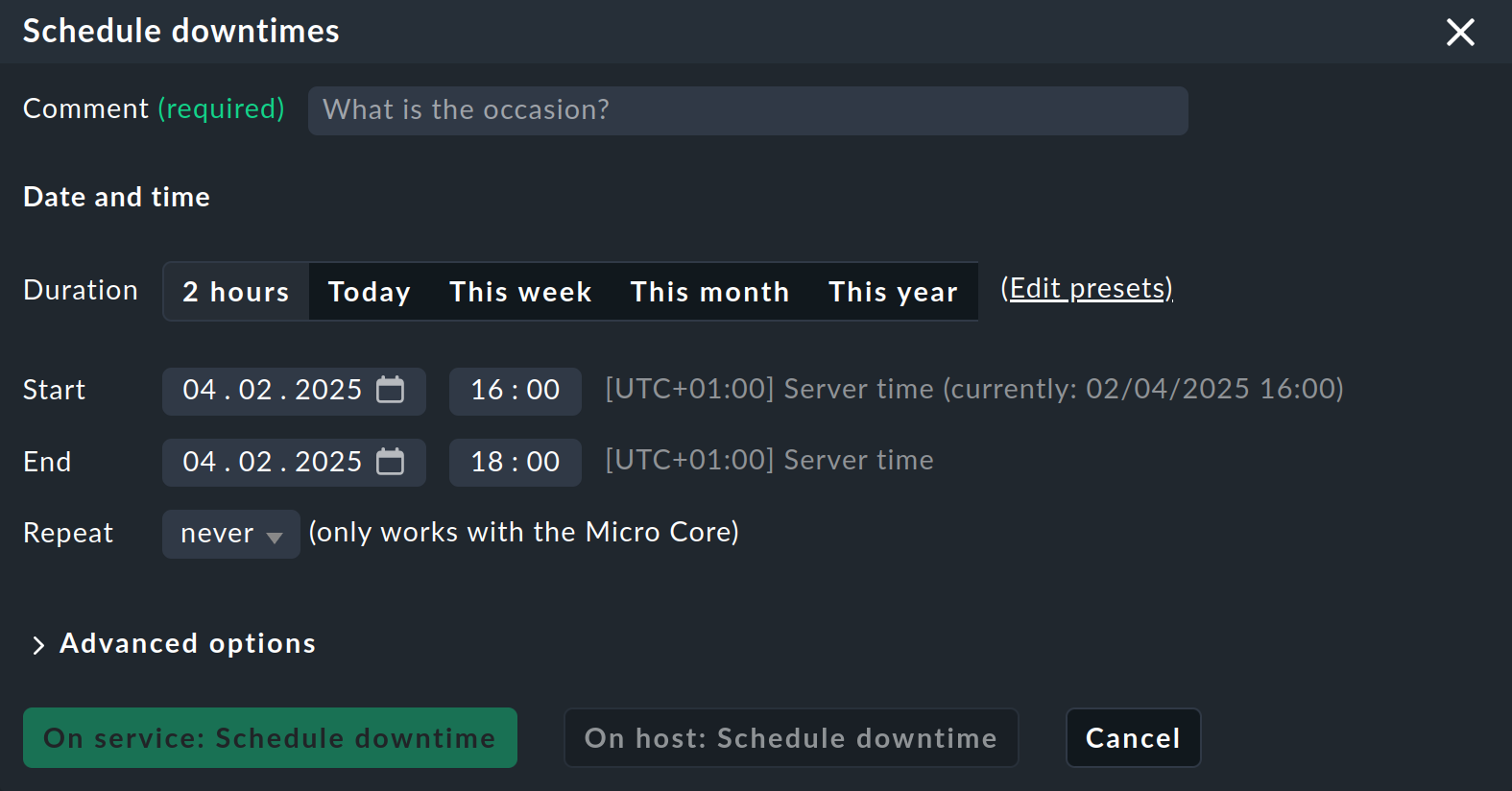
「Comment 」フィールドは、必ず入力してください。
このフィールドには、https://www.example.com などの URL を入力すると、クリック可能なリンクに置き換えられます。
時間範囲の定義には、ダウンタイムを「2 hours 」と指定して、今から開始することを指定する簡単な方法から、将来のダウンタイムも定義できる明確な時間範囲を入力する方法まで、複数の方法があります。
2.1. 定期的にスケジュールされるダウンタイム
一部のメンテナンスは定期的に実行されます。たとえば、サーバーの週 1 回の自動再起動などです。 スケジュールダウンタイムを毎回手動で入力するのは時間がかかります。 通知を無音にしたいだけの場合は、期間と「Notification period for hosts 」および「Notification period for services 」のルールセットを設定することができます。 ただし、これらにはさまざまな制限があります。重要な制限の 1 つは、期間の設定にはグローバル設定の許可が必要であることです。
この目的のために、商業版では、自動的に周期的に繰り返されるスケジュールダウンタイムの概念が用意されています。 これは 2 つの方法で設定できます。
コマンドを使用して設定する
最初の方法は、Repeat オプションを使用します。
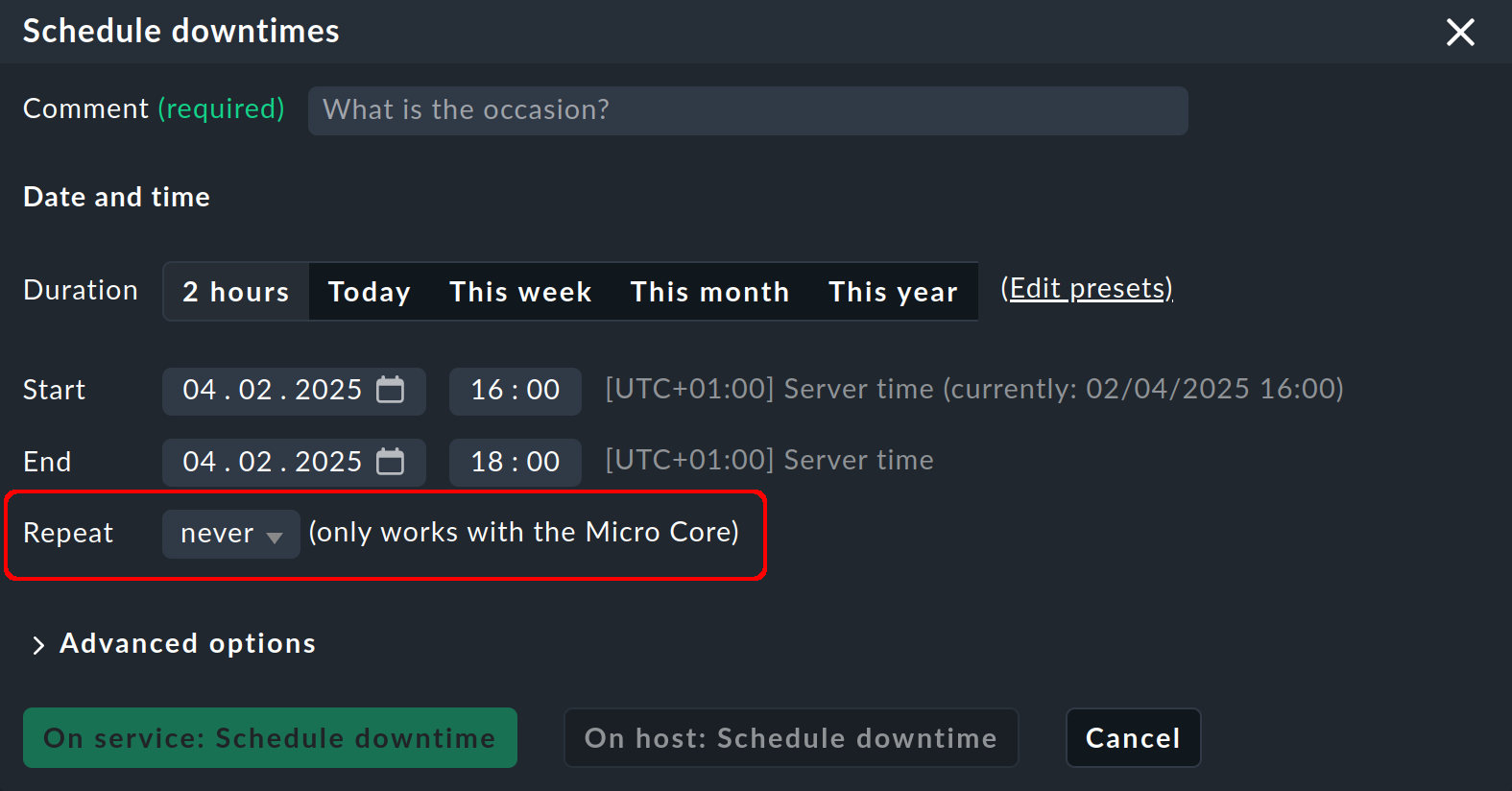
このオプションでは、ダウンタイムを繰り返し実行する期間を選択します。 最初の発生日は、Start およびEnd で入力します。 期間は、ここで入力した開始時刻から計算されます。 次のオプションを使用できます。
never |
ダウンタイムは繰り返されません。つまり、1 回だけ実行されます (デフォルト設定)。 |
hour |
ダウンタイムは 1 時間ごとに同じ時間に繰り返されます。 |
day |
毎日、同じ時間に実行されます。 |
week |
最初の発生と同じ曜日と時間帯で7日ごとに繰り返されます。 |
second week |
週次と同じですが、14日ごとに実行されます。 |
fourth week |
週次と同じですが、28日ごとに実行されます。 |
same nth weekday (from beginning) |
これにより、曜日に基づいて毎月の繰り返しを実装することができます。 たとえば、開始日が月の第 2 月曜日である場合、それ以降の毎月第 2 月曜日にダウンタイムがスケジュールされます。 |
same nth weekday (from end) |
前のオプションと似ていますが、月末から計算される点が異なります。たとえば、「毎月最終金曜日」などです。 |
same day of the month |
この場合、曜日は関係ありません。 ここでは、その月の日付が使用されます。 したがって、開始日が 5 日の場合、ダウンタイムは毎月 5 日にスケジュールされます。 |
ルールを使用した設定
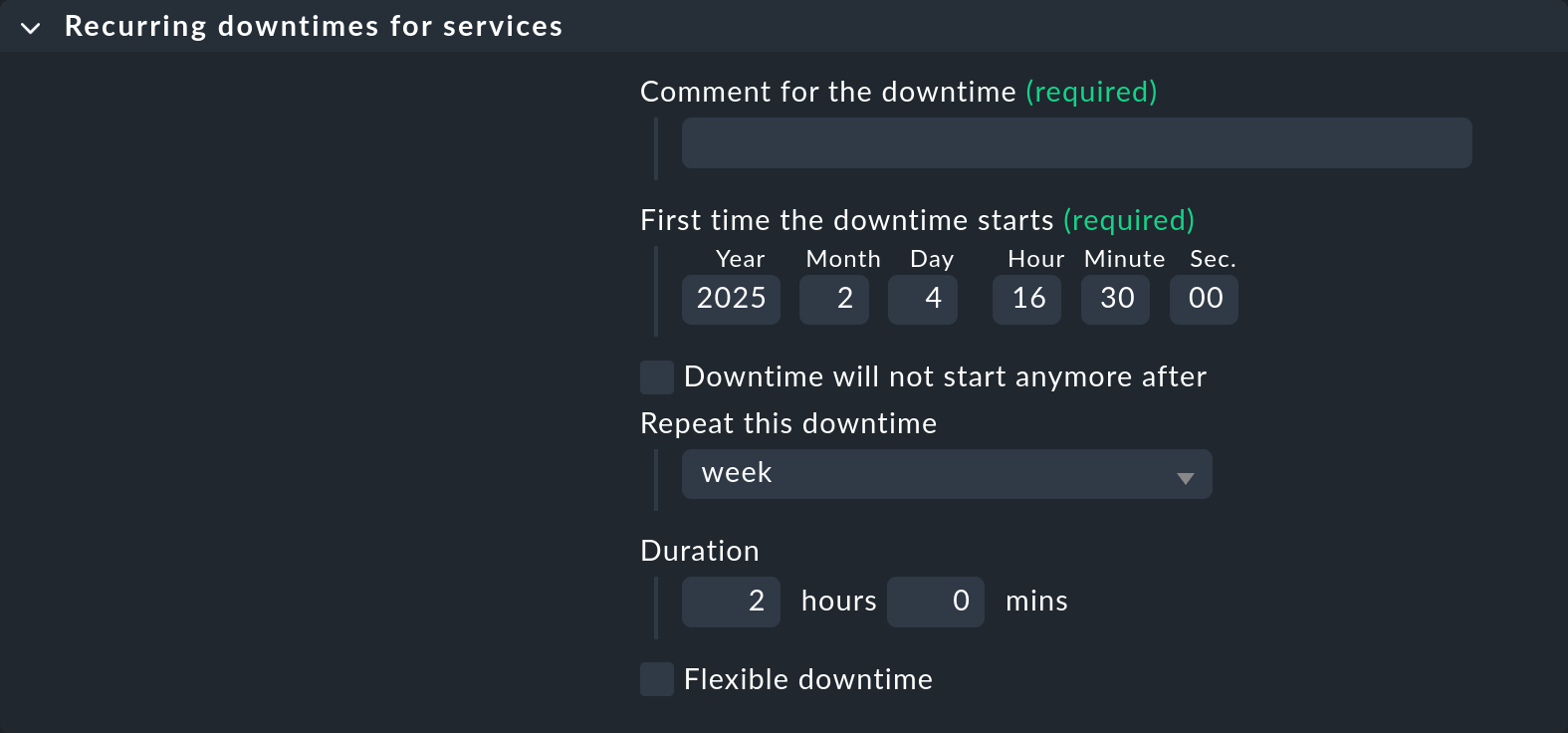
定期的なスケジュールダウンタイムを設定する別の方法として、ルールを使用して設定する方法があります。 ホストタグを使用すると、次のような設定を行うことができます。 すべての本番用 Windows サーバーのスケジュールダウンタイムは、毎週日曜日の 22:00 から 22:10 までです。
実際には、ホスト検索を使用して影響を受けるすべてのサーバーを見つけ、コマンドを使用してスケジュールダウンタイムを入力することで、ほぼ同じ結果を得ることができます。 ただし、この機能は既存のサーバーでのみ機能します。
将来、新しいホストが監視に追加された場合、このエントリではそのホストは対象となりません。 しかし、ルールを使用すれば、この問題は発生しません。 ルールのもう 1 つの利点は、ルールを変更するだけで、メンテナンスポリシーを後で非常に簡単に変更できることです。
定期的なスケジュールダウンタイムのルールは、[Setup > Hosts > Host monitoring rules > Recurring downtimes for hostsおよび [Setup > Services > Service monitoring rules > Recurring downtimes for services] にあります。
2.2. 拡張オプション
前述の通常のスケジュールダウンタイムに加えて、スケジュールダウンタイムを定義するためのその他のオプションがあります。 これらは、Advanced options にあります。
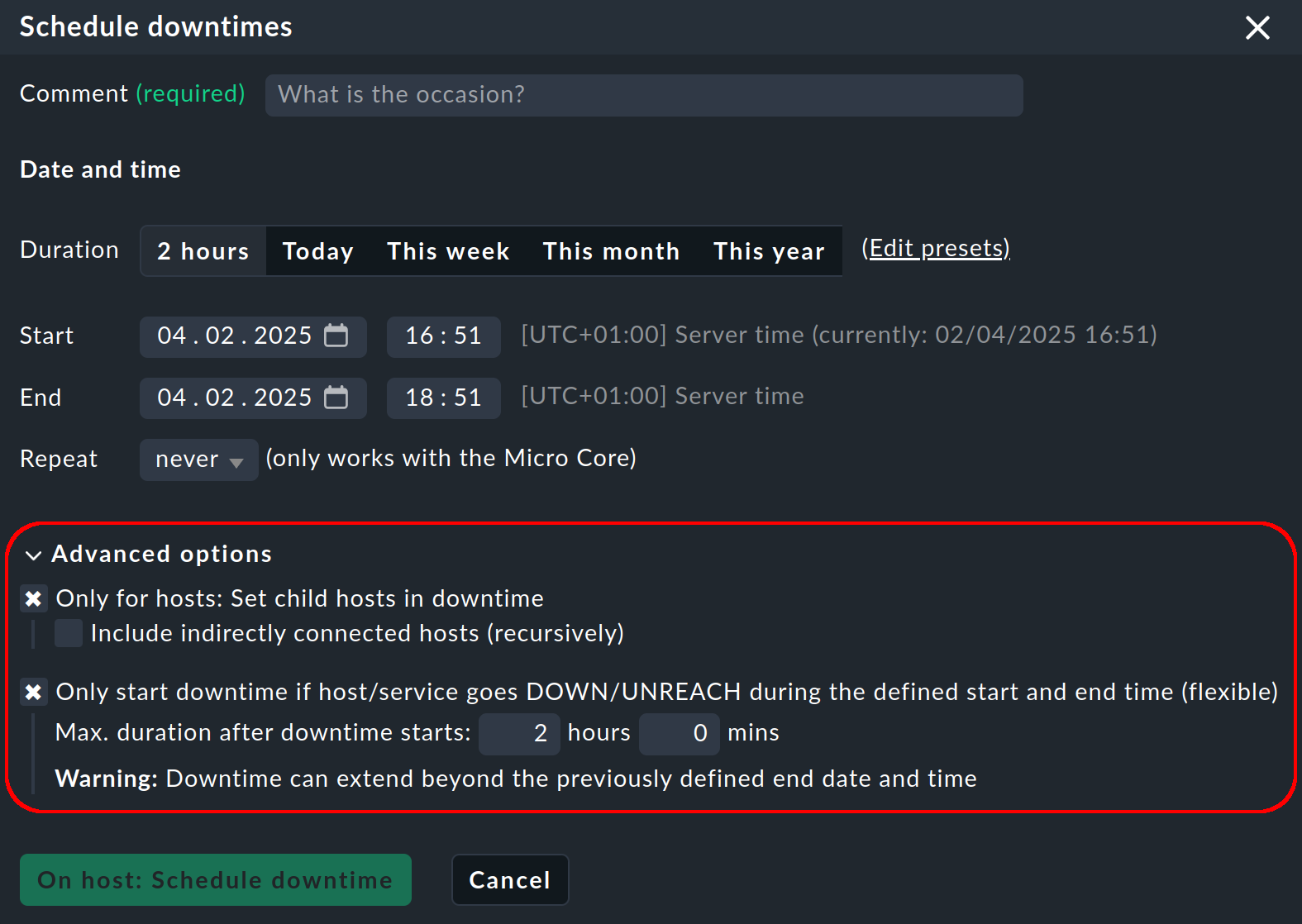
Only for hosts: Set child hosts in downtime オプションは、ルーターやスイッチだけでなく、仮想化ホストなどにも便利です。 このオプションを使用すると、Checkmk は、直接接続されているすべてのホスト、および間接的に接続されているホスト(Include indirectly connected hosts (recursively) が選択されている場合)にも、スケジュールダウンタイムを自動的に設定します。
Only start downtime if host/service goes DOWN/UNREACH… オプションを使用すると、スケジュールされたダウンタイムは指定した時間に自動的に開始されるのではなく、ホストに実際の問題ステータスが発生したときに開始されます。 このオプションは、たとえば、ホストが数分間DOWN 状態になることがわかっているが、イベントの正確な時刻を予測できない場合に便利です。
例: スケジュールダウンタイムを 14:00 から 16:00 までと定義し、Only start downtime if host/service goes DOWN/UNREACH… オプションを 30 分の継続時間で有効にします。 14:00 には、スケジュールされたダウンタイムは有効になりませんが、待機状態になります。 ホストが「DOWN 」または「UNREACH 」状態になると、スケジュールされたダウンタイムが開始され、青い一時停止アイコンが表示されます。 これは、ホストの実際のステータスに関係なく、オプションで指定した時間、および必要に応じてダウンタイムの終了時間を超えて、その状態を維持します。
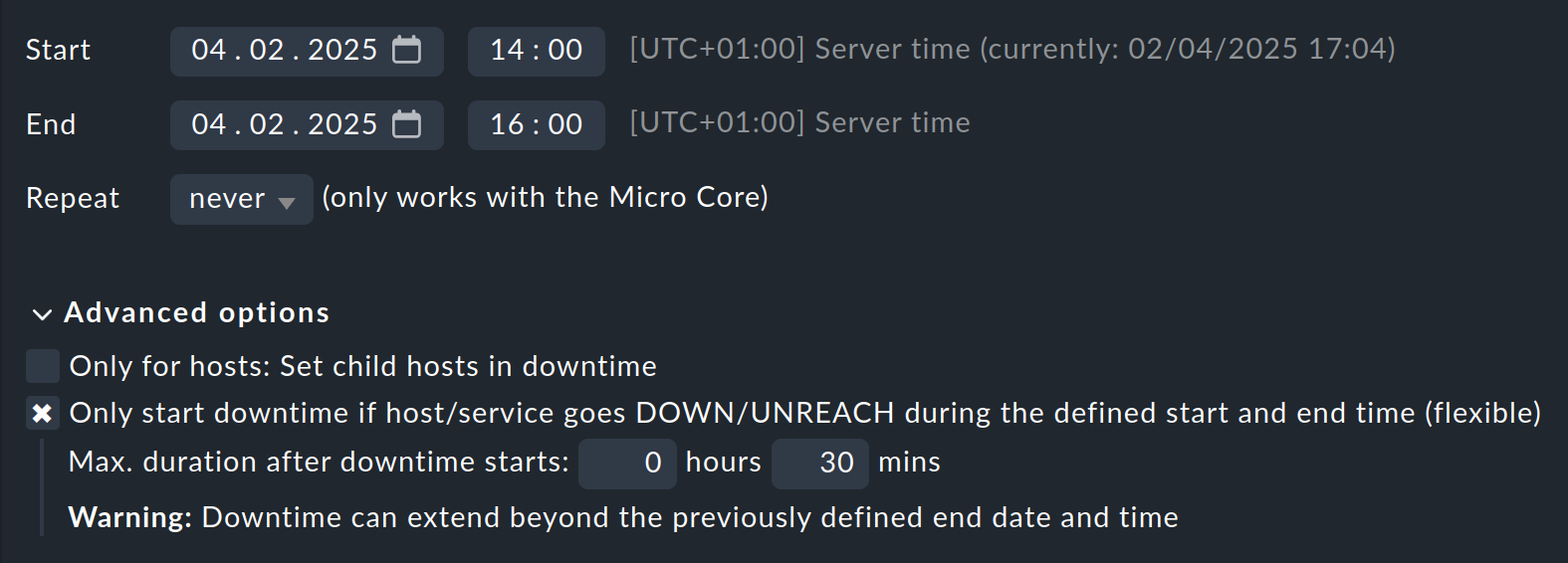
したがって、柔軟なスケジュールダウンタイムでは、開始/終了時間は、スケジュールダウンタイムが開始できる時間枠にすぎません。 この時間枠内に問題の状態が発生しなかった場合、スケジュールダウンタイムは単にスキップされます。 もちろん、これらの条件はサービスにも適用されます。
3. スケジュールダウンタイムの有効化
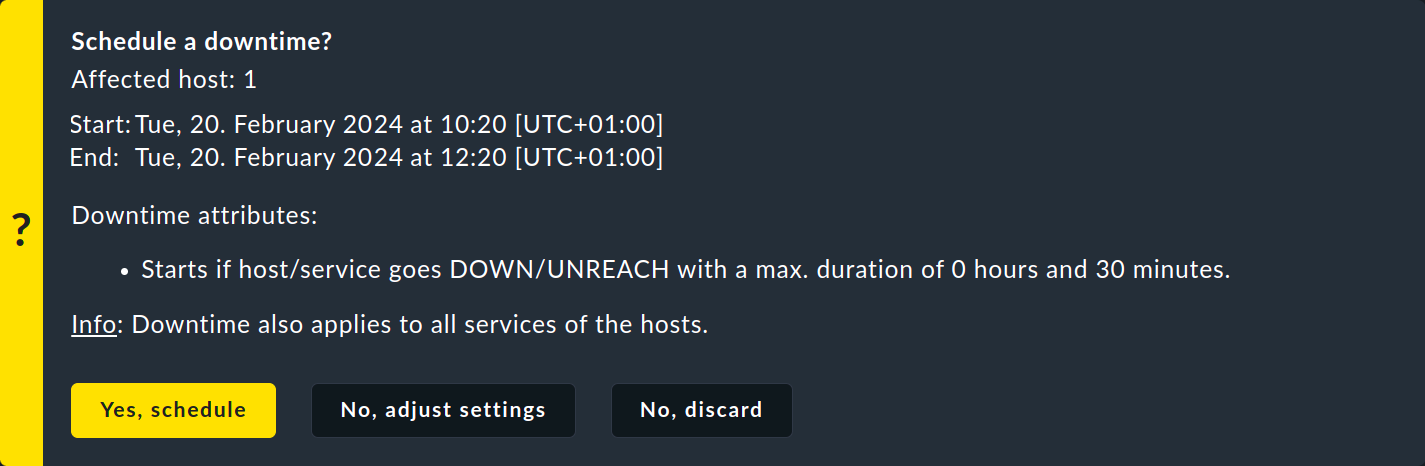
[On service: Schedule downtime ] または [On host: Schedule downtime ] をクリックして、関連するサービスまたはホストに対して定義した設定を有効にします。
たとえば、[Services of Host ] ビューでサービスのダウンタイムをスケジュールした場合、[Schedule downtime on host ] をクリックして、スケジュールされたダウンタイムがサービスに関連付けられず、関連するホストに直接関連付けられるようにすることもできます。
4. スケジュールダウンタイムの編集および削除
スケジュールダウンタイムには Checkmk 内で独自のビューがあります。これは、Monitor > Overview > Scheduled downtimes からアクセスできます。
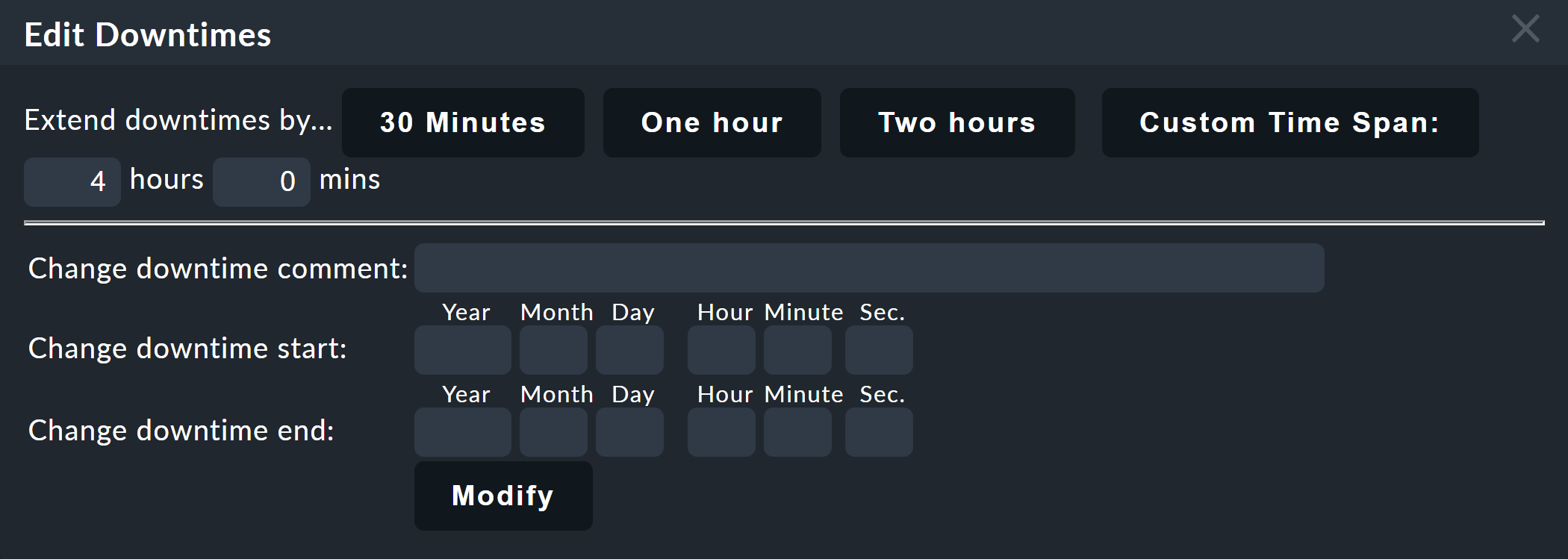
他のビューと同様に、フィルターを使用して選択範囲を絞り込むことができます。 このビューでは、コマンドを使用して、1 つまたは複数のダウンタイムを削除したり、遡及的に変更したりすることができます(商業版のみ)。たとえば、ダウンタイムが予想よりも長くなった場合に、その時間を延長する必要がある場合などです。
5. ヒストリー
Monitor > History > Downtime history ビューには、現在のスケジュールダウンタイムは表示されません。その代わりに、そのヒストリーが表示されます。したがって、スケジュールダウンタイムが開始または終了した(自然終了または削除コマンドによる)すべてのイベントが表示されます。

6. スケジュールダウンタイムと可用性
冒頭で述べたように、スケジュールダウンタイムは可用性分析の評価に影響します。 デフォルトでは、すべてのスケジュールダウンタイムは独自の「ポット」で計算され、Downtime (スケジュールダウンタイム)列に表示されます。

スケジュールダウンタイムの評価方法を正確に定義するには、Availability > Change computation options を使用します。
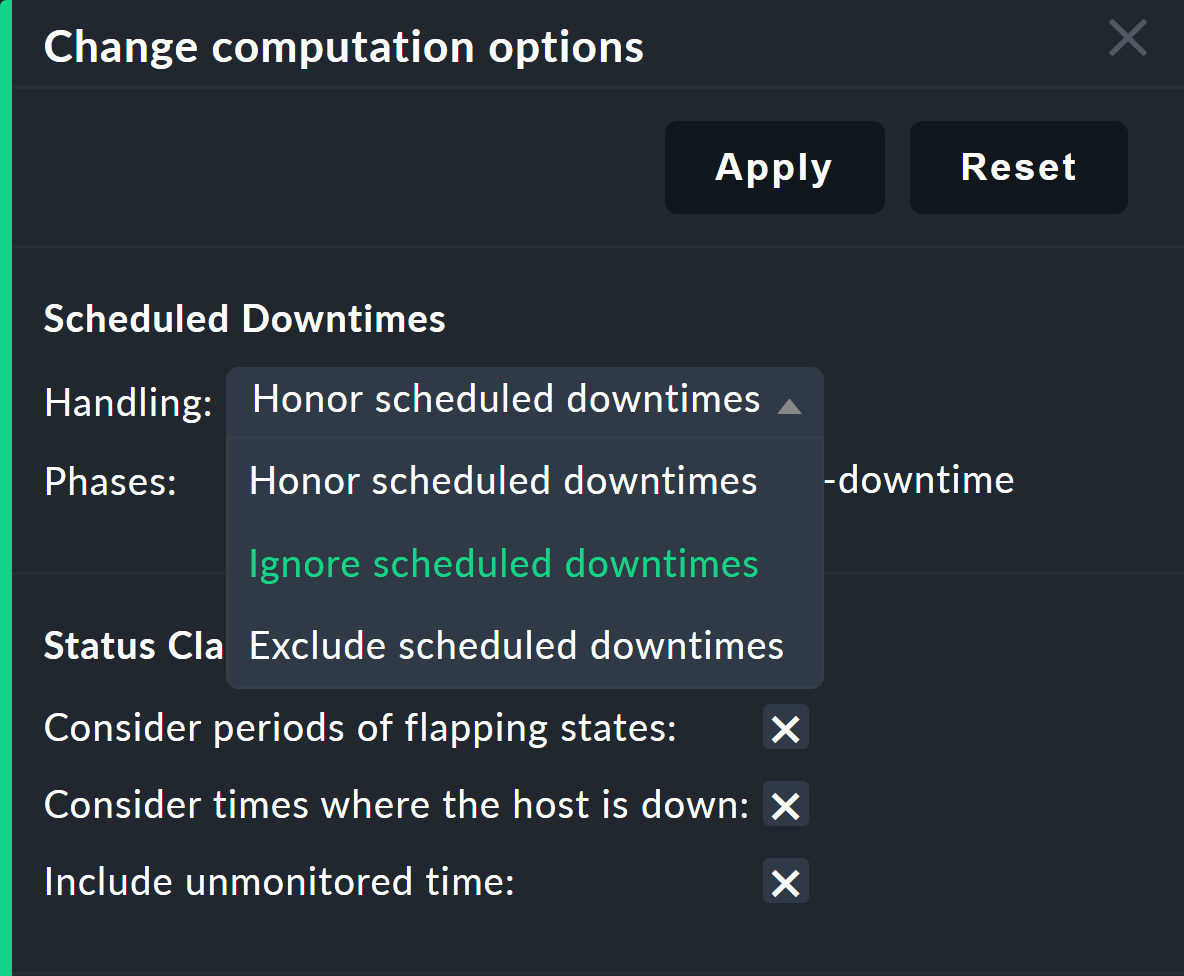
Honor scheduled downtimes |
スケジュールダウンタイムは、可用性グラフに含まれ、別の列として表示されます。 これが標準設定です。 |
Exclude scheduled downtimes |
100% を計算する際には、スケジュールダウンタイムは完全に無視されます。 したがって、すべての可用性パーセンテージは、次の質問に答えるために、残りの時間のみを参照します。 メンテナンス時間以外の時間のうち、オブジェクトはどのくらいの割合で利用可能でしたか? |
Ignore scheduled downtimes |
スケジュールダウンタイムは考慮されません。オブジェクトの実際の状態のみが関連します。 |
Phases には、追加のTreat phases of UP/OK as non-downtime オプションがあります。 このオプションを選択すると、オブジェクトがメンテナンス中であるが、同時にOK またはUP である時間は、スケジュールされたダウンタイムとして扱われません。 したがって、実際の停止につながったスケジュールされた時間のみが計算に含まれます。