

With the Slack messenger you can conveniently receive notifications via a webhook. This works on self-hosted or rented servers, as well as via the free public Slack service.
 |
This is a machine translation based on the English version of the article. It might or might not have already been subject to text preparation. If you find errors, please file a GitHub issue that states the paragraph that has to be improved. |
Slackメッセンジャーを使用すると、webhook 経由で通知を便利に受け取ることができます。 これは、自己ホスト型またはレンタルサーバー、および無料のパブリック Slack サービスで機能します。
1. Slack の設定
webhook を有効にして新しい webhook を作成するには、まず Slack アプリを作成する必要があります。 Slack にログインし、ワークスペースを作成してください。 その後、以下の手順に従ってください。
このリンクからSlack API を使用して新しいアプリを作成します。
任意の名前を付け、ワークスペースを選択します。
次のダイアログで、アプリ機能として「Incoming Webhook 」を選択します。
次に、スイッチを「有効」に設定して webhook を有効にします。on.
「Add New Webhook to Workspace 」ボタンで webhook を作成します。
最後に、アプリが投稿するチャンネル (グループ) を設定し、権限の要求を確認します。
テストのために、完了すると、curl ステートメントが送信され、Hello Worldが目的のチャンネルに投稿されます。
webhook URL をコピーして、Checkmk に切り替えます。
2. Checkmk の設定
通知に関する記事で、Checkmk 通知の一般的な設定方法についてはすでに説明しました。
Checkmk では、上記でコピーした URL を指定するだけで十分です。
Slack 用に新しいパラメーターを作成します。Setup > Events > Notifications > Parameters for notification methods > Parameters for Slack or Mattermost > Add parameter.
-
Parameter properties, に、コピーした webhook URL を入力します。URL は
https://で始まる必要があります。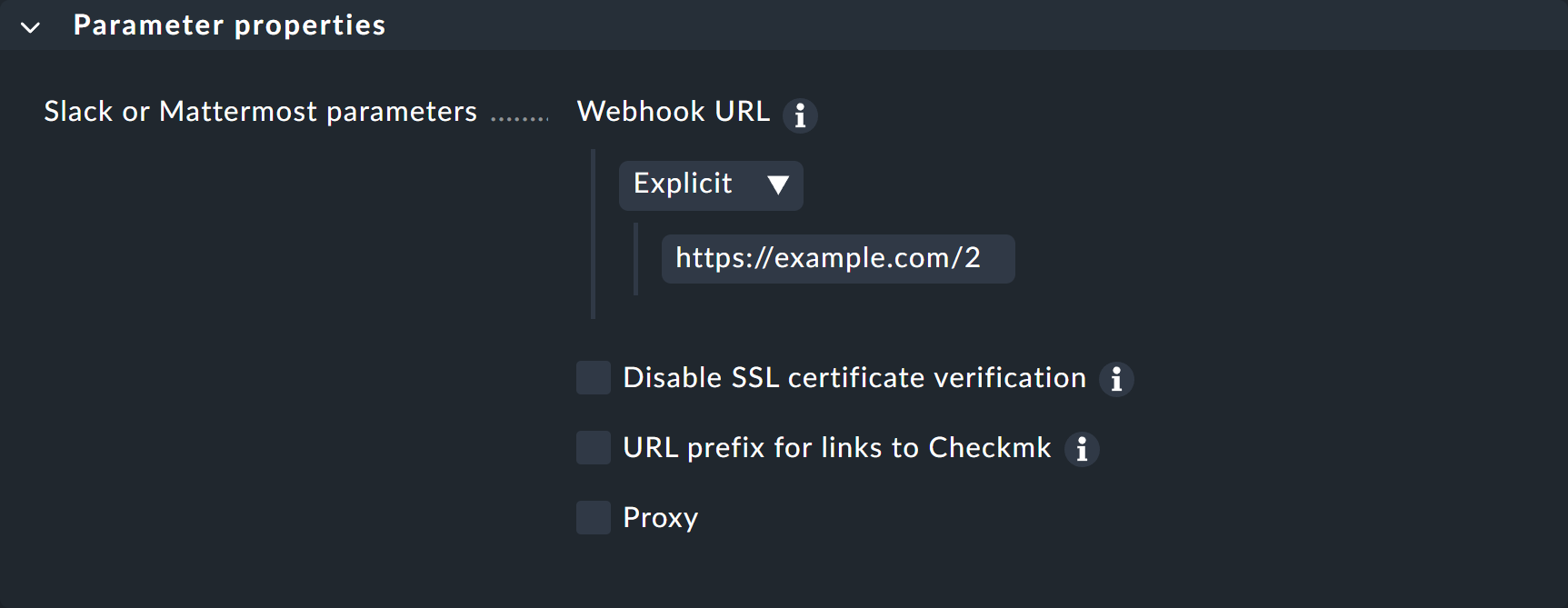
ここに URL を直接入力する代わりに、パスワードストアから読み込むこともできます(事前にパスワードストアに保存している場合)。
オプションで、通知内の Checkmk GUI のリンクを制御するための URL プレフィックスを指定することもできます。
新しい通知方法をテストする方法については、通知ルールに関する記事をご覧ください。