

Teams is Microsoft’s chat and video conferencing solution. In the business variant, you can create channels for your teams and receive notifications from Checkmk in these. The connection to Teams is made via a webhook. The Teams API has some limitations, find out more at Microsoft.
 |
This is a machine translation based on the English version of the article. It might or might not have already been subject to text preparation. If you find errors, please file a GitHub issue that states the paragraph that has to be improved. |
Teams は、Microsoft のチャットおよびビデオ会議ソリューションです。 ビジネス版では、チーム用のチャンネルを作成し、そこで Checkmk からの通知を受信することができます。 Teams への接続は、webhook 経由で行われます。 Teams API にはいくつかの制限があります。詳細については、Microsoft をご覧ください。
1. Microsoft Teams の設定
Teams で、webhook リクエストのワークフローを作成する必要があります。
目的のチャンネルを入力します。
このチャンネルのメニューバーで、3 つのドットのメニューを開き、[
Workflows] を選択します。Post to a channel when a webhook request is receivedを検索し、ワークフローを開きます。次に、このワークフローに名前を付ける必要があります。
最後に、投稿したいチャットを選択します。
次のページに、新しい webhook の URL が表示されます。この URL をコピーして、次のステップで Checkmk に貼り付けることができます。
上記の説明は少し曖昧です。 これは、実際のクリック手順が、お使いのMS Teamsのバージョンによって異なる可能性があるためです。 重大な変更が発生した場合は、情報をできるだけ早く更新するように努めております。
2. Checkmk の設定
通知に関する記事で、Checkmk 通知の一般的な設定方法についてはすでに説明しました。
Checkmk では、上記でコピーした URL を指定するだけで十分です。
Microsoft Teams用の新しいパラメーターを作成します。Setup > Events > Notifications > Parameters for notification methods > Parameters for Microsoft Teams > Add parameter.
-
Webhook URL にコピーした URL を入力します:
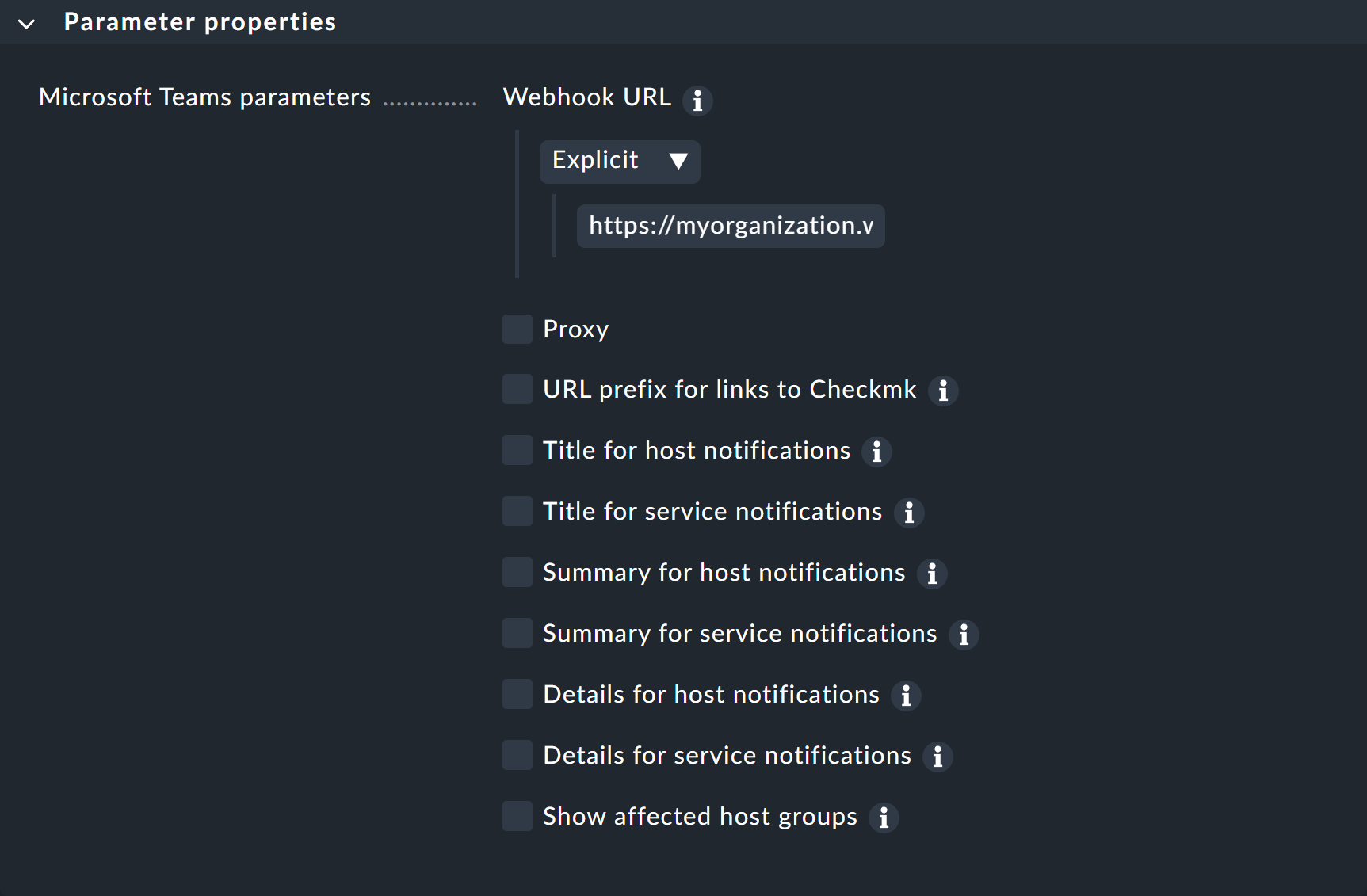
URL をここに直接入力する代わりに、パスワードストアから読み込むこともできます(事前にパスワードストアに保存している場合)。
新しい通知方法をテストする方法については、通知ルールに関する記事をご覧ください。