

 |
This is a machine translation based on the English version of the article. It might or might not have already been subject to text preparation. If you find errors, please file a GitHub issue that states the paragraph that has to be improved. |
1. 基本
時間の経過とともに、ホストやサービス、制限、通知などの正確な設定にかなりのビットの作業が費やされるようになります。そのため、バックアップを作成しておく必要があります。 これは、何か問題が発生した場合だけでなく、テスト目的や代替構成で使用する場合にも役立ちます。 構成全体をバックアップし、必要に応じて復元することができます。 バックアップは、スケジュール設定、暗号化、圧縮が可能です。
 |
Checkmk では、 |
Checkmk GUI でバックアップの作成を開始するには、Setup > Maintenance > Backups を使用してください。
2. 前提条件
ソースシステムでバックアップを作成し、後でターゲットシステムに「復元」するには、2 つの主な要件を満たす必要があります。
たとえば、両方のシステムにまったく同じCheckmk バージョン(2.4.0p1 など)がインストールされている必要があります。
両方のシステムに同じ Checkmk エディション(たとえば、Checkmk Raw)がインストールされている必要があります。
|
システムプラットフォームは関係ありません。たとえば、Ubuntu をソースシステムとしてバックアップし、Red Hat またはアプライアンスをターゲットシステムとして復元することができます。 |
3. 暗号化されたバックアップの設定
最初のステップでは、Site backup ページでバックアップターゲットのリストに切り替え、そこでBackup targets アクションボタンを使用して、Add target で新しいターゲットを作成します。
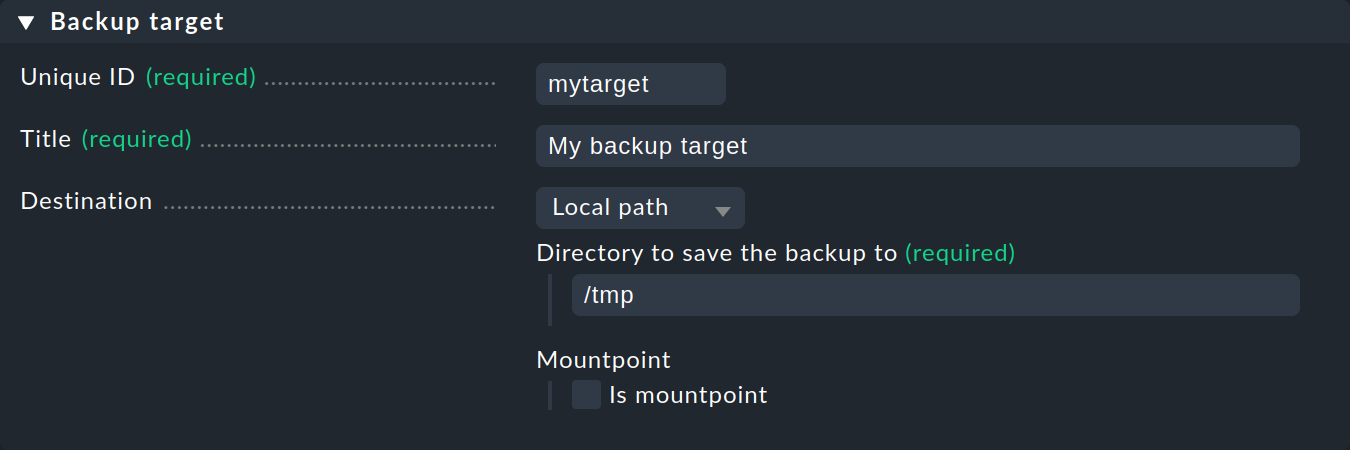
Destination の絶対ファイルパス指定は、サイトではなくシステムを指します。
バックアップターゲットを保存したら、Site backup ページに戻ります。Backup encryption keys でバックアップキーのリストを開き、Add key でバックアップ用の新しいキーを作成し、意味のある名前と安全なパスワード (パスフレーズ) を指定します。

キーを作成すると、キーをまだダウンロードしていないことを知らせるメッセージが表示されます。

Download this key ボタンを使用して、PEM 形式のキーをダウンロードできます。 ちなみに、ダウンロード時にはキーのパスフレーズも入力する必要があります。 バックアップを復元するにはこれらのキーが必要なので、すべてのキーが保存されるまでメッセージは表示されたままになります。

|
バックアップキーが利用できなくなった場合は、バックアップしたキーを再度アップロードすることができます。アップロードする前に、パスフレーズも入力する必要があります。 |
4. バックアップジョブの作成
これで、新しいバックアップジョブを作成できます。再び「Site backup 」ページで、「Add job 」ボタンを使用します。
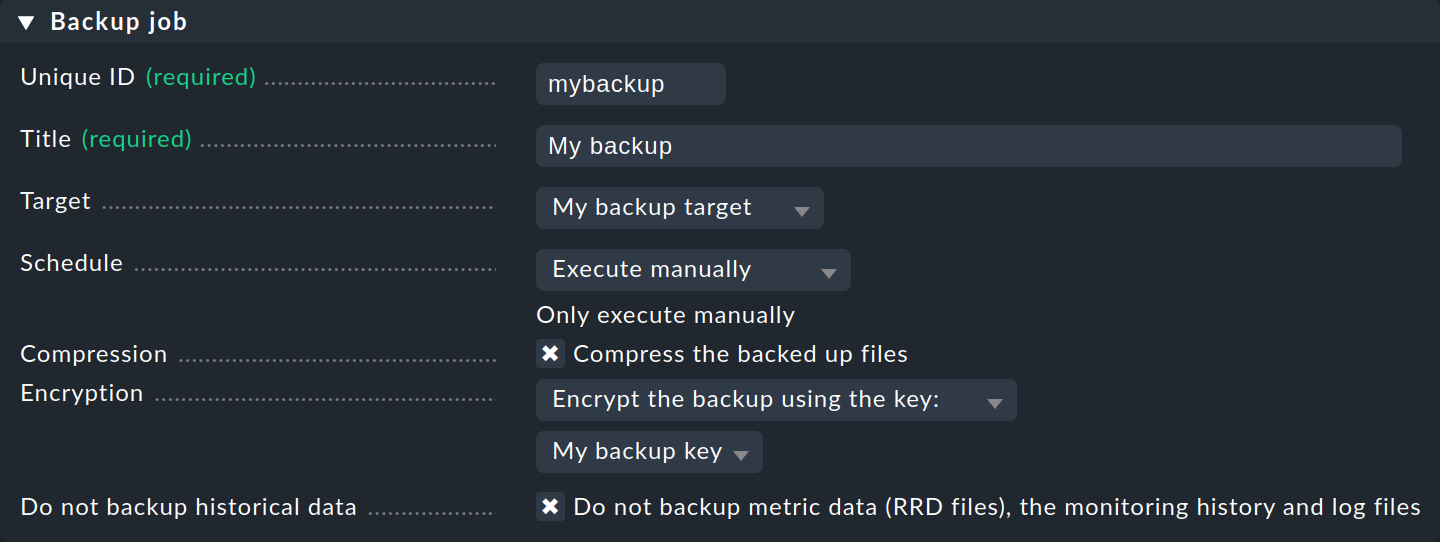
ここでは、[Target ] および [Encryption] で先ほど作成した項目などを選択できます。 また、圧縮やバックアップのスケジュール設定に関するオプションも表示されます。 後ほど説明しますが、バックアップは手動で実行することもできます。Do not backup historical data を使用すると、メトリック (RRD ファイル)、監視ヒストリー、およびログファイルを保存できるため、バックアップアーカイブのサイズを大幅に縮小できます。
5. バックアップの作成
Site backup ページに、完了したバックアップジョブが表示されます。これを開始するには、以下を使用してください。

バックアップの実行は、以下で停止できます。

最後に、バックアップが完了したことを示す確認メッセージが表示されます。

実行中および完了したジョブの両方について、ジョブの詳細画面に移動します。
6. 復元
バックアップの復元は、[Site backup ] ページで [Restore] をクリックして開始できます。この手順は、ほとんど説明の必要はありません。
でバックアップのターゲットを選択します。
で復元するバックアップを選択します。
バックアップキーのパスフレーズを入力します。
復元を開始します。
復元後、サイトは再起動されるため、一時的に HTTP 503 エラーメッセージが表示されます。

サイトが再び利用可能になると、結果に詳細が表示されます。
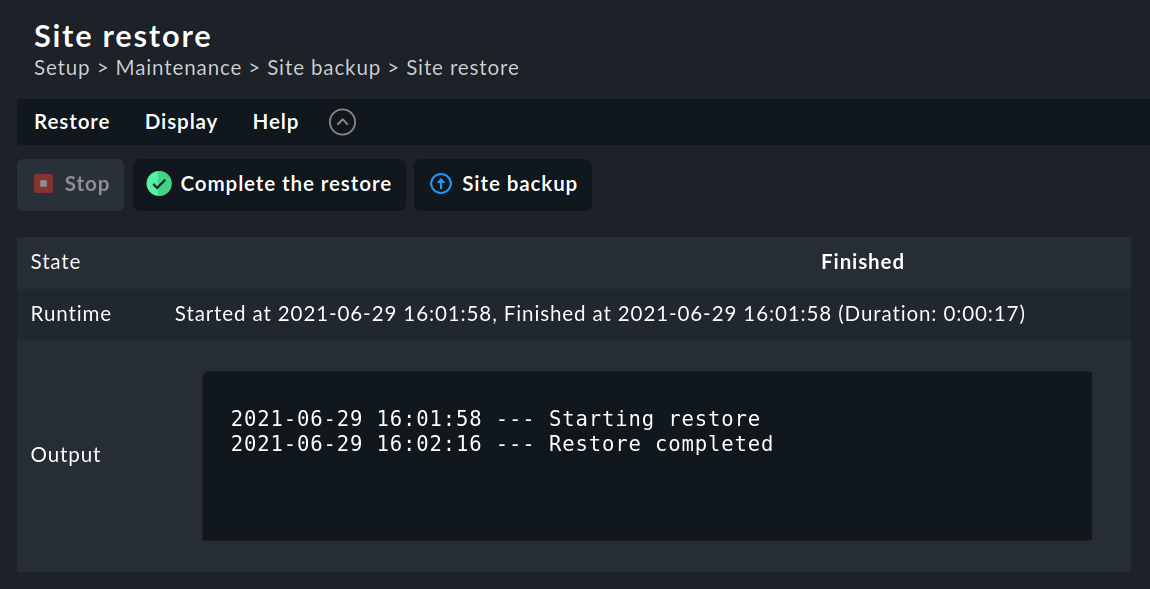
最後に、Complete the restore をクリックして復元を確認してください。
7. 分散監視におけるバックアップ
Checkmk GUI のバックアップ機能は、ローカルサイトのデータのみをバックアップします。 たとえば、ローカルサイトが中央セットアップの分散監視におけるセントラルサイトの場合、バックアップには、このセントラルサイトと、セントラルサイトから設定されているすべてのリモートサイトの設定データが含まれます。 ただし、リモートサイトのステータスデータを含む完全なバックアップを作成したい場合は、これらのリモートサイトでもバックアップを設定する必要があります。
この作業には、まず各リモートサイトでSetup を使用して設定を許可し、そのサイトにログインしてバックアップを設定する必要があるため、少し時間がかかります。 最後に、リモートサイトの変更した設定をリセットします。
これは、すべての Checkmkエディションで機能します。
リモートサイトの場合は、次のように操作してください。
セントラルサイトで、Setup > General > Distributed monitoring からリモートサイトのプロパティを開きます。
Configuration connection ボックスで、Users are allowed to directly login into the Web GUI of this site オプションを有効にし、Disable configuration via Setup on this site オプションを無効にします。これは、リモートサイトではデフォルトでSetup による設定ができないためです。
リモートサイトにログインし、この記事の説明に従ってバックアップを設定します。
最後に、セントラルサイトで、リモートサイトのプロパティで変更したオプションを以前の値にリセットします。 これらの変更もアクティブにしてください。
リモートサイトでバックアップを復元するには、まずSetup による対話型のログインと設定を許可し、復元が完了したらオプションをリセットするという、同じ手順で進めます。