

 |
This is a machine translation based on the English version of the article. It might or might not have already been subject to text preparation. If you find errors, please file a GitHub issue that states the paragraph that has to be improved. |
1. ステータスインターフェイス
ついに監視システムに何かを実行させるようになったので、次は、日々の監視や運用に役立つ Checkmk ユーザーインターフェースのエレメントについて詳しく見ていきましょう。 Checkmk では、このコンポーネントは、主にすべてのホストおよびサービスの現在のステータスを表示するため、ステータスインターフェイスと呼ばれることもあります。 これには、Monitor メニューから呼び出すダッシュボードおよびビュー、サイドバーのスナップイン、パフォーマンスメトリックの表示および処理が含まれます。
2. 概要
サイドバーの上部に、Overview スナップインが配置されています。

この小さなテーブルの左側の列には、監視しているホストとサービスの数が最初に表示されます。 3 行目には、Events が表示されます。 これらは、メッセージの監視を設定している場合にのみ関連します。 つまり、syslog、SNMP トラップ、およびログファイルからのメッセージなどです。 このために、Checkmk には独自の非常に強力なモジュールがあり、同名の記事「イベントコンソール」で詳しく説明しています。
右側の列には、まだ承認されていない問題の数が表示されます。 問題は、現在「WARN/CRIT/UNKNOWN」または「DOWN/UNREACH 」の状態にあるオブジェクトです。 承認とは、問題「を認識する」ことです。 ちなみに、ホストが「DOWN 」またはスケジュールダウンタイム中のサービスの問題は、ここではカウントされません。
セル内の数字をクリックすると、ここでカウントされたオブジェクトのリストを表示できます。 ちなみに、これはOverview のすべてのセルで機能します。
Overview では、表示する情報の量を増減することもできます。 ボタンで、もっと表示モードに切り替えることができます。

以前に表示されていた 2 つの列の間に、新しい 2 番目の列が表示され、すべての問題のカウント、つまり、すでに承認された問題も追加されて表示されます。 この例では、まだ問題を承認していないため、2 番目と 3 番目の列の数字は同じです。
最後に、右端の最後の列には、最新情報が利用できないため、情報が「古くなった」ホストまたはサービス(Stale)が表示されます。
たとえば、ホストに現在アクセスできない場合、Checkmk はそのサービスから情報を取得できません。
ただし、これは必ずしもサービスに問題があることを意味するわけではありません。
そのため、Checkmk はこれらのサービスに新しいステータスを単純に割り当てるのではなく、擬似ステータス「Stale」を設定します。
列「Stale 」は、すべての場合で「0 」と表示されるだけになるため、Checkmk によって表示から省略されます。
3. モニターメニュー
すべての監視タスクを実行するための基本的なツールボックスは、ナビゲーションバーから開くことができる「Monitor 」メニューです。

このメニューには、監視に関する疑問の答えを見つけるためのツールがあります。 メニューはトピックごとに分類されています。 各トピックの下にメニュー項目がリストされています。
Monitor メニューのエントリのいずれかを選択すると、通常、要求された情報がダッシュボードまたはビューとしてメインページに表示されます。それぞれについて、この記事で詳しく説明します。
 |
Monitor メニューの内容を、サイドバーにスナップインとして読み込むこともできます。このスナップインのタイトルは「Views 」です。 このスナップインは、デフォルトではサイドバーには含まれていません。 ただし、使用可能なスナップインのリストからをクリックするだけで、サイドバーに簡単に追加することができます。 |
4. ダッシュボード
ダッシュボードは、トピックに関する最も重要な情報を 1 ページにまとめて表示します。たとえば、「Checkmk サイトにはどのようなホストおよびサービスの問題があるか」という質問に対する答えなどです。 ダッシュボードでは、ビュー、ヒストリーグラフ、表、図、その他多くのエレメントなど、さまざまなデータの視覚化手法が使用され、組み合わされています。 その目的は、さまざまな視点から情報を表示し、ユーザーが重要な情報を素早く把握でき、不要な詳細情報に気を取られることがないようにすることです。
Checkmk には、Monitor メニューから開くことができる、いくつかの事前設定済みのダッシュボードが用意されています。Main Checkmk (商業版のみ)Problem ダッシュボード

商業版では、Checkmk Raw とは異なるMain ダッシュボードが使用されています。 Checkmk Raw のMain ダッシュボードは、商業版のProblem ダッシュボードです。
これらのダッシュボードのいずれかが表示されている場合、別のダッシュボードにすばやく切り替えることができます。Help メニューの右側にあるメニューバーに、使用可能なダッシュボードのアイコンがあります。 また、現在表示されているダッシュボードをMain dashboard に昇格させることもできます。 メニューのDashboard > Set as start URL を選択してください。
Checkmk ダッシュボードの特別な機能は、インテリジェントなアルゴリズムを使用して、利用可能な画面サイズに自動的に適応し、画面サイズを最適に活用することです。
ダッシュボードの個々のエレメント、いわゆるダッシュレットを使用して、既存のダッシュボードを調整したり、新しいダッシュボードを作成したりすることもできます。 この機能に関する詳細は、ダッシュボードに関する記事をご覧ください。
5. ビュー
ビューは、ホスト、サービス、その他のオブジェクトのさまざまな表示を、特定の観点からテーブル形式で監視するために使用します。 このようなビューにはコンテキストを設定することができます。たとえば、特定のホストで実行中のすべてのサービスを表示するビューなどです。 その他のビューはグローバルに機能します。たとえば、現在問題のあるすべてのサービスを表示するビューなどです。
すべてのグローバルビューは、各トピックの下にある [Monitor ] メニューから開くことができます。たとえば、All hosts 、Service problems 、Failed notifications などです。 これらのメニュー項目のいずれかをクリックすると、対応するビューがメインページに表示されます。次の例では、Service problems が表示されます。

ビューでは、次のようなさまざまな制御オプションを使用できます。
特定のセル(上記の例では、ホスト名やサービスの 1 つ)をクリックすると、他のビューに移動できます。
列のタイトルをクリックすると、その列で並べ替えることができます。
メニューの「Display > Modify display options 」には、ビューをカスタマイズするための設定が表示されます。 「Entries per row 」では、ビューにオブジェクトを並べて表示するテーブルの数を指定できます (ワイドスクリーンを最大限に活用する場合など)。上記の例では、値は「
1」に設定されています。 「Refresh interval 」では、ビューが自動的に再読み込みされるまでの秒数を設定できます。ステータスデータはいつでも変更される可能性があるためです。Filter をクリックした後、フィルターバーを使用してテーブルのエントリ数を減らすことができます。例では必要ありませんが、長いテーブルの場合に非常に便利です。
フィルターバーの使い方を、非常に簡単な例で紹介します。
すべてのサービスのリストから、名前に「cpu 」を含むサービスをフィルタリングします。
概要のサービスの総数をクリックします。
メインページに、すべてのサービスが「All services 」ビューで表示されます。
アクションバーの「Filter 」ボタンをクリックします。
フィルターバーがメインページの右側に表示されます。
「Service (regex) 」入力フィールドに「cpu 」と入力し、「Apply filters 」をクリックします。
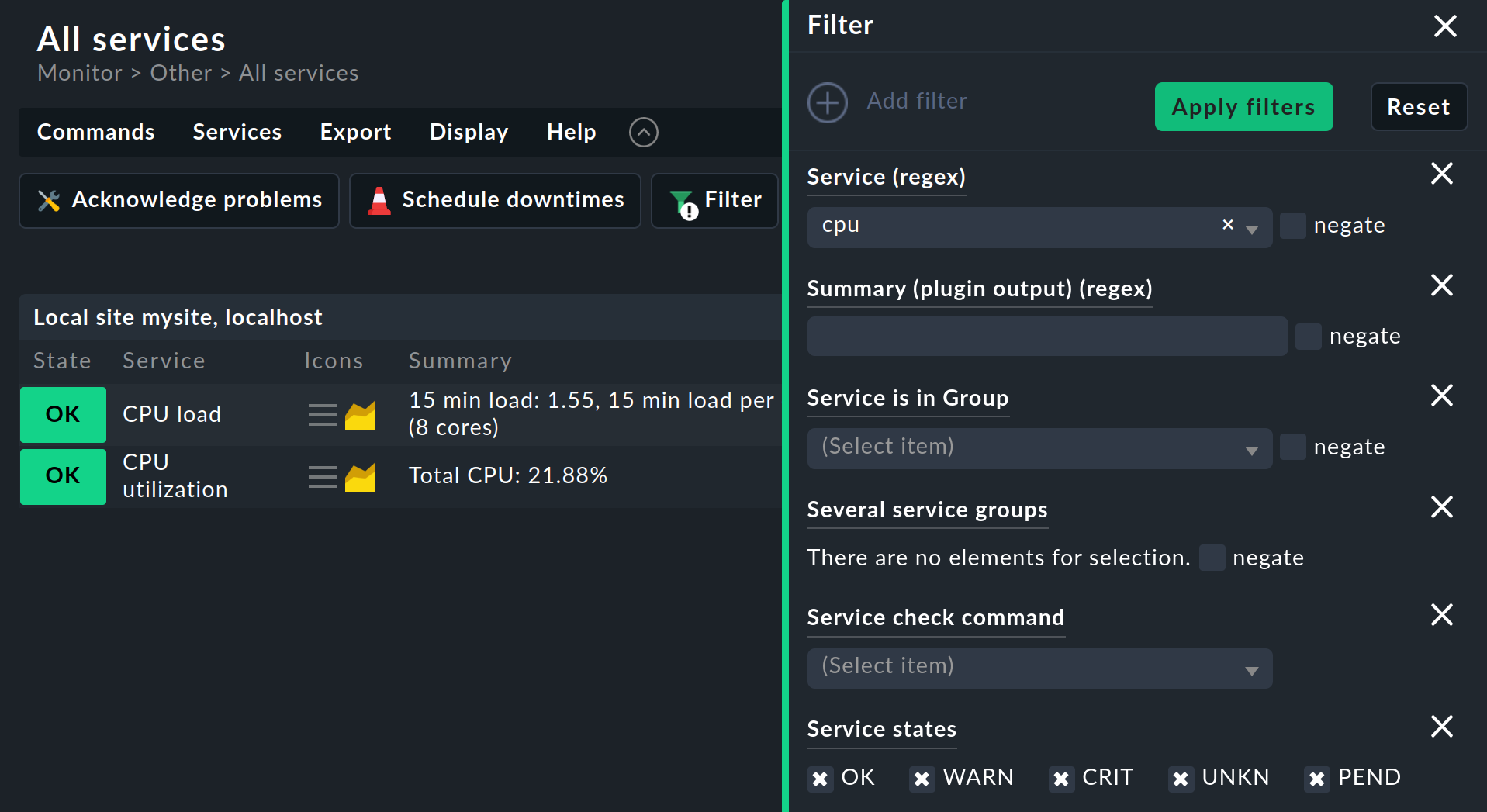
フィルタバーは、ニーズに合わせてビューをカスタマイズするための非常に強力な方法です。 フィルタの条件は常にコンテキストに依存するため、現在表示されているビューの内容と一致します。 上記の例では、サービスのフィルタリングに使用できる条件の一部のみを示しています。 デフォルトの選択では不十分な場合は、Add filter を使用してさらに多くの条件を表示し、フィルタバーに追加することができます。
フィルタバーは、[Monitor ] メニューの検索項目 (Host search やService search など) にも使用されます。 これらの検索項目のいずれかを選択すると、フィルタバーが開いた空のビューが表示され、フィルタ条件に従って検索することができます。
必要な情報を正確に表示するようにフィルタをカスタマイズしたら、 このカスタマイズしたビューをブックマークとして保存することができます。
|
ビューには、カスタマイズや独自のビューの作成など、さらに多くの可能性があります。 その方法については、ビューに関する記事をご覧ください。 |
6. ブックマーク
何度もアクセスするページについては、Bookmarks スナップインを使用して、サイドバーにブックマークを作成することができます。
これは本当に必要ですか? 結局のところ、web ブラウザにもブックマークがあります。 しかし、Checkmk のブックマークには、いくつかの利点があります。
呼び出されたブックマークは、サイドバーを再読み込みすることなく、メインページの内容のみを変更します。
ブックマークは他のユーザーと共有できます。
ブックマークを設定すると、アクションの再実行が自動的に防止されます。
最初は、Bookmarks スナップインは空の状態です。

ここで [Add bookmark] をクリックすると、メインページに現在表示されているコンテンツの新しいブックマークが作成されます。

個人用のブックマークは「My Bookmarks 」に保存されます。
このテーマについてさらに詳しく知りたい場合、たとえば、ブックマークリストを他のユーザーと共有する方法などについては、ユーザーインターフェースに関する記事をご覧ください。
7. マスターコントロール
サイドバーの「Master control 」スナップインでは、Notifications など、さまざまな監視機能を個別にオン/オフに切り替えることができます。 後者は、システムに大規模な変更を加え、同僚に不要なメッセージを表示したくない場合に非常に便利です。

重要:通常運用中は、すべてのスイッチがオンになっていることを確認してください。そうしないと、重要な監視機能がオフになってしまう可能性があります。
8. メトリック
ほとんどのサービスは、ステータスだけでなく、メトリックも提供しています。
Windows サーバーのファイルシステムをC: でチェックするサービスを例にとってみましょう。
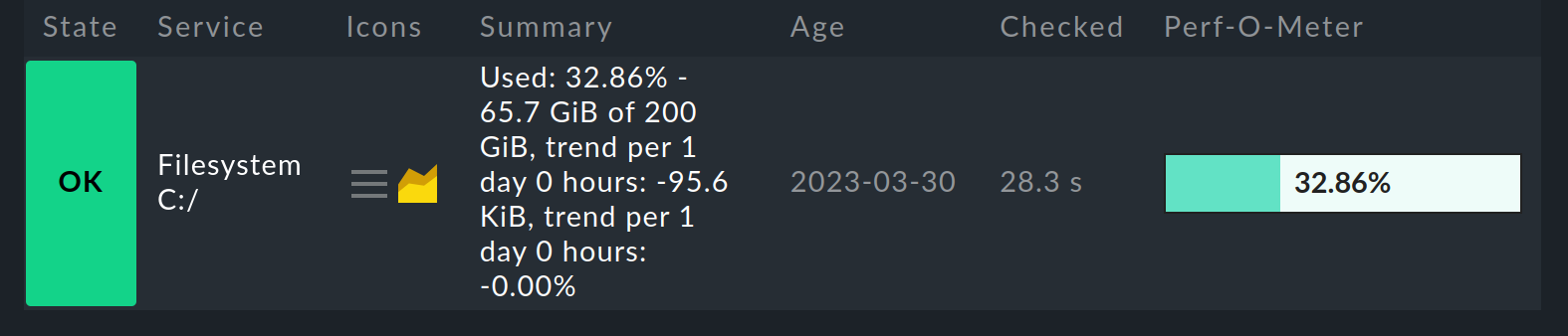
OK のステータスに加えて、ファイルシステムの合計 200 ギガバイトのうち、約 65 ギガバイトが使用されていることがわかります。これは約 32% に相当します。 この情報は、Summary 列で確認できます。 この場合、最も重要な値であるパーセンテージは、右側のPerf-O-Meter 列にも視覚化されています。
しかし、これはあくまで大まかな概要です。 サービスに関するすべてのメトリックの詳細な表は、Service Metrics 行の詳細ビューでサービスをクリックすると表示されます。

さらに興味深いのは、Checkmk はデフォルトで、このようなすべてのメトリックの時系列を最大 4 年間、いわゆるRRD ファイルに自動的に保存する点です。 過去 48 時間のすべての値は 1 分ごとに保存されます。 時系列は、Check_MK サービスの場合のように、次のようなグラフで表示されます。
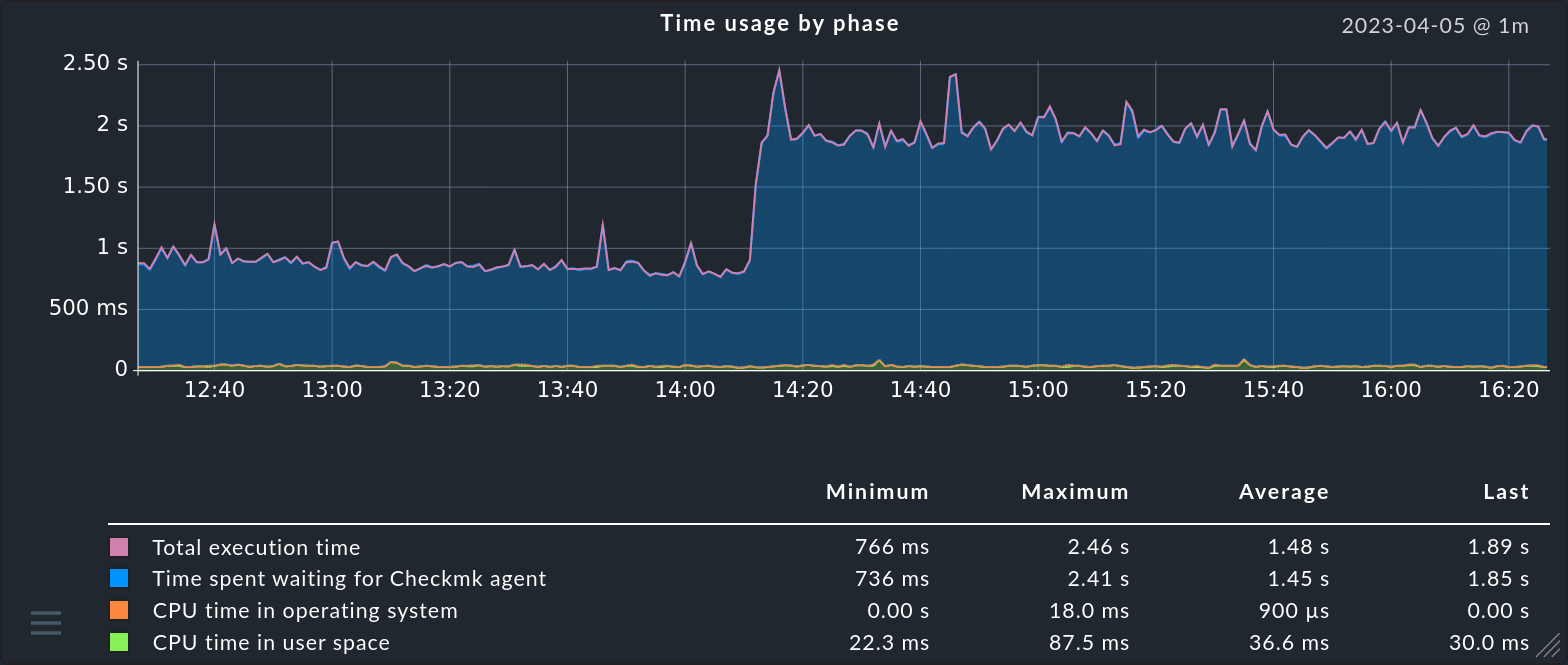
これらのグラフの使い方について、いくつかのヒントをご紹介します。
マウスカーソルをグラフに合わせると、ツールチップに現在の正確な測定値が表示されます。
マウスホイールでタイムラインを拡大することができます。
グラフの任意の場所を左マウスボタンでクリックし、左または右にドラッグすると、表示される時間間隔を変更できます。
マウスの左ボタンを押しながら上下にドラッグすると、縦軸をズームできます。
右下隅のアイコンを使用すると、グラフのサイズを変更できます。
Checkmk のメトリックの記録、評価、表示システムには、さらに多くの機能があります。 詳細については、メトリックに関する記事をご覧ください。