

Webex Teams is an application from Cisco for continuous team collaboration with video meetings, group messaging and file sharing. Topics or teams are organized in so-called spaces. You can also use such a space to receive notifications from Checkmk. For the actual connection a webhook must be created in Webex Teams.
 |
This is a machine translation based on the English version of the article. It might or might not have already been subject to text preparation. If you find errors, please file a GitHub issue that states the paragraph that has to be improved. |
Webex Teamsは、ビデオ会議、グループメッセージング、ファイル共有による継続的なチームコラボレーションのための Cisco のアプリケーションです。 トピックやチームは、いわゆるスペースに整理されます。 このようなスペースを使用して、Checkmk からの通知を受信することもできます。 実際の接続には、Webex Teams で webhook を作成する必要があります。
1. Cisco Webex Teams の設定
したがって、Webex Teams で Checkmk からの通知を受信するには、少なくとも 1 つのエリア (スペース) が設定されていることが前提条件となります。 この設定は数秒で完了し、Webex ヘルプで説明されています。 Webex アプリ - スペースを作成する
最初のテストでは、Checkmk 専用の適切な名前を持つ専用エリアを設定することをお勧めします。
Webex Teams で、[Incoming Webhooks] アプリを有効にするか、接続する必要があります。 このアプリは、[Webex App Hub] にあります。 このページで [xml-ph-0000@deepl.internal] をクリックします。
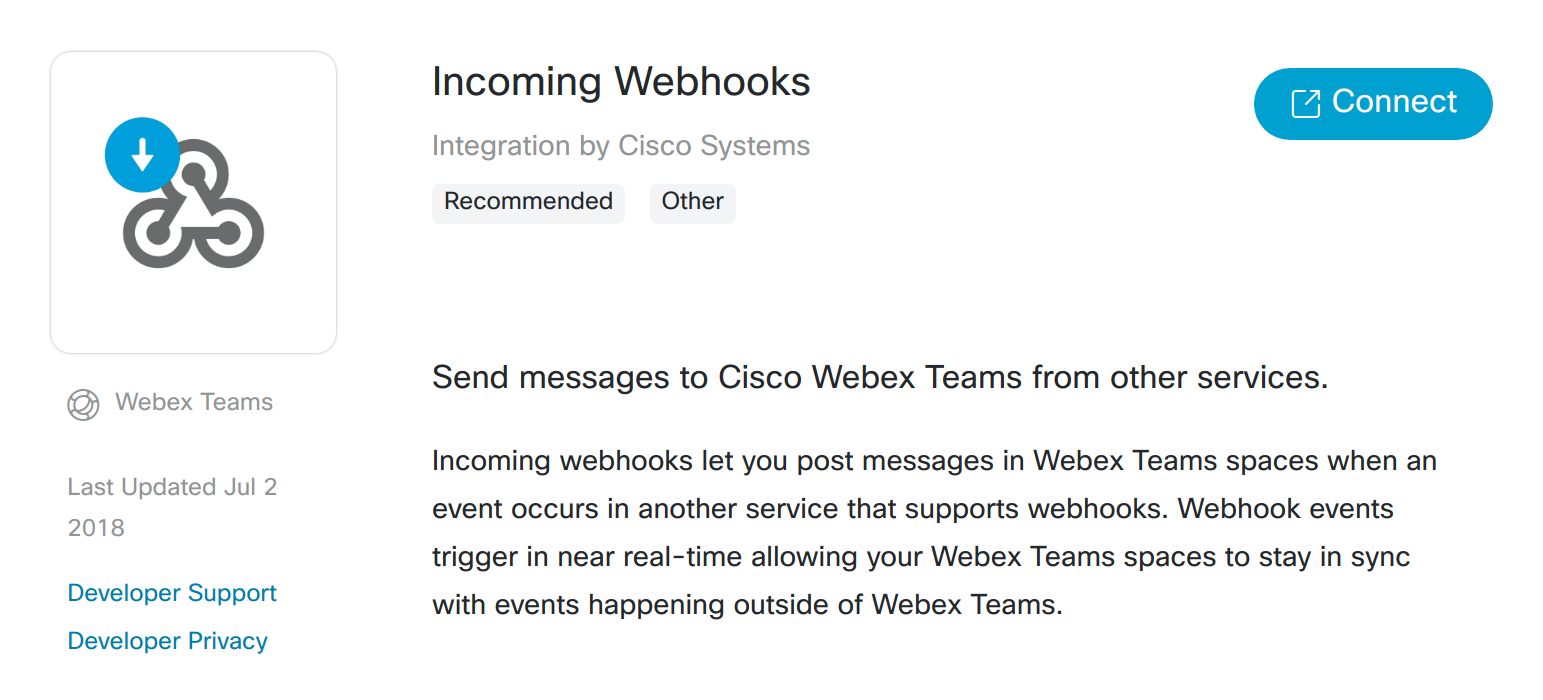
このページで「Connect 」をクリックします。 (使用しているブラウザで Webex Teams にログインしていない場合は、Cisco Webex ログインダイアログが最初に表示されます。)
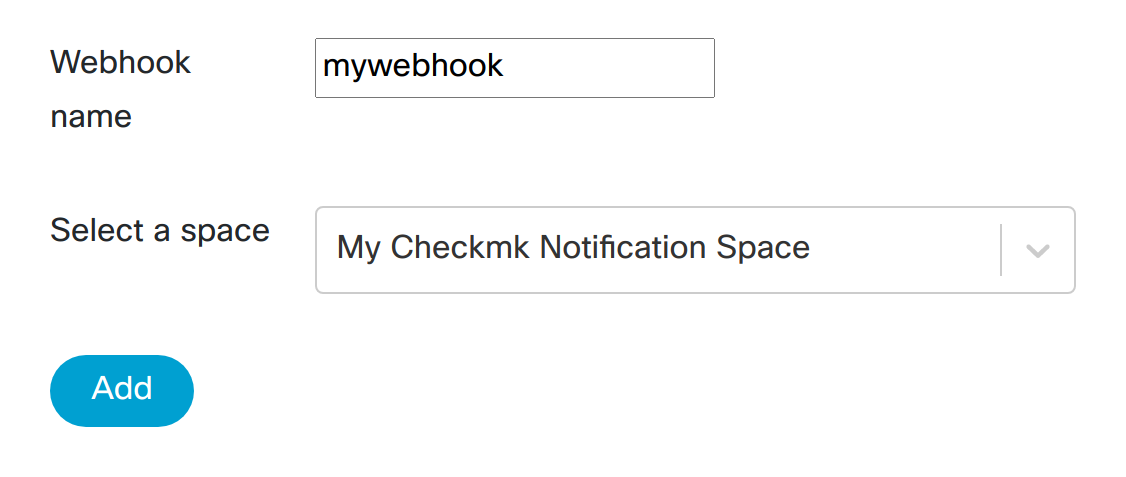
しばらく待つと、最初は何も変化がないように見えますが、入力および選択フィールドの最後に、Webhook の名前と Webex Teams で使用する領域の両方を指定できるようになります。 最後に、[Add] をクリックします。
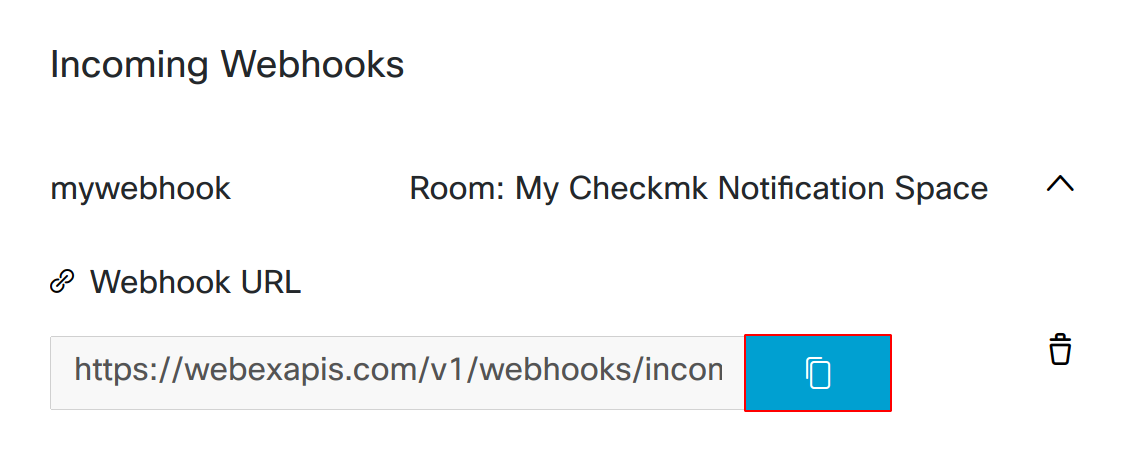
次に、対応するアイコンをクリックして、この方法で作成した Webhook URL をコピーします。
2. Checkmk の設定
通知に関する記事で、Checkmk 通知の一般的な設定方法についてはすでに説明しました。
Checkmk では、上記でコピーした webhook URL を指定するだけで十分です。
Webex Teams用の新しいパラメーターを作成します:Setup > Events > Notifications > Parameters for notification methods > Parameters for Cisco Webex Teams > Add parameter.
-
コピーした webhook URL を入力します。
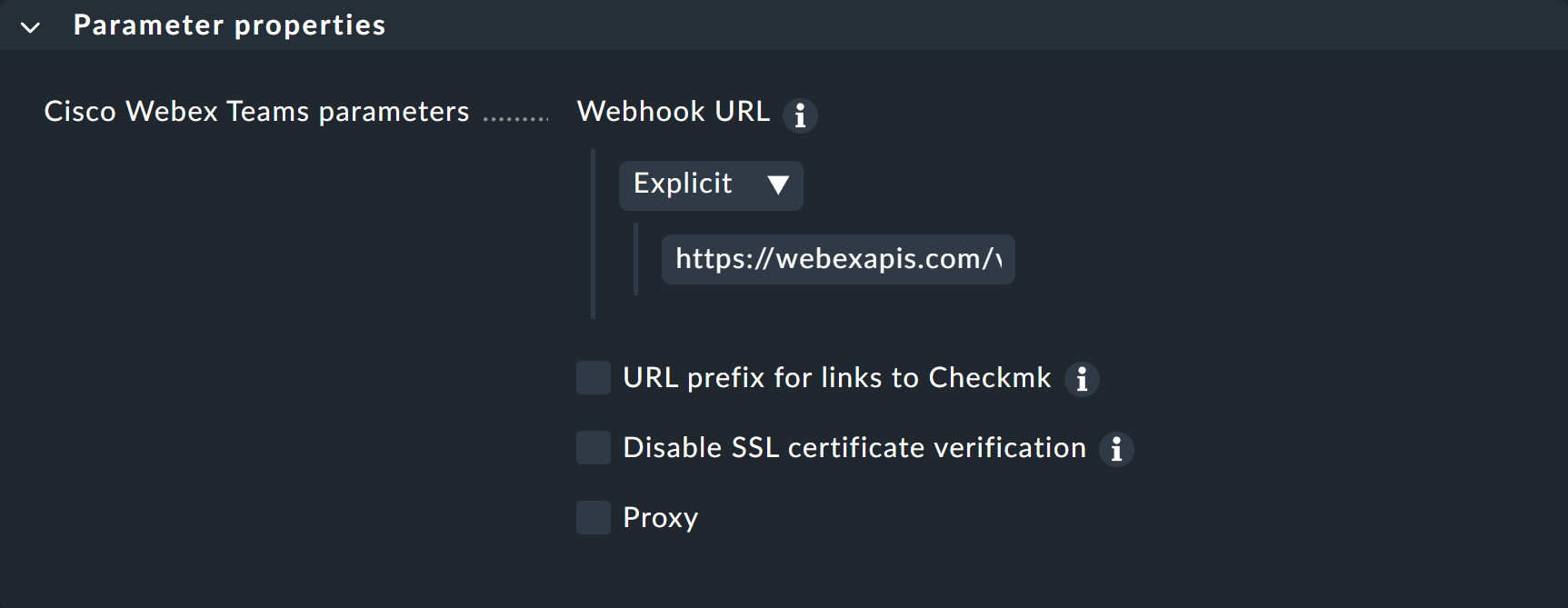
URL をここに直接入力する代わりに、パスワードストアから読み込むこともできます(事前にパスワードストアに保存している場合)。
オプションで、通知内の Checkmk GUI のリンクを制御するための URL プレフィックスを指定することもできます。
新しい通知方法をテストする方法については、通知ルールに関する記事をご覧ください。