

 |
This is a machine translation based on the English version of the article. It might or might not have already been subject to text preparation. If you find errors, please file a GitHub issue that states the paragraph that has to be improved. |
1. 仮想アプライアンス
Checkmk virt1仮想アプライアンスを使用すると、VMware ESXi や Proxmox などの既存の仮想化プラットフォーム (ハイパーバイザー) 上で Checkmk をゲストとして実行できます。 VirtualBox もサポートされており、テスト目的に特に適しています。
オペレーティングシステムおよび管理用の web インターフェイスは、アプライアンスにプリインストールされています。 アプライアンスはダイアログサポート付きでセットアップされており、web インターフェイスから設定でき、いくつかの簡単な手順で使い始めることができます。 したがって、Linux の知識は必要ありません。
2. アプライアンスのダウンロード
アプライアンスソフトウェアは、ダウンロードページからダウンロードできます。 Checkmk Enterprise および Checkmk MSP をご利用の場合は、有効なサブスクリプションと関連するアクセスデータが必要となります。
仮想アプライアンスには、以下のファイルタイプがダウンロードできます。
-
OVA ファイル:ハイパーバイザーにインポートするための仮想アプライアンス Checkmk virt1。 OVA は Open Virtualization Archive の略で、Open Virtualization Format (OVF) で使用されるアーカイブ形式です。 OVA ファイルは、Checkmk アプライアンス製品のダウンロードエリアにあります。
このファイルは、最初のインストールに必要です。
-
CFW ファイル:アプライアンスのファームウェア。 OVA ファイルと同様に、CFW ファイルも各ファームウェアバージョンのダウンロードエリアから入手できます。 このファイルを使用して、稼働中のアプライアンスをアップデートすることができます。 ファームウェアのアップデートは、アプライアンスの web インターフェイスから行います。
OVA ファイルにはファームウェアがすでに含まれているため、初期インストールには CFW ファイルは必要ありません。
-
CMA ファイル:アプライアンスにインストールする Checkmk ソフトウェアです。 ファームウェアバージョン 1.4.14 以降、Checkmk ソフトウェアはアプライアンスにプリインストールされていません。 Checkmk ソフトウェアのインストールも、アプライアンスの web インターフェイスから実行します。 CMA ファイルは、プラットフォームとしてアプライアンス、Checkmk のエディションおよびバージョンを選択すると、ダウンロードエリアから入手できます。
CMA ファイルは、インストールが完了した後、アプライアンスを設定するときにのみ必要になります。
仮想アプライアンスの初期インストール用に OVA ファイルをダウンロードします。
3. VirtualBox へのインストール
3.1. 事前準備
以下の手順では、OVA ファイルに加えて、正常に動作する VirtualBox がインストールされている必要があります。 VirtualBox がどのシステムで動作しているかは問題ではありません。
3.2. アプライアンスのインポート
File > Import Appliance から OVA ファイルのインポートを開始し、OVA ファイルを選択します。 すると、仮想マシンのすべての設定が表示されます。この時点では、これらの設定はそのままにしておいてください。 もちろん、この時点で、または後で、マシンのリソースを追加するなど、値を変更することは可能です。
重要:アプライアンスの設定では、[MAC Address Policy] の [Generate new MAC addresses for all network adapters ] オプションを必ず選択してください。 そうしないと、ネットワーク上で同じ MAC アドレスを持つ複数のアプライアンスが実行されている場合に問題が発生します。
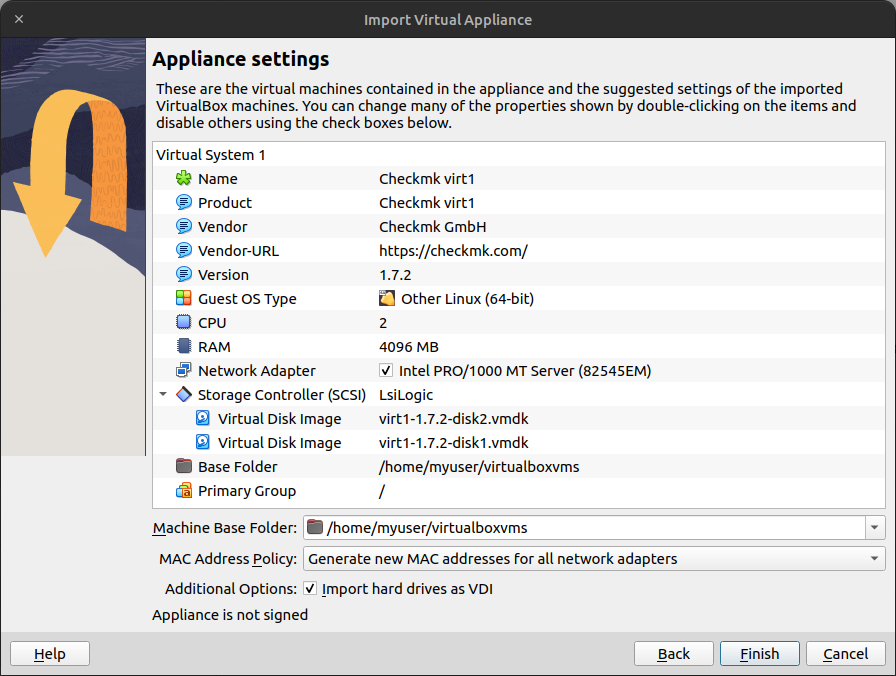
これで、アプライアンスをインポートできます。
インポート後、もう 1 つ手順を行う必要があります。 仮想マシンのネットワーク設定を呼び出します。 ここでは、モードを「Bridged Adapter 」に設定します。 これにより、仮想ネットワークアダプタがホストのアダプタに接続されます。もちろん、これらはそれぞれ異なります。 不明な場合は、OKを押して設定を変更せずに終了してください。VirtualBox が、不足しているアダプタ名をデフォルトのアダプタ名で自動的に入力します。
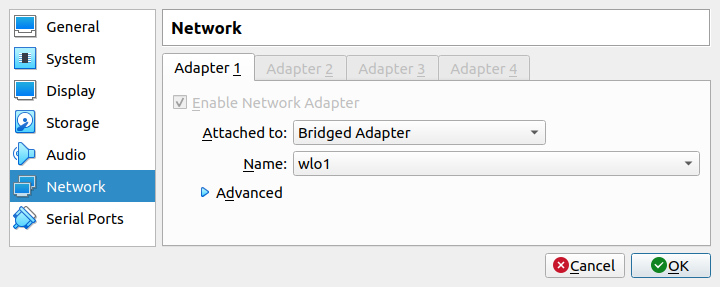
これで、VirtualBox に関する設定は完了です。
4. VMware ESXi へのインストール
4.1. 事前準備
アプライアンス用の OVA ファイルが必要です。 また、仮想マシンの構成用に、ネットワーク上ですでに実行されている ESXi サーバーと、そのサーバー内のデータストレージも必要です。
4.2. アプライアンスのインポート
アプライアンスのインポートは、ほとんど自動的に実行されますが、その後、ネットワーク構成を確認してください。
ESXi メインナビゲーションで、項目Virtual Machines.
インポートウィザードを開始します。Create/Register VM.
OVA/OVF 経由でインポートを選択します。
OVA ファイルを追加します。
ウィザードの画面をそのまま進め、変更は行わないでください。
インポートプロセスには数分かかる場合があります。その後、新しい仮想マシンが使用可能になります。
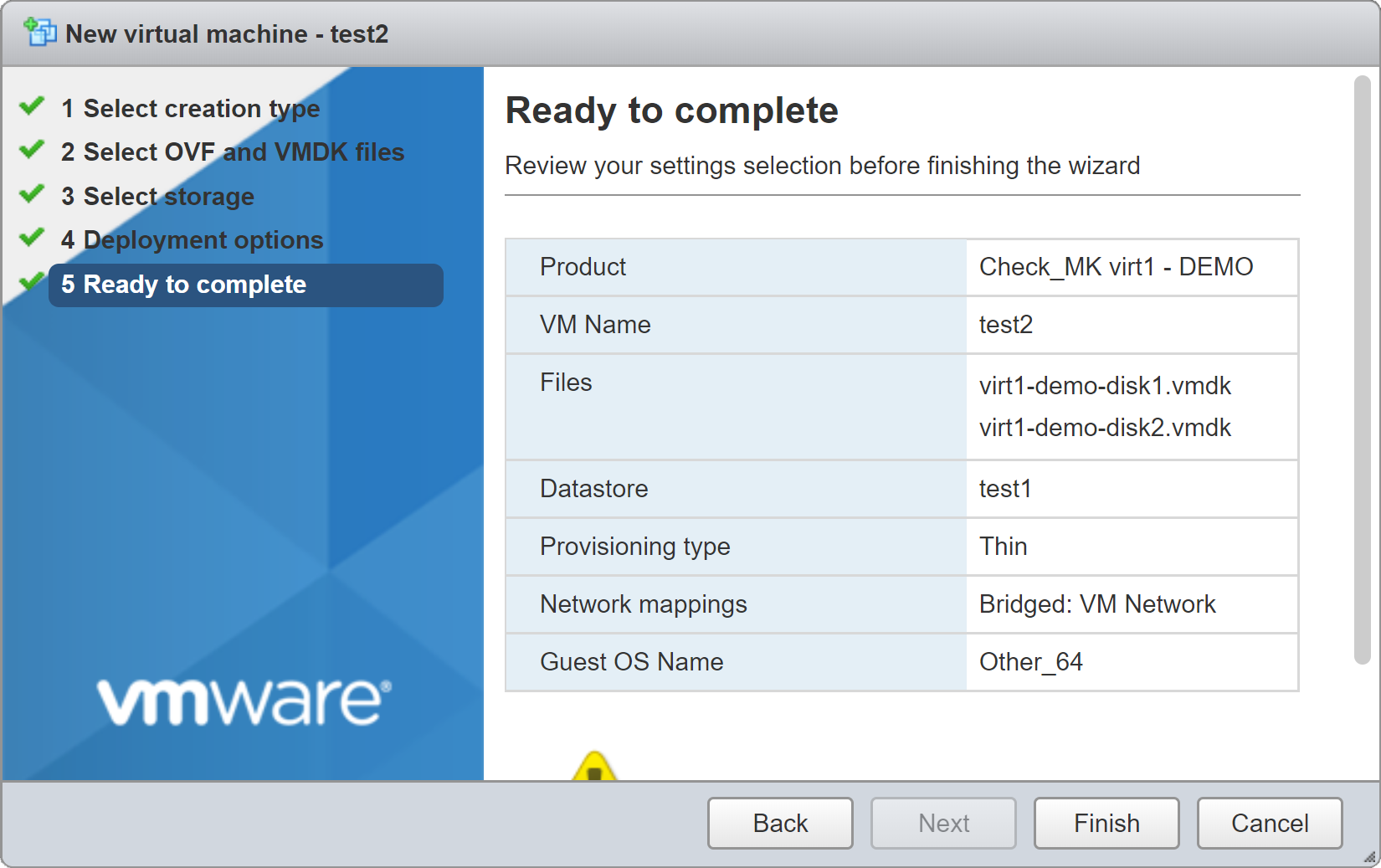
重要:Checkmk virt1 には、1 GB ネットワークアダプタIntel 82545EM Gigabit Ethernet NIC をエミュレートしたE1000タイプのネットワークインターフェイスが搭載されています。このインターフェイス用のドライバは通常、すでに用意されています。 ESXi サーバーでのパフォーマンスを向上させるには、このカードを、完全に仮想化された 10 GB インターフェイスであるVMXNET 3タイプのカードに交換してください。 これを行うには、virt1 > Edit > Network Adapter 1 > Adapter Type の設定を変更してください。
image::virt1_esxi_network.png[]git ch
これで、VMware ESXi に関する手順は完了です。 アプライアンスを起動する準備が整いました。基本的な設定を開始できます。
5. Hyper-V へのインストール
5.1. 事前準備
ネットワークで既に実行されている Hyper-V サーバーと、仮想マシンの構成用のデータストアが必要です。 また、アプライアンスの zip アーカイブも必要です。 これは、バージョン 1.7.11 以上である必要があります。 zip ファイルを、Hyper-V VM の仮想ハードディスクを通常保存する場所に解凍します。
 |
ここでは、Hyper-V マネージャーによるセットアップについてのみ説明します。 System Center Virtual Machine Manager (SCVMM) を使用している場合も、仮想マシンの設定の違いはごくわずかであるため、この手順に従うことができます。 |
5.2. アプライアンスのインポート
TL;DR - 概要
次の表には、Hyper-V マネージャーで仮想マシンを作成する際に必要なすべての調整が記載されています。 これは、Hyper-V を熟知しており、以下のステップバイステップの手順に従いたくないユーザー向けです。
| ウィザードのステップ / 設定 | フィールド | 要件 |
|---|---|---|
名前と場所を指定する |
名前 |
自由に選択可能 |
世代を指定してください |
- |
第2世代 |
メモリを割り当てます |
起動メモリ |
最小 8192 MB |
メモリの割り当て |
この仮想マシンにダイナミックメモリを使用します |
このオプションを有効にしないでください |
ネットワークを設定してください |
接続 |
自由に選択可能 |
仮想ハードディスクを接続します |
既存の仮想ハードディスクを使用します |
ファイル名に「 |
VM設定内の設定 |
||
セキュアブートを有効にする |
無効にするチェックボックス |
|
プロセッサ |
仮想プロセッサの数 |
最低 2 |
SCSI コントローラ |
ハードドライブを追加 |
ファイル名に「 |
手順
手順が早すぎた場合は、ゆっくりと手順を確認しましょう。
アプライアンスのインポートは、ほとんどガイドに従って行いますが、その後、ネットワーク設定を確認してください。
Hyper-V Manager を起動し、Action メニューを開き、オプションを選択します。New > Virtual Machine.
Specify Name and Location ダイアログで、VM の名前を自由に指定し、必要に応じて保存場所も指定できます。
次のステップ「Specify Generation 」で、 Generation 2.
次に、VM にメモリを割り当てます(Assign Memory )。ここでの最小要件は 8192 MB です。 メモリを設定する際は、Use Dynamic Memory for this virtual machine が有効になっていないことを確認してください。
Configure Networking ステップでは、正しい接続を選択する必要がある場合があります。
次に、Connect Virtual Hard Disk のステップで、Use an existing virtual hard disk を選択する必要があります。その後、Browse をクリックし、zip ファイルから事前に抽出しておいた仮想ハードディスクを選択します。ファイル名には
disk1が含まれている必要があります。次に「Finish 」をクリックしますが、VM をまだ起動しないでください。
次に、Checkmk 用の新しい VM を選択し、[Settings. ] をクリックします。ここで、以下の調整を行う必要があります。
Security 設定を選択し、Enable Secure Boot チェックボックスを非アクティブにします。
Processor に移動し、少なくとも 2 つの仮想 CPU を割り当ててください。
次に、「SCSI Controller 」をクリックし、「Add 」から新しい「Hard drive 」を追加します。「Virtual hard disk 」フィールドに、「Browse 」ボタンが再び表示されます。今回は、ファイル名に「
disk2」を含む仮想ハードディスクを選択します。
Apply をクリックして設定を閉じます。
これで、VM を起動し、たとえば Hyper-V マネージャーに直接接続することができます。 これで、Hyper-V に関する手順は完了です。 アプライアンスの起動準備が整いました。基本的な設定を開始できます。
6. Proxmox へのインストール
6.1. 事前準備
アプライアンス用の OVA ファイルと、正常に動作する Proxmox インストール(基本設定で十分です)が必要です。
6.2. 手順
Proxmox へのインポートは、現在一部手動で行う必要があるため、いくつかの手順で構成されています。
Proxmox web インターフェイスによる仮想マシンの作成
OVA ファイルを Proxmox サーバーにアップロードする
ターミナルで OVA ファイルを展開する
ターミナルを使用して仮想ハードディスクをインポートする
ディスクのアクティベーション、ブートディスクの選択、UEFIの有効化
6.3. アプライアンスのインポート
まず、Proxmox web インターフェイスで仮想マシンを作成します。 その際、少なくとも以下の設定はデフォルト設定とは異なって設定してください。
General > VM ID: 任意、ここでは「 」。
103OS: Do not use any media
Disks: デフォルトのエントリを削除します。
CPU > Sockets:
2Memory (MiB):
8192
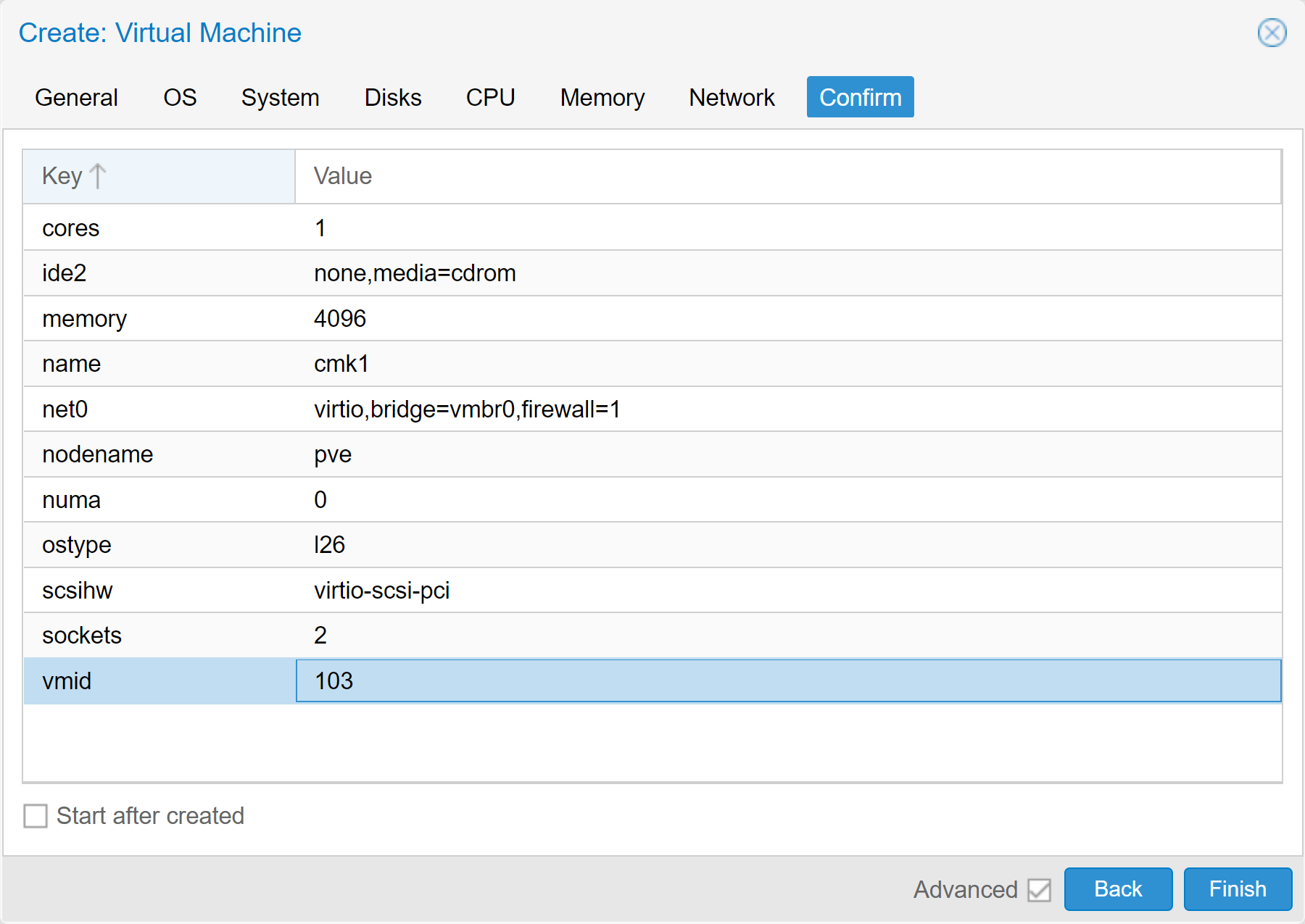
次に、OVA ファイルを Proxmox サーバー(ここではmyproxmox.com )にアップロードします。
user@linux# scp virt1-1.7.10.ova root@myproxmox.com:/var/lib/vz/imagesSSH 経由で Proxmox サーバーに切り替え、アップロードした OVA ファイルを解凍します。
user@linux# ssh root@myproxmox.com
root@myproxmox# cd /var/lib/vz/images
root@myproxmox# /var/lib/vz/images# tar xvf virt1-1.7.10.ova
virt1-1.7.10.ovf
virt1-1.7.10.mf
virt1-1.7.10-disk1.vmdk
virt1-1.7.10-disk2.vmdk
root@myproxmox# /var/lib/vz/images#次に、2つの仮想ディスクを仮想マシン(ここではVM ID 103 )とストレージ(デフォルト:local-lvm )にインポートします:
root@myproxmox# qm importdisk 103 virt1-1.7.10-disk1.vmdk local-lvm
importing disk '/var/lib/vz/images/virt1-1.7.10-disk1.vmdk' to VM 103 ...
...
Successfully imported disk as 'unused0:local-lvm:vm-103-disk-0'
root@myproxmox# qm importdisk 103 virt1-1.7.10-disk2.vmdk local-lvm
importing disk '/var/lib/vz/images/virt1-1.7.10-disk2.vmdk' to VM 103 ...
...
Successfully imported disk as 'unused1:local-lvm:vm-103-disk-1'
CMA ファイルと展開したファイルを削除できます。
次に、Proxmox にインポートしたハードディスクをアクティブにする必要があります。インポートプロセス後、これらのハードディスクは最初はUnused になっているからです。 Proxmox の GUI で VM を開き、Hardware を選択します。 最初のハードディスクをダブルクリックし、Add をクリックします。 2 番目のハードディスクについても、同じ操作を繰り返します。
1.7.0 以降、Checkmk アプライアンスの新しいインストールでは、UEFI ブートのみサポートされています。 UEFI を有効にするには、まず EFI ディスクが必要です。Add をクリックし、EFI Disk を選択して、これを追加します。 この新しい EFI ディスクのストレージを選択し、Pre-Enroll keys のチェックボックスをオフにして、OK をクリックします。BIOS をダブルクリックし、これをOVMF (UEFI) に切り替えます。
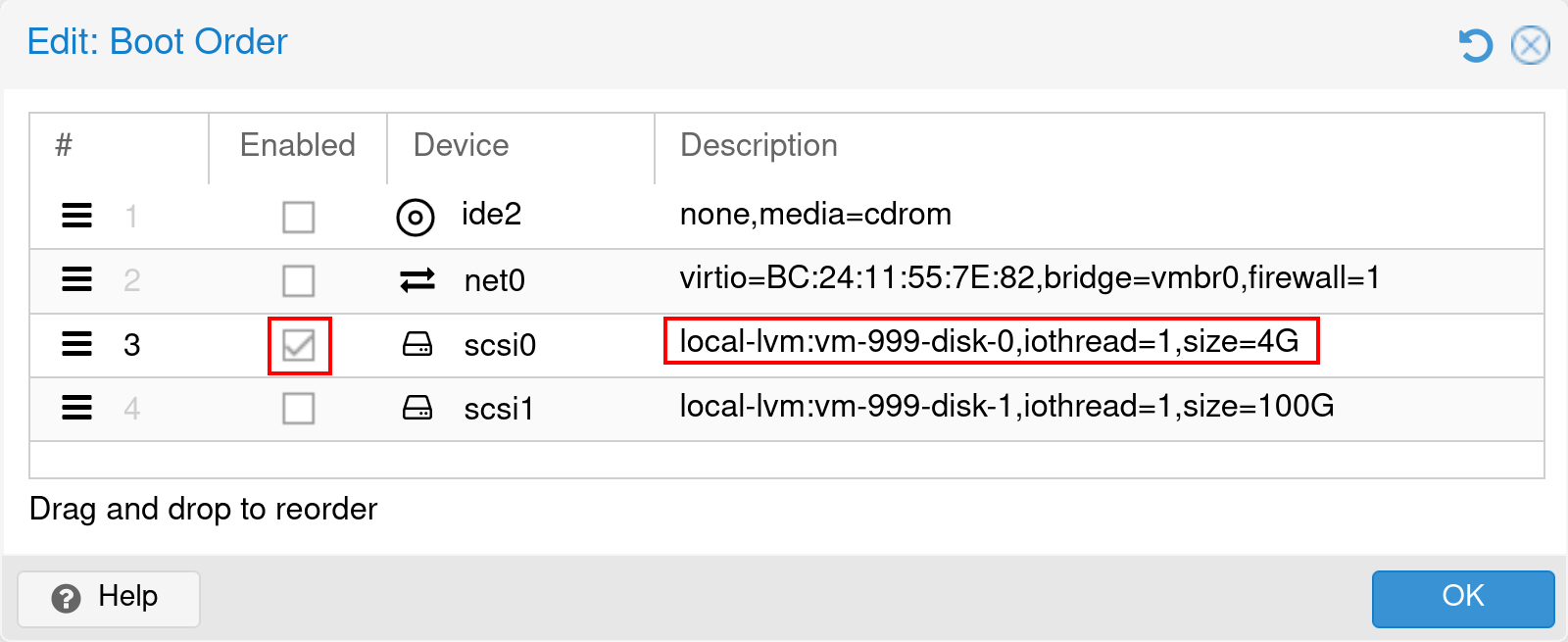
次に、Options > Boot Order から、説明に「disk-0 」という文字列を含むデバイスを起動デバイスとして有効にする必要があります。
このメニューで他のすべてのデバイスを無効にして、「OK 」をクリックします。
これで、Proxmox に関する手順は完了です。 アプライアンスの起動準備が整いました。基本的な設定を開始できます。