|
This is a machine translation based on the English version of the article. It might or might not have already been subject to text preparation. If you find errors, please file a GitHub issue that states the paragraph that has to be improved. |
1. Introduction
La tâche principale de l’interface utilisateur de Checkmk consiste à afficher l’état actuel des ordinateurs hôtes et des services. Ceci est principalement réalisé à l’aide de vues de la table. Afin que les opérations quotidiennes se déroulent de la manière la plus efficace possible, ces vues tabulaires offrent de nombreuses fonctions et peuvent être personnalisées pour répondre à vos besoins.
Nous distinguons les vues globales de celles qui nécessitent un contexte. Les vues globales peuvent toujours être consultées directement. La liste de tous les problèmes de service actuels constitue un exemple de vue globale. Une vue contextuelle — la vue « Status of Host … » (Vérification de l'état de l'ordinateur hôte), par exemple — doit quant à elle spécifier par son nom l'ordinateur hôte dont l'état doit être affiché. Ces vues ne peuvent être consultées que dans des situations concernant un ordinateur hôte particulier.
1.1. Vues globales
La vue globale est plus facilement accessible via le menu « Monitor ».

Vous pouvez également utiliser les snap-ins « Overview » et « Views ». Dans « Overview », chaque numéro est cliquable et vous mène à une vue de la table qui répertorie individuellement les ordinateurs hôtes ou les services comptabilisés dans chaque cas.

Toutes les vues globales sont accessibles dans le snap-in Views — regroupées par thèmes. Vous trouverez en outre quelques entrées qui ne relèvent pas à proprement parler de Views — comme par exemple les tableaux de bord, qui sont classés sous le thème Overview. Les tableaux de bord peuvent toutefois contenir des vues.

À partir d’une vue de la table, une étape supplémentaire vous permet d’accéder aux détails d’un ordinateur hôte ou d’un service particulier. Les noms des ordinateurs hôtes et des services, ainsi que les cellules individuelles des autres colonnes, sont cliquables…

… et vous mènent à une vue plus détaillée (dépendante du contexte).
1.2. Vues dépendantes du contexte
Dans les vues relatives à un ordinateur hôte ou à un service spécifique, vous trouverez toutes sortes d’entrées dans le menu « Host » ou « Service », qui vous mèneront ensuite vers d’autres vues ayant le même contexte, c’est-à-dire pour le même ordinateur hôte ou service.

Vous pouvez également accéder aux vues spécifiques à un ordinateur hôte ou à un service en effectuant une recherche dans le menu Monitor :

Une autre façon d’accéder à la vue détaillée consiste à utiliser le snap-in Quicksearch dans la barre latérale :

La vue qui s'affichera dépendra du résultat de la recherche. Si la recherche identifie explicitement un ordinateur hôte, vous accéderez directement à la page « Services of Host … » de cet ordinateur hôte.

Vous y trouverez à nouveau les entrées de menu permettant d'accéder aux autres vues de ce même hôte. Un clic sur le nom de l'hôte vous amène à la vue « Status of Host ».
1.3. Effet dans les menus
Dans les vues d’hôtes globales, on trouve également le menu « Hosts », tout comme dans les vues de services globales « Services » — notez ici le pluriel ! Vous pouvez par exemple utiliser cette fonction pour afficher la disponibilité de tous les hôtes ou services de la vue actuelle.

Les vues d’un ordinateur hôte, en revanche, contiennent les menus « Host » et « Services », avec toutes les actions pour l’ordinateur hôte actuel et tous les services de la vue actuelle.

Les vues d’un service unique contiennent également le menu « Host », mais aussi, désormais au singulier, le menu « Service », avec les actions relatives à ce service.

2. Utilisation des vues de la table
2.1. Options, filtres et instructions
En haut à gauche de chaque vue de la table se trouvent six icônes qui vous permettent de modifier l'affichage et de déclencher des actions :
| Menu | Fonction |
|---|---|
Commands |
Vous pouvez ici exécuter des instructions sur l'objet affiché (par exemple, saisir des périodes de maintenance planifiées). Les instructions sont décrites en détail dans un article dédié. |
Display > Filter |
Ouvre la barre de filtrage située à droite de la page principale.
Cela vous permet de restreindre davantage les données affichées.
Dès que vous définissez un filtre, le symbole sur |
Display > Show checkboxes |
Cette option vous permet d'activer ou de désactiver les cases à cocher. À l'aide des cases à cocher, vous pouvez limiter les instructions aux ensembles de données sélectionnés. |
Display > Modify display options > Entries per row |
Définit le nombre de colonnes de la vue de la table. Les vues de la table comportant plusieurs colonnes permettent d'exploiter pleinement l'espace disponible sur les écrans plus larges. Pour les vues de la table qui n'affichent qu'un seul ensemble de données, ce paramètre n'a aucun effet. |
Display > Modify display options > Refresh interval |
Définit l'intervalle de rafraîchissement de la vue de la table. Vous pouvez également désactiver le rafraîchissement automatique. Sachez que dans ce cas, il est possible que vous ne soyez pas informé des problèmes survenant entre-temps ! |
Display > Modify display options > Date format |
Modifiez le format d'affichage de la date. |
Display > Modify display options > Time stamp format |
Les horodatages peuvent être affichés sous forme absolue, relative, mixte, combinée ou en tant qu’« horodatage Unix ». |

2.2. Heure et date
Checkmk affiche les horodatages sous forme de valeurs relatives dans toutes les vues de la table d’états si ceux-ci remontent à moins de 24 heures dans le passé ou le futur — par exemple, 16 hours. Vous pouvez modifier ce paramètre dans le menu via « Display > Modify display options » et choisir d’afficher uniquement les valeurs absolues, uniquement les valeurs relatives ou les deux, ou encore l’« heure Unix ». Vous pouvez également spécifier le format de date dans ce dialogue.

2.3. Tri
Les vues de la table peuvent être triées en cliquant sur l'en-tête d'une colonne. Une colonne présente trois états qui peuvent être sélectionnés en cliquant plusieurs fois :
trié par ordre croissant
trié par ordre décroissant
colonne non triée
Les vues sont initialement triées « naturellement » selon la manière dont la vue est définie. Dans les vues de service, le tri est alphabétique par nom du service — à l’exception des services « Check_MK » qui apparaissent toujours en haut. Le service « Check_MK » est chargé de gérer l’agent de supervision. Il existe également les services « Check_MK Discovery » et « Check_MK HW/SW Inventory ». Pour trier une telle liste en fonction de l’état actuel des services, il suffit de cliquer sur « State ».

Le tri selon la colonne « Perf-O-Meter » donne parfois des résultats surprenants. Cela est dû au fait que l’affichage graphique des valeurs mesurées est en partie un résumé en pourcentage des valeurs réelles. Le tri est toutefois effectué selon les valeurs absolues et se base toujours sur la première métrique produite par un service.
2.4. Exportation
Les données affichées dans une vue de la table peuvent être exportées dans divers formats à l'aide du menu « Export » :
| Entrée | Fonction |
|---|---|
Data > Export CSV |
Un point-virgule est utilisé comme séparateur. Les cellules individuelles sont placées entre guillemets. La première ligne contient les abréviations internes de chaque colonne. |
Data > Export JSON |
Pour une exportation au format JSON, les cellules sont également placées entre guillemets, séparées par des sauts de ligne et des virgules, et encadrées par des crochets. |
Reports > This view as PDF |
Uniquement dans les éditions commerciales : Cela crée ce qu'on appelle un rapport instantané, qui convertit la vue actuelle en un document PDF, sans les icônes, la navigation, etc. Sa mise en page peut être personnalisée à l'aide de modèles spéciaux dans les rapports. |
Reports |
En fonction de la vue de la table actuelle, d'autres exportations au format PDF sont proposées, par exemple pour la disponibilité, ainsi que des modèles de rapport créés individuellement, s'ils sont disponibles. |
REST API > Query hosts/services resource |
Sortie de l'API REST pour la sélection de l'hôte/du service de la vue de la table (filtrée). |
2.5. La limite d'affichage
Dans un environnement de supervision de grande envergure, l'affichage de toutes les vues n'est plus pratique. Lorsque vous surveillez 50 000 services et que vous sélectionnez la vue «All Services», non seulement l'affichage prendra beaucoup de temps, mais il ne sera pas non plus très utile.
Dans de telles situations, afin de protéger l’utilisateur contre de longs délais d’attente et d’éviter de paralyser le système avec des quantités absurdes de données, les vues de la table sont limitées à 1 000 entrées dans leur affichage. Le dépassement de cette limite génère l’avertissement suivant :

Comme vous pouvez le constater, les enregistrements affichés ne sont pas nécessairement les 1 000 premiers correspondant à la méthode de tri sélectionnée ! Il y a une raison technique à cela : à savoir que la limite s’applique à la source de données dans les noyaux de supervision de l’instance connectée. Ceci est très important, car si nous accumulons un million d’enregistrements de données provenant de votre environnement réparti à travers le monde, alors 99,9 % des données seront immédiatement supprimées. Le tri s’effectue via l’interface uniquement à la fin, il a donc lieu après l’application de la limite. Les données de toutes les instances doivent, après tout, être triées ensemble.
Si vous souhaitez vraiment voir plus de mille enregistrements, vous pouvez passer au niveau supérieur en cliquant sur « Repeat query and allow more results ». Ici, la limite est de 5 000 enregistrements. Si cette limite est à nouveau dépassée, vous pouvez continuer avec l’option « illimité ». Dans la mesure où il s’agit d’une action potentiellement risquée, vous aurez besoin de droits d’administrateur. Vous êtes prévenu !

Vous pouvez définir ces deux niveaux sous Global settings > User interface avec Soft query limit et Hard query limit :

3. Personnalisation des vues de la table
3.1. Les bases
Checkmk vous permet de personnaliser ses vues standard, et même d'en créer de nouvelles que vous pouvez intégrer dans des rapports et des tableaux de bord. Vous pouvez ainsi définir de nombreux aspects différents pour chaque vue :
Des éléments généraux tels que le titre, le thème, etc.
Quelle source de données doit être affichée (par exemple, les ordinateurs hôtes, les services, les données d’informatique décisionnelle (BI), etc.) ?
Quelle sélection d'enregistrements doit être affichée (filtrage) ?
Quelles colonnes doivent être affichées ?
Quelles autres vues de la table sont liées au texte des colonnes ?
Quelle est la méthode de tri par défaut ?
Y a-t-il un regroupement, et si oui, à quoi ressemble-t-il ?
Où et pour quel utilisateur la vue de la table doit-elle être visible ?
Quel style de mise en page du tableau faut-il utiliser ?
Le mode d'édition des vues de la table est accessible de deux manières :
-
Via une entrée de menu dans le cas d'une vue existante. Il existe quatre variantes ici, en fonction de l'origine de la vue en question :
Display > Clone builtin view — crée un clone de la vue intégrée fournie.
Display > Edit my view — ouvre le mode d'édition de votre vue de la table personnalisée.
Display > Clone view — crée un clone de la vue d’un autre utilisateur — si vous n’avez pas l’autorisation pour l’édition des vues qui ne vous appartiennent pas.
Display > Edit view of user X et « Display > Clone view » — qui vous permet de choisir entre effectuer l’édition de la vue d’un autre utilisateur ou créer un clone de sa vue — si vous disposez des autorisations nécessaires pour effectuer l’édition des vues d’autres utilisateurs.
Dans le menu « Customize > Visualization > Views ». Vous pouvez y créer des vues entièrement nouvelles avec «
 », ou personnaliser celles qui existent déjà avec «
  » :
» :

3.2. Cloner d’abord, puis modifier
Les vues fournies en standard font partie intégrante du logiciel et ne peuvent donc pas être modifiées ; toutefois, Checkmk prend en charge le concept de clonage. Lorsqu’une vue est personnalisée pour la première fois, une copie de cette vue est créée automatiquement. Cette copie est ajoutée à votre profil d’utilisateur.
Cette copie peut ensuite être personnalisée à votre guise.
La vue d’origine est conservée mais grisée — elle est masquée par votre nouvelle version, qui est alors effective.
Vous pouvez revenir à la vue standard ultérieurement en supprimant simplement votre clone (ce qui s’effectue dans la table des vues, comme on peut s’y attendre, à l’aide de  ).
).
Ce concept présente un autre avantage : à savoir que vous pouvez définir si la vue doit être modifiée pour tous les utilisateurs ou uniquement pour vous-même. Vous spécifiez cela dans l’General properties de la vue sous « Visibility » à l’aide de la case à cocher « Make this view available for other users ». Sans surprise, vous ne pouvez cocher cette case que si vous disposez des droits d’administrateur. Plus précisément, cette fonction dispose de son propre droit : « Publish views ». De plus, des vues individuelles peuvent être verrouillées dans les définitions de rôle.
Que se passe-t-il lorsqu’une vue a été personnalisée et publiée par plusieurs utilisateurs ? Chaque utilisateur dispose alors de sa propre variante de la vue. Quelle vue sera visible pour quel(s) utilisateur(s) ? Ceci peut être déterminé à l’aide des règles suivantes :
Lorsqu’un utilisateur crée une vue de la table pour lui-même, celle-ci aura toujours la priorité pour lui.
Viennent ensuite les vues de la table qui ont été personnalisées et publiées par un administrateur. L'autorisation « Modify builtin views » est requise pour la publication.
S'il n'y en a aucune ici, ce sont les vues publiées par un autre utilisateur standard qui s'appliquent. L'autorisation « Publish Views » est requise pour la publication.
Et s’il n’y a rien non plus ici, la version par défaut fournie sera visible.
Comment créer une véritable copie d’une vue de la table, de sorte qu’une fois l’opération terminée, vous disposiez à la fois de la vue fournie et de votre propre vue ? Cela s’effectue en utilisant l’Unique ID dans l’General Properties. Il suffit de donner un nouveau nom à votre vue, afin qu’elle ne soit plus identifiée comme un clone de la vue fournie, mais qu’elle commence sa propre existence indépendante.
Cet ID est le mot-clé déterminant pour ouvrir les vues dans l'URL.
Le schéma est très simple.
Voici par exemple comment la vue globale portant l'ID allhosts est ouverte :
/mysite/check_mk/view.py?view_name=allhosts
Les concepts de clonage, de personnalisation et de visibilité se retrouvent à de nombreux autres endroits dans Checkmk, notamment dans :
3.3. Intégration d'une vue dans la barre latérale
La manière dont une vue s’affiche dans le menu « Monitor » de la barre de navigation ainsi que dans le snap-in « Views », et si elle s’y affiche ou non, est définie sous « General properties » par les caractéristiques suivantes :

Title — le nom de l’élément
Topic in 'Monitor menu': — la vue sera classée sous ce thème. Vous pouvez également définir d’autres thèmes.
Sort index — la position de la vue dans le menu
Visibility — Supprimer l'élément et/ou le partager avec d'autres utilisateurs
3.4. Mise en page de base
Le bloc suivant — View Properties — définit l'apparence générale d'une vue de la table :

L’option « Number of Columns » définit la valeur par défaut du nombre de colonnes affichées dans la vue de la table, tandis que l’option « Automatic page reload » définit la valeur par défaut du compteur d’actualisation. Ces deux valeurs peuvent être modifiées par l’utilisateur dans la vue de la table elle-même via « Display > Modify display options ».
Sous Basic Layout, il existe différents styles d’affichage des données dans les tableaux. La plupart des vues de la table utilisent Table — un tableau standard pouvant être trié par colonnes — ou Single dataset — qui présente la légende à gauche et qui est principalement utilisé pour des ensembles de données uniques. Vous pouvez toutefois également utiliser Single dataset pour les vues de la table comportant plusieurs objets. La vue All hosts se présente comme suit lorsqu’elle est modifiée en Single dataset :

3.5. Colonnes
La case « Columns » (Afficher les colonnes) permet de définir les colonnes que vous souhaitez voir. Le choix des colonnes disponibles dépend de la source de données sélectionnée. C’est naturellement dans les services que l’on trouve le plus grand nombre de colonnes, car toutes les informations relatives à l’ordinateur hôte concerné y sont disponibles. La liste peut être assez longue ici, et si vous ne savez pas quelle colonne choisir, il n’y a qu’une seule chose à faire : l’essayer :

Selon la colonne sélectionnée, des options spécifiques peuvent être disponibles. Avec la colonne « Hosts: Host name », par exemple, il est possible de colorer le nom de domaine en fonction de son état à l’aide de l’option « Coloring ».
Le champ « Link » propose une sélection de toutes les vues de la table et de tous les tableaux de bord. Si une vue est sélectionnée ici, la cellule correspondante de la colonne devient cliquable et redirige l’utilisateur vers la vue choisie. Cela n’a vraiment de sens que si la vue ciblée dispose d’un contexte. Le meilleur exemple est la vue « All hosts ». La colonne « Host » est cliquable ici et redirige l’utilisateur vers la page « Services of Host » de l’ordinateur hôte. Il est également possible de spécifier ici des tableaux de bord — qui, bien évidemment, ne nécessitent pas de contexte.
Sous «Tooltip», en revanche, vous trouverez une liste de toutes les colonnes. Vous pouvez ainsi afficher des informations supplémentaires sur l’ordinateur hôte ou le service lorsque l’utilisateur passe le pointeur de la souris sur la cellule correspondante (l’adresse IP dans l’exemple suivant) :

3.6. Informations sur les services dans une vue de la table de l’ordinateur hôte
Imaginons que vous souhaitiez afficher des informations sur des services spécifiques dans un tableau d’ordinateurs hôtes. Voici un très bon exemple d’un tel scénario : Pour chaque ordinateur hôte, la durée de fonctionnement actuelle, la charge CPU, l’utilisation de la mémoire et le temps d’exécution de l’agent Checkmk sont affichés :

Ici, un tableau d’ordinateurs hôtes a été créé, dans lequel la colonne « service » de l’Perf-O-Meter est affichée pour chacun des quatre services différents. Vous pouvez également constater que, pour l’un des trois ordinateurs hôtes, les services CPU, Memory et Uptime n’existent pas ; les colonnes correspondant à ces services sont donc vides.
Pour mettre en œuvre une configuration de cette vue de la table, ajoutez-y des colonnes de type « Joined column ». Sous « Column », les colonnes correspondant aux services apparaîtront alors ; dans cet exemple, vous sélectionnerez « Service Perf-O-Meter ». Grâce à l’entrée « Title » située plus bas, vous pouvez ensuite définir l’en-tête de la colonne selon vos besoins si l’en-tête par défaut ne convient pas.
Sous « of Service », sélectionnez d’abord soit « Explicit match », soit « Regular expression match ». Pour le premier, saisissez le nom exact (en respectant la casse). Cela permettra de déterminer le service correct associé à l’ordinateur hôte.

Si vous ne connaissez pas exactement le nom du service, ou si son nom varie légèrement d’un ordinateur hôte à l’autre, spécifiez une expression régulière qui correspond exactement à un service par ordinateur hôte. Ceci est particulièrement utile si vous souhaitez examiner un groupe d’ordinateurs hôtes sur lesquels existe un ensemble comparable de services, dont un seul peut être présent sur un ordinateur hôte à un moment donné. Dans l’exemple ci-dessous, il s’agit de l’CPU load ou de l’Processor queue,, qui ne peuvent exister que sur des systèmes Linux ou Windows.

Par ailleurs, il n’y a pas lieu de s’inquiéter si une expression régulière correspond en réalité à plusieurs services. Dans ce cas, la première correspondance sera saisie toujours dans la colonne.
Dans les deux variantes, un tel affichage n’est bien sûr utile que si la vue présente une liste d’ordinateurs hôtes similaires, qui disposent tous des services sélectionnés ou de services similaires. C’est également la raison pour laquelle Checkmk ne propose que quelques vues de ce type : Les colonnes utiles ici dépendent entièrement du type d’ordinateurs hôtes sélectionnés. Les serveurs Linux s’intéressent évidemment à des informations complètement différentes de celles des onduleurs, par exemple.
3.7. Tri
Le tri au sein d’une vue de la table est configuré dans la quatrième case. Il s’agit uniquement de la méthode de tri prédéfinie. Les utilisateurs peuvent — comme décrit ci-dessus — déterminer eux-mêmes l’ordre de tri en cliquant sur l’en-tête de colonne. Dans la configuration de la vue de la table, vous disposez toutefois de plus de possibilités : vous pouvez définir un ordre de tri en plusieurs étapes, par exemple d’abord par état du service, puis, pour un même état, par nom du service. L’ordre ainsi déterminé est conservé comme tri secondaire lorsque l’utilisateur effectue un nouveau tri dans une colonne spécifique.

3.8. Regroupement
Le regroupement vous permet de diviser un tableau en plusieurs segments, dans lesquels les données de chaque segment sont liées d’une manière ou d’une autre. Le meilleur exemple en est la vue de la table « Service problems », facilement accessible via le menu « Monitor ».
Comme vous pouvez le constater, ce tableau est regroupé par service d’State (d’abord « all CRIT », puis « UNKNOWN », puis « WARN »), chacun avec son propre en-tête de groupe :

Le regroupement dans une vue de la table se configure de la même manière que pour les colonnes. Il suffit de définir à quelle colonne le regroupement doit se rapporter. Il n’y en a généralement qu’une, mais il peut y en avoir plusieurs. Tous les enregistrements présentant la même valeur pour toutes les colonnes sélectionnées s’afficheront alors dans un groupe — et l’en-tête de colonne apparaîtra comme titre du groupe.
Il est important que vous triez également les enregistrements par priorité en fonction de la caractéristique sélectionnée pour le groupe ! Sinon, il est possible que le même groupe apparaisse plusieurs fois (ce qui peut parfois être souhaitable).
 |
Un reclassement par colonne effectué par un utilisateur n’a aucun effet sur le regroupement — dans ce cas, seule la séquence du groupe est déterminée et les enregistrements sont triés au sein du groupe. Les groupes eux-mêmes restent inchangés. |
3.9. Filtres, contextes et recherches
Un aspect important des vues de la table est la sélection des données. Quels ordinateurs hôtes ou services doivent être affichés dans un tableau ? Checkmk utilise le concept de filtre à cette fin. Voici quelques exemples de filtres d’ordinateurs hôtes :

Chaque filtre peut être défini par un utilisateur à l’aide de termes de recherche ou d’autres critères, ce qui réduit la liste des résultats aux enregistrements répondant à ces critères. De cette manière, les filtres sont liés par une opération « ET ». Les critères de filtrage effectivement utilisés pour une vue de la table proviennent de trois sources :
Les filtres dont les critères sont définis par défaut pour la vue de la table.
Les filtres définis de manière interactive par l'utilisateur à l'aide de l'
 e dans la vue de la table.
Les filtres pouvant être définis à l'aide de variables via l'URL.
Les filtres que vous assemblez en effectuant l’édition de la case d’Context / Search Filterss de la vue ont deux fonctions.
Premièrement, en cliquant sur « », vous pouvez décider quel filtre sera disponible pour un utilisateur.
Deuxièmement, vous pouvez prédéfinir des filtres à l’aide de critères, limitant ainsi les données à afficher dans la vue (point 1 ci-dessus).
Lorsque vous créez ou effectuez l’édition d’une vue de la table en utilisant un contexte — au lieu du filtre pour l’objet concerné —, seul un champ de saisie facultatif apparaît.
Dans ce cas, une comparaison exacte s’applique toujours (sensible à la casse).
Prenons par exemple la vue de la table « host », qui affiche tous les services d’un ordinateur hôte spécifié.
Le nom de domaine de l’ordinateur hôte peut être spécifié en ajoutant un contexte à la vue.
Vous pouvez également créer un affichage dans lequel l’ordinateur hôte à afficher est en fait codé en dur directement dans la vue :

De cette manière, vous pouvez appeler la vue sans contexte ou, si vous le souhaitez, l'ajouter simplement au snap-in « Views » sans aucun problème.
3.10. Vues de recherche spéciales
Les vues « Host search » et « Service search » (ainsi que d’autres) fournies en standard se comportent de manière particulière en ce qui concerne les filtres. Lorsque vous sélectionnez l’une de ces vues, celle-ci s’ouvre avec un formulaire de filtrage, puis n’affiche les ordinateurs hôtes et les services que lorsque ce filtre est activé.
Pourquoi en est-il ainsi ? Parce qu’il serait tout simplement très peu pratique de devoir d’abord vous rendre sur All services, puis d’être obligé d’attendre que plusieurs milliers de services s’affichent avant de pouvoir filtrer le résultat à l’aide d’une entrée de recherche. Ce comportement est régi par l’option Show data only on search :

4. Création de nouvelles vues de la table
La création d'une nouvelle vue dans l'e en principe de la même manière que l'édition d'une vue de la table existante, à une petite différence près :
vous devez d'abord sélectionner une source de données et un type d'objet spécifique.
4.1. Source de données

La source de données correspond à ce que l'on pourrait appeler une table ou une vue de la table dans le domaine des bases de données. Checkmk n'utilise pas de bases de données SQL, mais sa structure interne est similaire. Dans la plupart des cas, vous ferez le bon choix en sélectionnant All services ou All hosts. Il existe toutefois quelques sources de données qu'il convient de mentionner brièvement ici :
| Source de données | Signification |
|---|---|
Groupes d'hôtes et de service, divers |
voir ci-dessous |
BI , divers |
|
Inventory , divers |
|
Alert statistics |
|
Event Console , événements liés aux ordinateurs hôtes et aux services |
|
The Logfile |
Groupes d'hôtes et de groupes de service
Les sources de données Host groups et Service groups — ligne par ligne — fournissent des informations sur le groupe lui-même ; par conséquent, il n’existe aucun filtre pour les ordinateurs hôtes ou les services individuels. La vue standard Host groups constitue un exemple de cette source de données. Dans les environnements distribués, les sources de données Host groups, merged et Service groups, merged fonctionnent exactement de la même manière.

Toutefois, si vous souhaitez obtenir des informations sur des ordinateurs hôtes individuels, mais regroupés par groupes d’hôtes, vous pouvez modifier la vue de la table par défaut « All hosts » en ajoutant l’option « Hosts: Host groups the host is member of » dans la case « Grouping ». Étant donné que les ordinateurs hôtes peuvent être affectés à plusieurs groupes d’hôtes, vous trouverez alors dans la vue une zone distincte pour chaque combinaison de groupes d’hôtes, qui s’applique à au moins un ordinateur hôte.

Vous pouvez procéder de la même manière avec les services et les groupes de service.
En fonction de la source de données sélectionnée, différentes colonnes sont disponibles pour créer la vue de la table.
4.2. Type d’objet — global ou avec contexte

Vous pouvez ici décider si votre nouvelle vue doit avoir un contexte ou s’il s’agira d’une vue globale. Les sélections qui s’offrent à vous dépendent de la source de données. Le contexte de loin le plus courant est l’ordinateur hôte. L’image ci-dessus s’affiche après avoir sélectionné la source de données « All services ».
La sélection de « Show information of a single Host » définit que la nouvelle vue décrit un ordinateur hôte spécifique. Vous aurez ainsi créé la base d’une vue de la table qui n’est pas visible globalement, mais accessible via un lien :
Pour une vue de la table de l'ordinateur hôte avec un contexte
Sous forme de lien dans une colonne (voir ci-dessus, par exemple, cliquez sur un nom de domaine dans une vue de la table)
Il existe deux options pour le type de contexte de service. Si vous sélectionnez uniquement « Show information of a single Service », vous pouvez créer une vue de la table qui affiche tous les services portant le même nom sur différents ordinateurs hôtes. S'il doit s'agir d'un service spécifique pour un seul ordinateur hôte, sélectionnez en plus « Show information of a single Host ».
5. Lier les tableaux d'inventaire
Checkmk fournit de nombreuses données différentes sur un ordinateur hôte ou un service. La plupart d'entre elles peuvent être affichées à l'aide des sources de données « All services » ou « All hosts ». L'inventaire matériel/logiciel fournit également des tables supplémentaires (sous forme de sources de données), que vous pouvez également afficher dans vos propres vues et structurer individuellement. Vous pouvez également ajouter des colonnes provenant d'autres tables à ces vues de la table, à condition qu'elles aient une colonne en commun.
Important : le nombre de lignes dans la vue de la table correspond au nombre de lignes dans la source de données sous-jacente de votre vue. Les tables liées n’ajoutent que les colonnes sélectionnées.
Dans l’exemple suivant, vous allez créer une seule fois une vue de la table très compacte reliant deux tables d’inventaire matériel/logiciel.
Pour commencer, créez une nouvelle vue de la table et sélectionnez la table d’inventaire souhaitée comme source de données de base.
Pour cet exemple, recherchez l’Inventory table: Checkmk ➤ Checkmk sites, puis confirmez avec  Continue :

Vous pouvez ignorer la page suivante, car il n’est pas nécessaire de limiter la source de données à un seul ordinateur hôte ou instance. L’étape suivante s’effectue donc directement sur la page de configuration principale, où vous devez d’abord saisir l’Unique ID et l’Title.
Dans la case d'Macros for joining service data or inventory tables, vous effectuez la première configuration spécifique permettant d'inclure ultérieurement d'autres sources de données dans la vue de la table. À cette fin, des indicateurs sont nécessaires pour identifier ultérieurement les lignes correctes dans les autres sources de données. Ainsi, comme dans l'exemple suivant, créez les macros pour les colonnes « Version » et « Site » :

Vous pouvez désormais utiliser ces macros dans des Columns spéciales. Outre les colonnes habituelles, qui ont déjà été utilisées dans la personnalisation des vues de la table, la source de données de service (Joined columns), décrite précédemment, et la Joined inventory columns seront désormais disponibles.
Les deux premières colonnes utilisent les données par défaut de la source de données. Étant donné que les données de l'inventaire matériel/logiciel appartiennent toujours à un ordinateur hôte et à une instance spécifiques, ces tables sont également disponibles si vous avez sélectionné une telle source de données.

Vous pouvez ensuite utiliser les macros définies non seulement dans l’Joined inventory columns , mais également dans l’Joined columns, pour afficher les données de services spécifiques. Cela vous permet de combiner une grande variété de sources — dans cet exemple, pour afficher le Perf-O-Meter du service de performance associé à une instance.
À ce propos, vous pouvez utiliser les macros de la même manière lors de la définition d’expressions régulières.

L'affichage des données provenant d'autres tableaux d'inventaire matériel/logiciel fonctionne de manière assez similaire. Il suffit de sélectionner au préalable le tableau à utiliser. Dans l'exemple suivant, vous utilisez le tableau « Checkmk ➤ Checkmk versions », qui filtre automatiquement la liste déroulante « Display the column » pour proposer une sélection appropriée.
Vous déterminez ensuite comment Checkmk trouve la ligne correcte dans la table à partir de laquelle la colonne doit être affichée. Pour ce faire, utilisez le bouton « Add new match criteria » afin d’ajouter un critère sous la forme d’une colonne que Checkmk pourra utiliser ultérieurement pour déterminer la ligne correspondante. Dans l’exemple ci-dessus, il s’agit de la « Version », car celle-ci est unique dans la table et ne peut apparaître qu’une seule fois. À l’inverse, cela signifie également que, bien que vous puissiez relier n’importe quels tableaux d’inventaire matériel/logiciel entre eux, vous devez également vous assurer que les deux tableaux possèdent toujours une colonne commune et que cette colonne contient toujours des entrées uniques. Ainsi, dans l’exemple ci-dessus, la colonne « Sites » ne constituerait pas un critère approprié, car il pourrait exister plusieurs éditions avec le même nombre d’instances.

Vous pouvez bien sûr également personnaliser le titre de la colonne dans un « Joined inventory column » si celui par défaut ne convient pas.
Une fois tous les paramètres définis, enregistrez la nouvelle vue de la table avec «  Save & go to view » et vous serez directement redirigé vers le résultat.
En fonction du nombre d’instances que vous suivez en supervision, une ligne sera insérée dans la vue de la table pour chaque instance :
Save & go to view » et vous serez directement redirigé vers le résultat.
En fonction du nombre d’instances que vous suivez en supervision, une ligne sera insérée dans la vue de la table pour chaque instance :

Comme vous pouvez le voir ici, chaque colonne dispose toujours d’un titre par défaut si vous n’en avez pas spécifié. Aucun titre n’ayant été spécifié pour la troisième colonne « Perf-O-Meter’s », le nom de l’expression régulière utilisée par Checkmk a été repris comme titre de colonne. Tout comme pour la colonne « Edition », vous pouvez personnaliser ce titre de colonne à tout moment.
6. La matrice
Lorsque vous spécifiez la mise en page « Matrix » dans l’une de vos vues de la table, vous constaterez probablement des anomalies au premier abord et vous vous demanderez ce qui se passe. La matrice n’est certes pas intuitive à première vue, mais elle permet d’obtenir d’excellents résultats.
Dans les vues standard fournies, on trouve par exemple « Search performance data », qui utilise cette disposition. Vous pouvez trouver cette vue dans le menu « Monitor » sous « Monitor > History > Search performance data » ainsi que dans « Customize > Visualization > Views ». Dans la liste des vues, vous devrez peut-être d'abord supprimer la limitation d'affichage à 100 lignes maximum.
L'image suivante montre la recherche de l'expression CPU|^memory|Filesystem /opt/omd/sites/mysite :

Le résultat est un tableau clair de mes ordinateurs hôtes, dans lequel toutes les métriques du service sont répertoriées les unes à côté des autres. Tous les ordinateurs hôtes ne disposent pas des mêmes services, de sorte que certains champs sont simplement vides :

À première vue, le résultat ressemble beaucoup à celui décrit précédemment — Informations sur les services dans une vue de la table de l’ordinateur hôte. Il existe toutefois quelques différences notables :
La liste des services est dynamique et n’a pas de configuration fixe.
Ici, les ordinateurs hôtes constituent les colonnes, et non les lignes.
La matrice vous offre bien plus de possibilités. En consultant la définition de la vue de la table, vous pouvez voir comment elle est construite :
Matrix est spécifiée dans Basic layout.
Le nom de domaine (Hosts: Host name) est spécifié comme seule colonne dans Grouping.
Dans Columns, les colonnes Service name et Service Perf-O-Meter sont spécifiées.
La règle de mise en page de la matrice est la suivante :
Les colonnes de regroupement sont utilisées comme en-têtes pour les colonnes verticales.
La première colonne normale à gauche fournit les titres des lignes.
Toutes les autres colonnes normales s’affichent dans les cellules.
Si, par exemple, vous souhaitez afficher davantage d’informations concernant l’ordinateur hôte, il vous suffit d’ajouter des colonnes supplémentaires dans la case « Grouping ». Ainsi, le tableau ci-dessus ressemblera à ceci lorsque vous insérerez les colonnes « Host icons » et « Folder - just folder name » :

Les autres colonnes normales apparaissent alors directement dans les cellules. L'exemple suivant montre (sous forme abrégée) la matrice avec la colonne supplémentaire «Output of check plugin » :

6.1. Reconnaître les valeurs aberrantes
Pourquoi certaines cellules ont-elles un fond coloré ? Cela vous indique les valeurs qui s'écartent de la majorité. Cela n'a en réalité pas beaucoup de sens pour les données mesurées, mais il existe, par exemple, des utilisateurs disposant d'une matrice spécialement conçue qui peuvent voir d'un seul coup d'œil si un groupe de contact incorrect a été saisi pour certains hôtes ou services.

7. Déclenchement d'une alerte
Une vue de la table peut émettre une alerte sonore via le navigateur si au moins un problème apparaît dans le tableau (un ordinateur hôte qui n’est pas UP ou un service qui n’est pas OK). Ce type d’alerte rudimentaire est, par exemple, intéressant pour les postes de contrôle où une liste de problèmes s’affiche en permanence à l’écran et que l’opérateur ne souhaite pas avoir à surveiller constamment.
Les sons d'alertes sont désactivés par défaut. Vous pouvez les activer à l'aide du commutateur global Setup > General > Global settings > User interface > Sounds in views. Comme (presque) toujours, la recherche dans le menu Setup vous aidera ici :

Les sons ne seront pas audibles dans toutes les vues de la table, mais uniquement dans celles pour lesquelles les alertes ont été activées dans View Properties :

8. Ajouter des icônes et des actions
Dans les vues des hôtes et des services, vous verrez également une colonne dédiée aux icônes, dans laquelle se trouve l'icône du menu d'action «  » qui vous permet de sélectionner des actions pour l'hôte ou le service.
Vous pouvez également ajouter vos propres icônes aux vues.
Celles-ci peuvent être utilisées simplement à des fins de visualisation, ou vous pouvez leur attribuer vos propres actions.
» qui vous permet de sélectionner des actions pour l'hôte ou le service.
Vous pouvez également ajouter vos propres icônes aux vues.
Celles-ci peuvent être utilisées simplement à des fins de visualisation, ou vous pouvez leur attribuer vos propres actions.
Par exemple, les ordinateurs hôtes dotés d'une interface web graphique peuvent être rapidement identifiés à l'aide d'une telle icône personnalisée et peuvent également être contrôlés directement via un lien.
La procédure d'ajout de vos propres icônes et actions se déroule en plusieurs étapes :
Téléchargez les icônes.
Définissez les icônes/actions.
Attribuez les icônes aux ordinateurs hôtes/services.
Commencez par Setup > General > Custom Icons et téléchargez un fichier local d'une taille maximale de 80 x 80 pixels. L'icône se trouve désormais dans le système, mais n'est pas encore utilisée.

Vous devrez ensuite définir l'icône comme un objet pouvant être référencé via des règles, et, si vous le souhaitez, lui associer une action. Vous trouverez les paramètres correspondants sous « Setup > General > Global settings > User interface > Custom icons and actions ». Créez ici une nouvelle entrée à l'aide de « Add new element », puis définissez « ID », « Icon » et une « Title ». Le titre s'affichera ultérieurement sous forme d'infobulle directement sur l'icône lorsque vous passerez la souris dessus ; il est donc indispensable pour les utilisateurs.
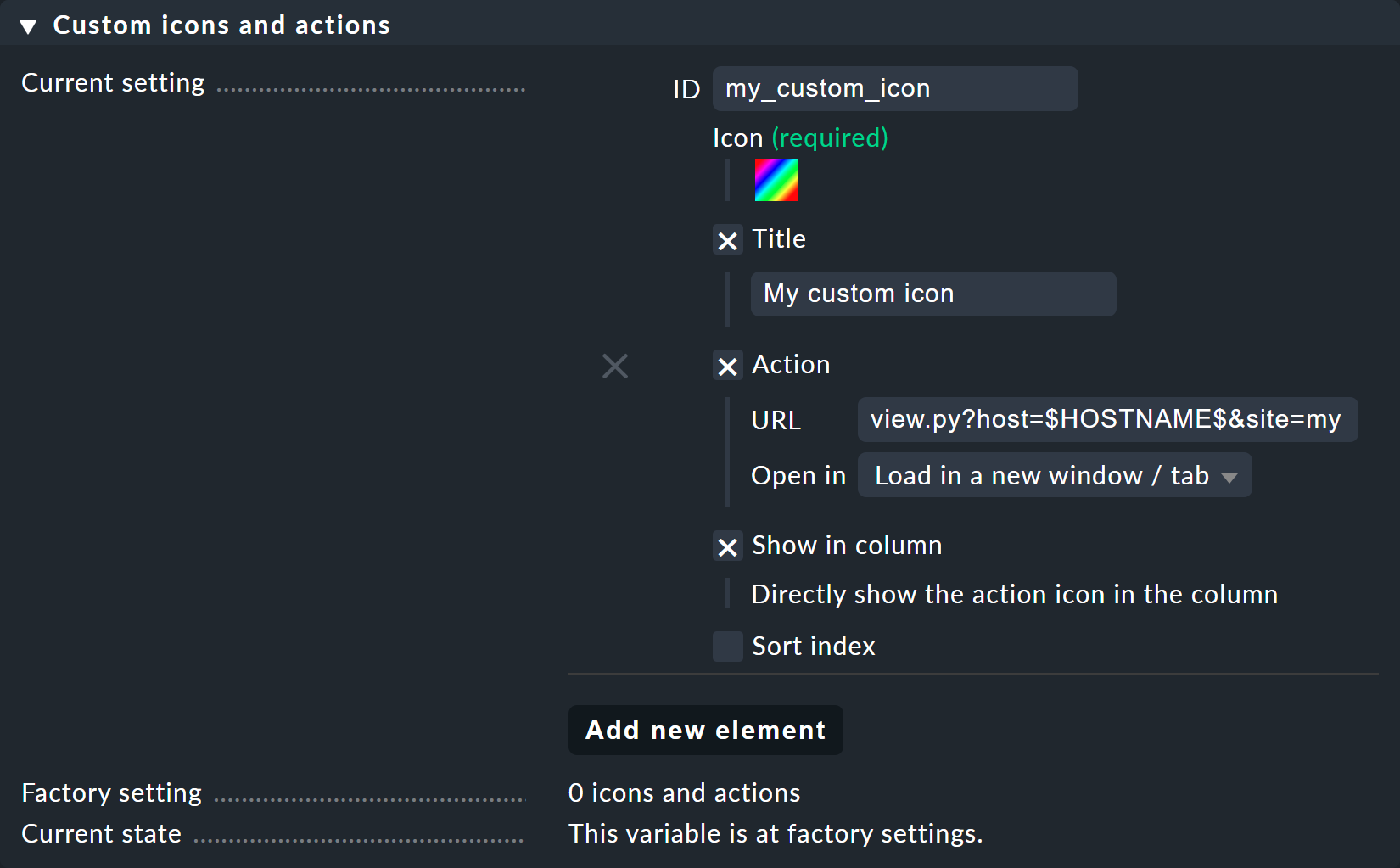
C'est là que cela devient intéressant avec l'option Action.
L'action équivaut à une URL, et pour cela, vous pouvez utiliser certaines variables telles que $HOSTNAME$ ou $SERVICEDESC$ (description du service) — vous trouverez de plus amples informations dans l'aide en ligne.
Une action valide serait, par exemple :
view.py?host=$HOSTNAME$&site=mysite&view_name=host
Cette action appelle simplement la vue d'hôte standard pour l'hôte correspondant sur l'instance mysite.
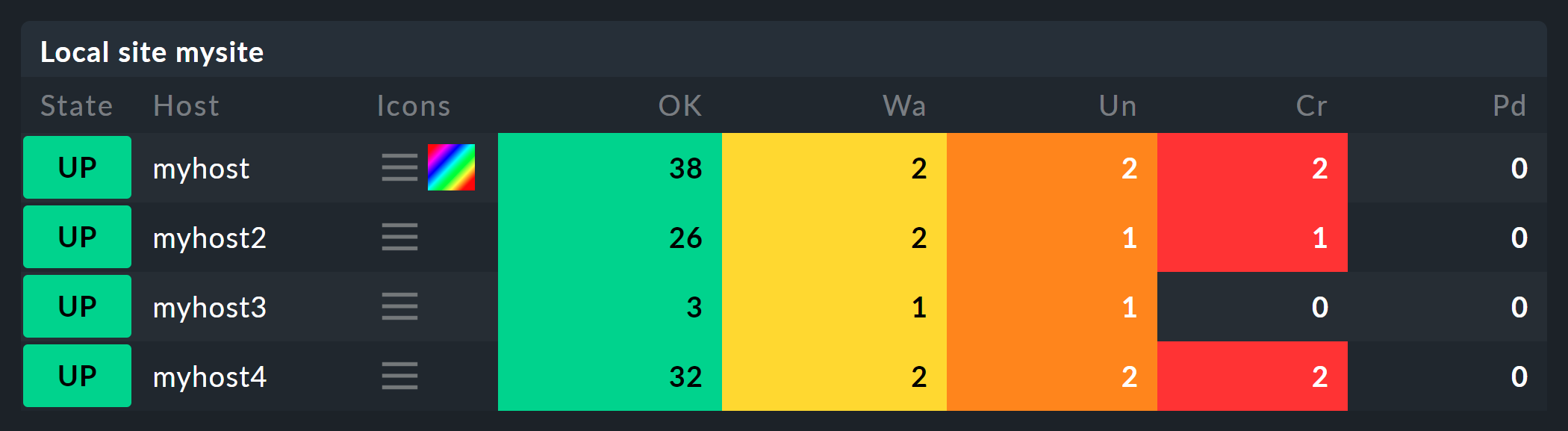
En cochant la case Show in column, vous pouvez alors afficher l'icône en tant qu'icône indépendante à côté de ,
sinon votre action se retrouvera dans ce menu d'action.
Dans la dernière étape, vous déterminez maintenant pour quels ordinateurs hôtes ou services la nouvelle icône doit s’afficher — en les spécifiant bien sûr à l’aide de règles. Vous trouverez les deux jeux de règles, Custom icons or actions for hosts in status GUI et Custom icons or actions for services in status GUI, dans le menu Setup sous Host monitoring rules et Service monitoring rules. Le moyen le plus rapide de trouver ces deux jeux de règles est d’effectuer une recherche dans le menu Setup.
Créez une nouvelle règle et définissez-y au moins deux options. Sélectionnez d'abord l'icône que vous venez de créer sous « Custom icons or actions for hosts in status GUI » :

Définissez ensuite le filtre dans la case « Conditions » pour les ordinateurs hôtes/services souhaités.
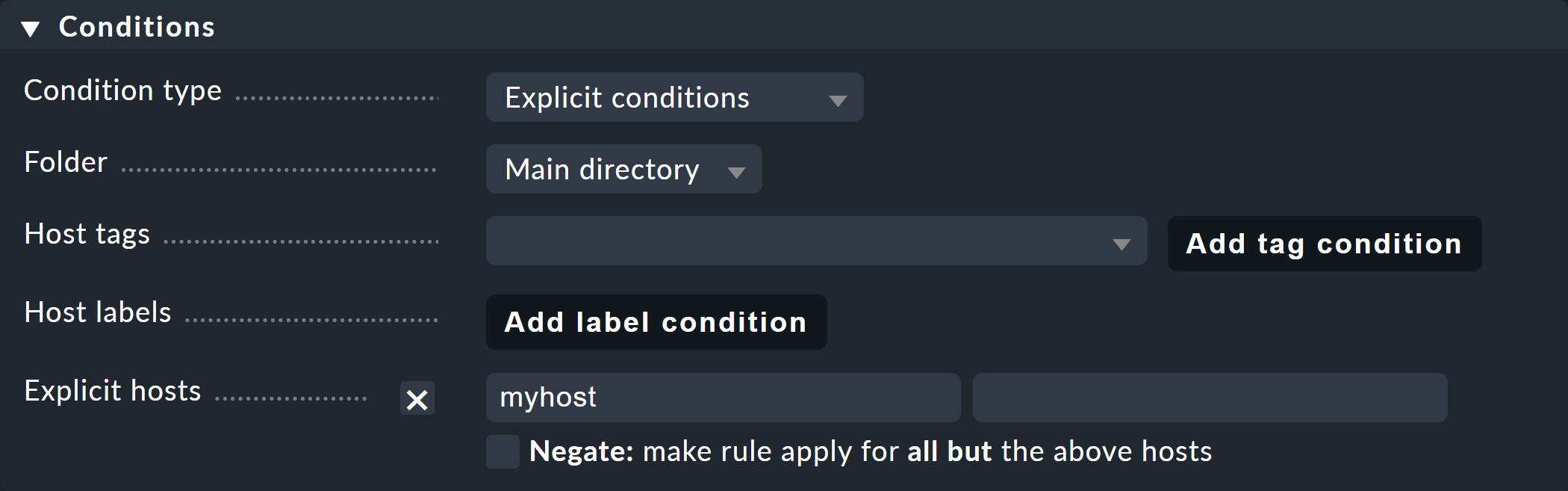
Enfin, enregistrez et confirmez les modifications.
Dans les vues des hôtes et des services, vous pourrez désormais voir votre nouvelle icône à côté ou dans le menu d'action des hôtes et services filtrés.