

 |
This is a machine translation based on the English version of the article. It might or might not have already been subject to text preparation. If you find errors, please file a GitHub issue that states the paragraph that has to be improved. |
1. Notions de base
Au fil du temps, vous consacrerez beaucoup de temps à la configuration précise de vos ordinateurs hôtes et services, de vos limites, de vos notifications, etc. ; vous devriez donc effectuer des sauvegardes. Cela s’avère utile non seulement en cas d’événement, mais également à des fins de test ou pour l’utilisation de configurations alternatives. Vous pouvez sauvegarder une configuration complète et la restaurer si nécessaire. Les sauvegardes peuvent être planifiées, chiffrées et compressées.
 |
Checkmk offre également la possibilité d'effectuer les fonctions de base de sauvegarde et de restauration via la ligne de commande avec |
Pour commencer à créer des sauvegardes dans l'interface graphique de Checkmk, utilisez Setup > Maintenance > Backups.
2. Conditions préalables
Afin de créer des sauvegardes sur le système source et de les « restaurer » ultérieurement sur un système cible, deux conditions principales doivent être remplies :
La version exacte de Checkmk doit être installée sur les deux systèmes, par exemple la version 2.4.0p24.
Les deux systèmes doivent disposer de la même édition de Checkmk, par exemple Checkmk Community
 .
.
|
La plate-forme du système n'a pas d'importance ; vous pouvez donc, par exemple, effectuer une sauvegarde avec Ubuntu comme système source et restaurer avec Red Hat ou un périphérique comme système cible. |
3. Configuration des sauvegardes chiffrées
Dans un premier temps, accédez à la liste des cibles de sauvegarde sur la page Site backup, puis, à l'aide du bouton d'action «  » (Créer une nouvelle cible) Backup targets, créez une nouvelle cible avec l'option « Add target » :
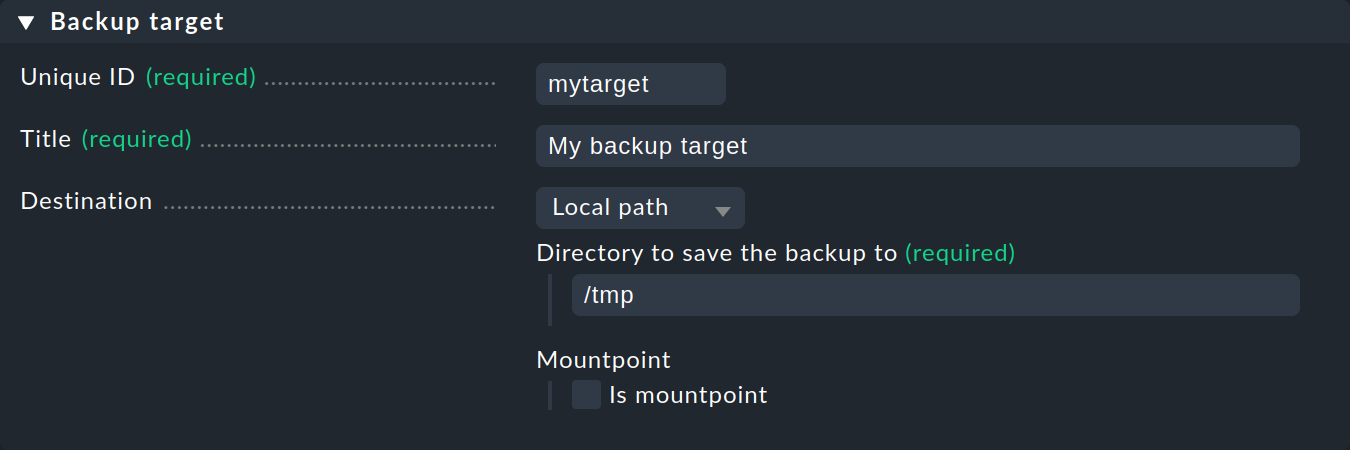
Le chemin d'accès absolu spécifié sous « Destination » fait référence au système, et non à l'instance.
Une fois la cible de sauvegarde enregistrée, retournez sur la page Site backup. Ouvrez la liste des clés de sauvegarde via Backup encryption keys, puis créez une nouvelle clé pour vos sauvegardes via Add key en indiquant un nom significatif et un mot de passe sécurisé (phrase de passe) :

Une fois la clé créée, un message s'affichera pour vous informer que vous n'avez pas encore téléchargé les clés :

Vous pouvez télécharger la clé au format PEM à l'aide du bouton « Download this key ». À noter que vous devez également saisir la phrase de passe de la clé lors du téléchargement. Comme vous avez besoin de ces clés pour restaurer les sauvegardes, le message restera affiché jusqu'à ce que toutes les clés aient été enregistrées.

|
Si une clé de sauvegarde venait à ne plus être disponible, vous pouvez télécharger à nouveau la clé sauvegardée. Vous devez également saisir la phrase de passe avant le téléchargement. |
4. Création d'une tâche de sauvegarde
Vous pouvez désormais créer une nouvelle tâche de sauvegarde — toujours sur la page « Site backup », mais cette fois-ci en utilisant le bouton « Add job » :
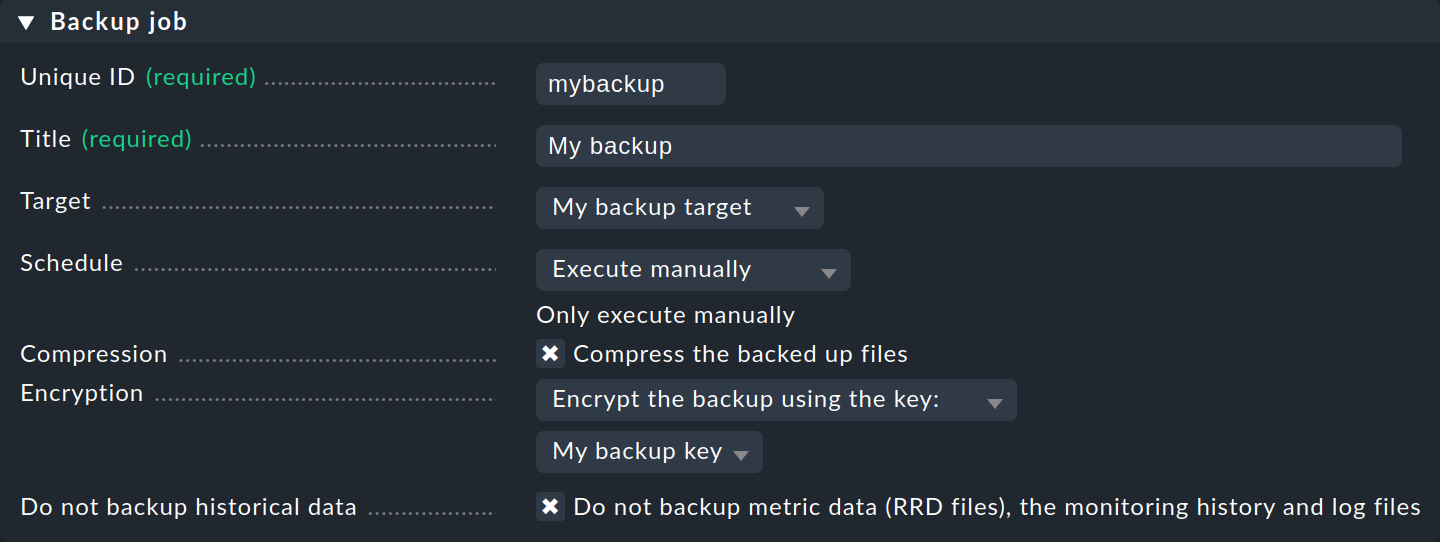
Vous pouvez notamment sélectionner ici les éléments que vous venez de créer sous « Target » et « Encryption ». Vous trouverez également des options de compression et de planification des sauvegardes. Comme vous le verrez bientôt, vous pouvez également déclencher des sauvegardes manuellement. Grâce à « Do not backup historical data », vous pouvez enregistrer des métriques (fichiers RRD), l’historique de supervision et les fichiers journaux, ce qui permet d’obtenir des archives de sauvegarde nettement plus légères.
5. Création d'une sauvegarde
Sur la page Site backup, vous devriez désormais voir votre tâche de sauvegarde terminée et pouvez la lancer à l'aide de la commande  :
:

Vous pouvez interrompre l'exécution des sauvegardes à l'aide de  :
:

Enfin, vous verrez s'afficher une confirmation indiquant que la sauvegarde est terminée :

Que ce soit pour les tâches en cours d'exécution ou terminées, la commande «  » vous permet d'accéder aux détails de la tâche.
6. Restauration
Vous pouvez lancer la restauration des sauvegardes sur la page Site backup en cliquant sur « Restore ». Cette procédure est très intuitive :
Sélectionnez la cible de sauvegarde à l'aide de l'option «
 ».
».Sélectionnez la sauvegarde que vous souhaitez restaurer à l'aide de l'option «
».Saisissez la phrase de passe de la clé de sauvegarde.
Lancez la restauration.
Une fois la restauration terminée, l'instance sera redémarrée ; vous verrez donc temporairement s'afficher un message d'erreur HTTP 503 :

Dès que l’instance sera à nouveau disponible, vous obtiendrez les détails dans le résultat :
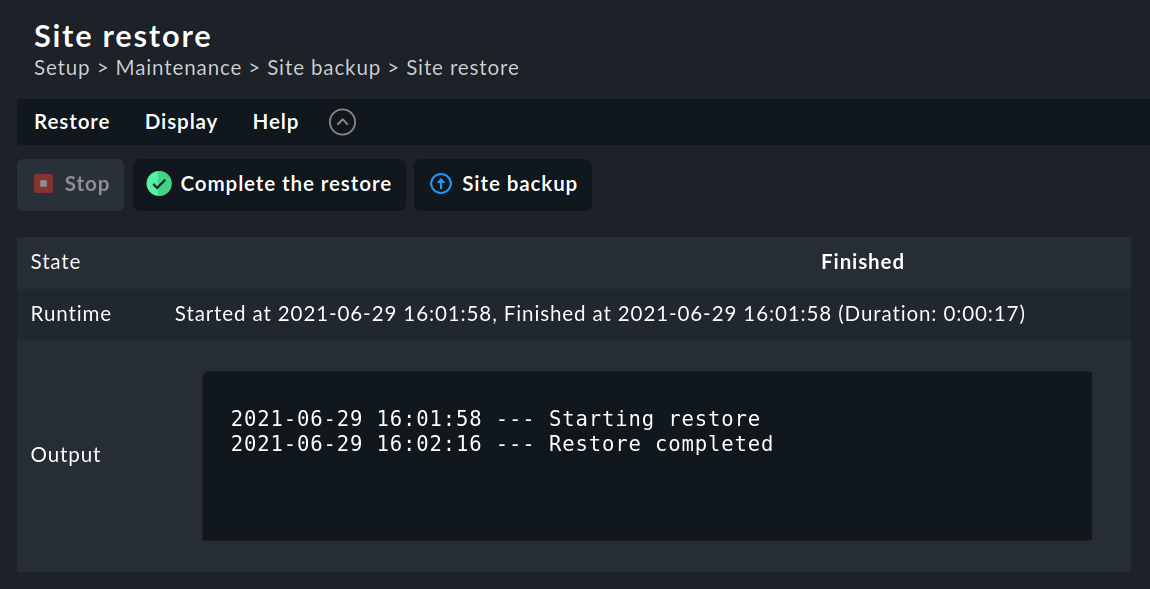
Enfin, confirmez la restauration en cliquant sur « Complete the restore ».
7. Sauvegarde dans le cadre d'une supervision distribuée
La fonction de sauvegarde de l'interface graphique Checkmk ne sauvegarde que les données du site local. Par exemple, si le site local est l'instance centrale dans une supervision distribuée avec configuration centrale, la sauvegarde inclut les données de configuration de cette instance centrale et de toutes les instances distantes configurées à partir de l'instance centrale. Toutefois, si vous souhaitez disposer d'une sauvegarde complète incluant les données d'état de vos instances distantes, vous devez également configurer une sauvegarde sur ces instances distantes.
Cette opération prend un peu plus de temps, car vous devez d'abord autoriser la configuration via Setup sur chaque instance distante, puis vous y connecter et configurer la sauvegarde. Enfin, vous pouvez réinitialiser la configuration modifiée des instances distantes.
Cela fonctionne dans toutes les éditions de Checkmk.
Procédez comme suit pour une instance distante :
Sur l'instance centrale, ouvrez les propriétés de l'instance distante via Setup > General > Distributed monitoring.
Dans la case « Configuration connection », activez l'option « Users are allowed to directly login into the Web GUI of this site » et désactivez l'option « Disable configuration via Setup on this site », car la configuration via Setup sur une instance distante n'est pas possible par défaut.
Connectez-vous à l'instance distante et configurez la sauvegarde comme décrit dans cet article.
Enfin, sur l’instance centrale, réinitialisez les options modifiées des propriétés de l’instance distante à leurs valeurs précédentes. Activez également ces modifications.
Pour restaurer une sauvegarde sur une instance distante, procédez de la même manière en autorisant d'abord le login interactif et la configuration via Setup, puis en réinitialisant les options une fois la restauration terminée.