

 |
This is a machine translation based on the English version of the article. It might or might not have already been subject to text preparation. If you find errors, please file a GitHub issue that states the paragraph that has to be improved. |
1. Introduction
Opsgenie, qui fait désormais partie d'Atlassian, est une plateforme de gestion des incidents qui fournit des fonctionnalités d'alerting et d'escalade aux équipes d'assistance, et qui peut s'intégrer à de nombreux outils externes, dont Checkmk. La connexion de base ne nécessite qu'une clé API et une URL, mais vous pouvez également définir d'autres options dans Checkmk, telles que des informations supplémentaires en fonction du type de source de la notification.
2. Configuration d'Opsgenie
Vous trouverez un petit guide expliquant comment intégrer Checkmk directement dans Opsgenie — mais celui-ci repose sur une ancienne version de Checkmk où il fallait saisir une URL complète incluant la clé API. Dans les versions actuelles, vous saisissez l'URL et la clé séparément. De plus, l'URL n'est requise que pour les comptes hébergés en Europe.
Créez une équipe ou sélectionnez-en une existante.
Sélectionnez l'entrée Checkmk sous «Integrations/Add Integration».
Dans les instructions affichées — qui sont erronées —, vous trouverez une URL sous « Paste », comprenant des options et une clé API. Copiez la partie « domaine » de l’URL (
https://api.eu.opsgenie.com).Copiez ensuite la clé API et enregistrez l'intégration.
3. Configuration de Checkmk
Vous avez déjà appris comment configurer les notifications Checkmk de manière générale dans l'article consacré aux notifications.
Dans Checkmk, il suffit désormais de saisir les deux données copiées ci-dessus :
Créez de nouveaux paramètres pour Opsgenie avec l'Setup > Events > Notifications > Parameters for notification methods > Parameters for Opsgenie > Add parameter.
Saisissez la clé copiée sous « API Key to use. »
-
Cochez — en tant qu'utilisateur de l'UE — la case « Domain », puis collez-y l'URL copiée :
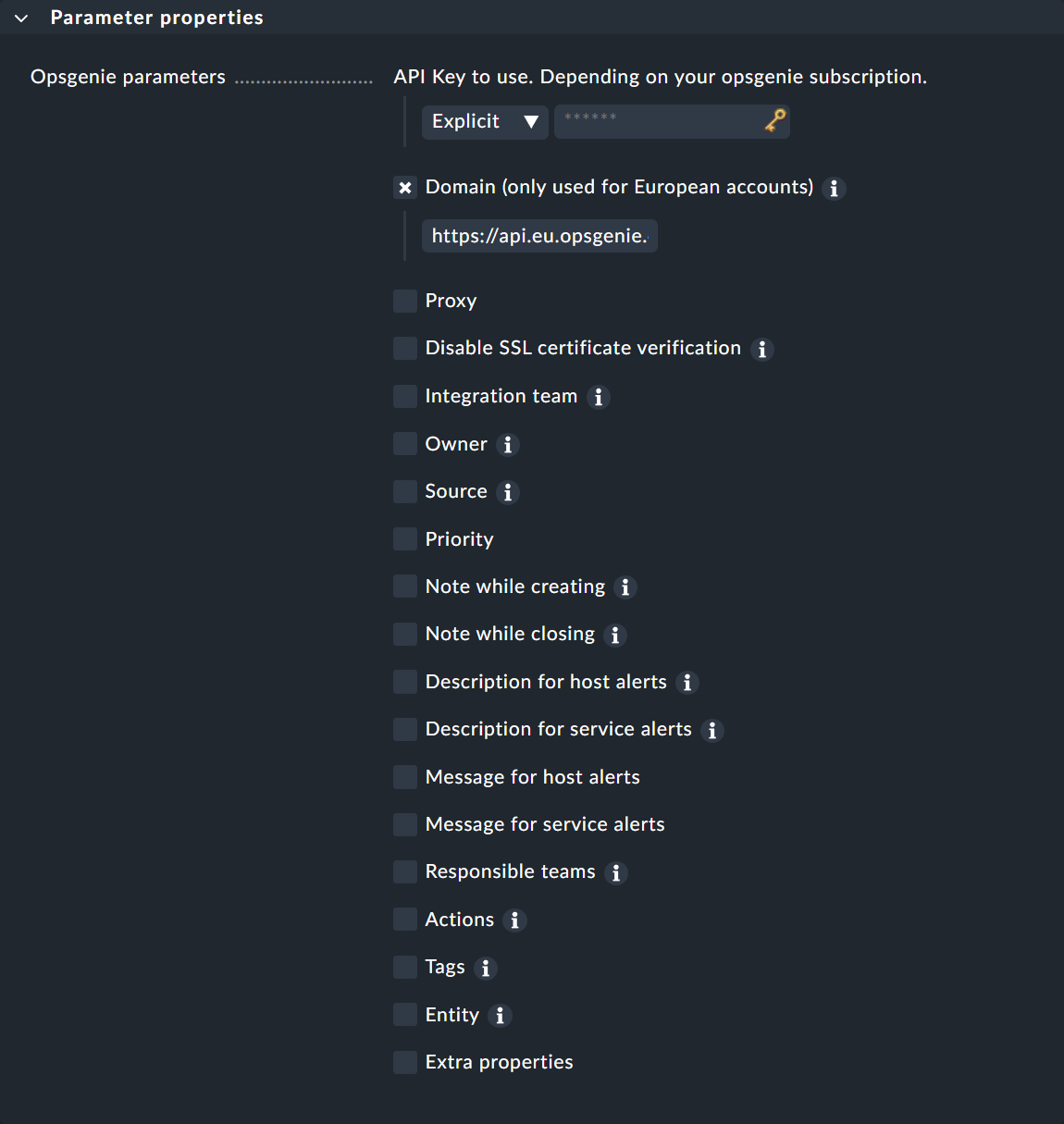
Au lieu de saisir l'URL directement ici, vous pouvez également la lire à partir du coffre-fort à mot de passe, à condition qu'elle y ait été préalablement enregistrée.
La configuration de la méthode de notification Opsgenie vous offre toutes sortes d’options supplémentaires, notamment pour enrichir et modifier le contenu par défaut des notifications. De plus, vous pouvez utiliser l’élément « Responsible teams » pour spécifier l’équipe Opsgenie si vous n’avez pas effectué d’intégration spécifique pour une équipe comme décrit ici, mais pour l’ensemble du compte Opsgenie — ce qui n’est possible qu’avec certains abonnements.
L'option « Integration team » est particulièrement intéressante. Saisissez ici le nom de l'équipe Opsgenie pour le compte de laquelle l'intégration a été créée. Cela vous permet d'obtenir des informations supplémentaires et de mettre à jour ultérieurement le message et la description d'une notification.
Vous trouverez comment tester la nouvelle méthode de notification dans l'article consacré aux règles de notification.