

 |
This is a machine translation based on the English version of the article. It might or might not have already been subject to text preparation. If you find errors, please file a GitHub issue that states the paragraph that has to be improved. |
1. Introduction
Webex Teams est une application de Cisco destinée à la collaboration continue en équipe, avec des réunions vidéo, une messagerie de groupe et le partage de fichiers. Les thèmes ou les équipes sont organisés dans ce que l'on appelle des « espaces ». Vous pouvez également utiliser un tel espace pour recevoir des notifications de Checkmk. Pour établir la connexion, un lien de rappel HTTP, point d’ancrage Web doit être créé dans Webex Teams.
2. Configuration de Cisco Webex Teams
Pour recevoir des notifications de Checkmk dans Webex Teams, il est donc nécessaire qu'au moins un espace soit configuré. Cette opération ne prend que quelques secondes et est décrite dans l'aide Webex : Application Webex - Créer un espace
Pour un premier test, il est en tout cas certainement judicieux de créer un espace dédié avec un nom approprié, réservé exclusivement à Checkmk.
Dans Webex Teams, l'application Incoming Webhooks doit maintenant être activée ou en connexion. Vous trouverez cette application dans le Webex App Hub.
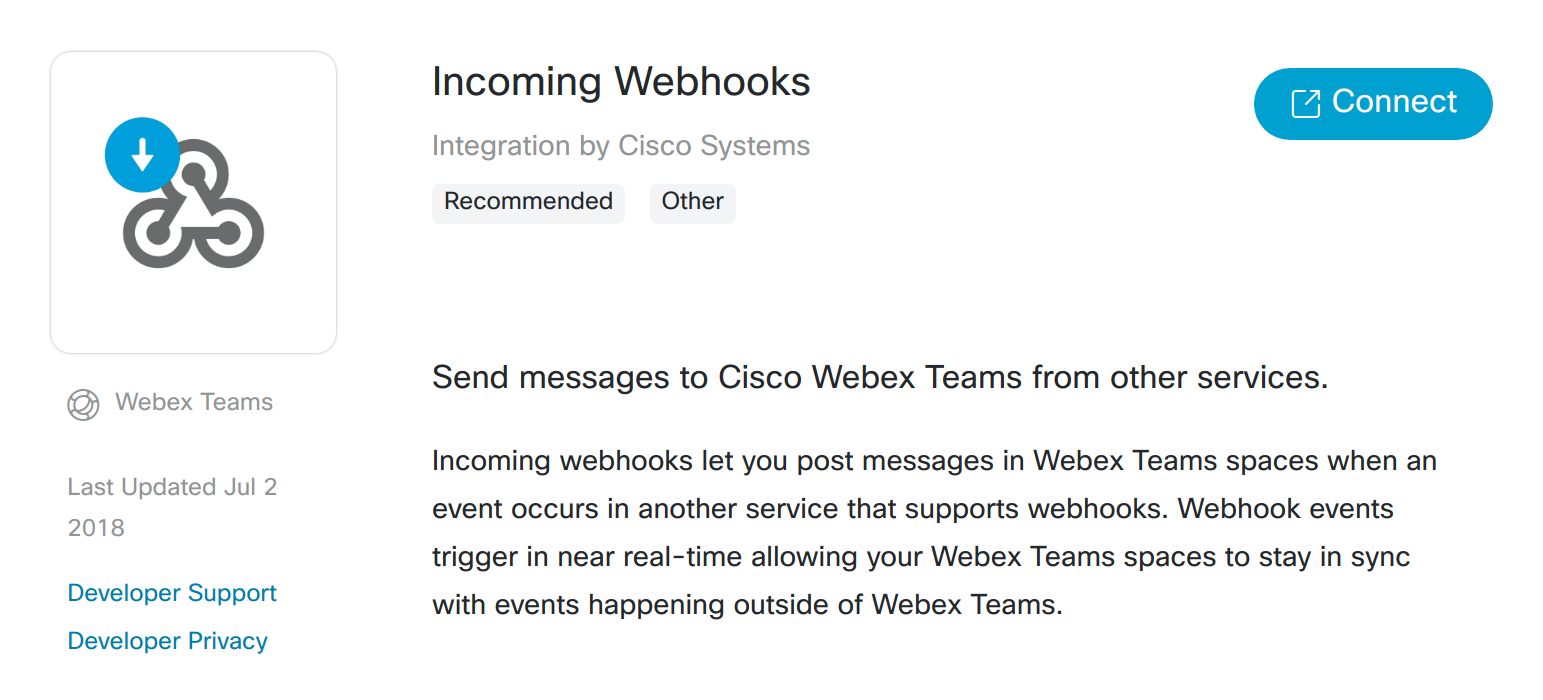
Cliquez sur « Connect » sur cette page. (Si vous n’êtes pas connecté à Webex Teams avec le navigateur que vous utilisez, le dialogue de login Cisco Webex s’affichera d’abord.)
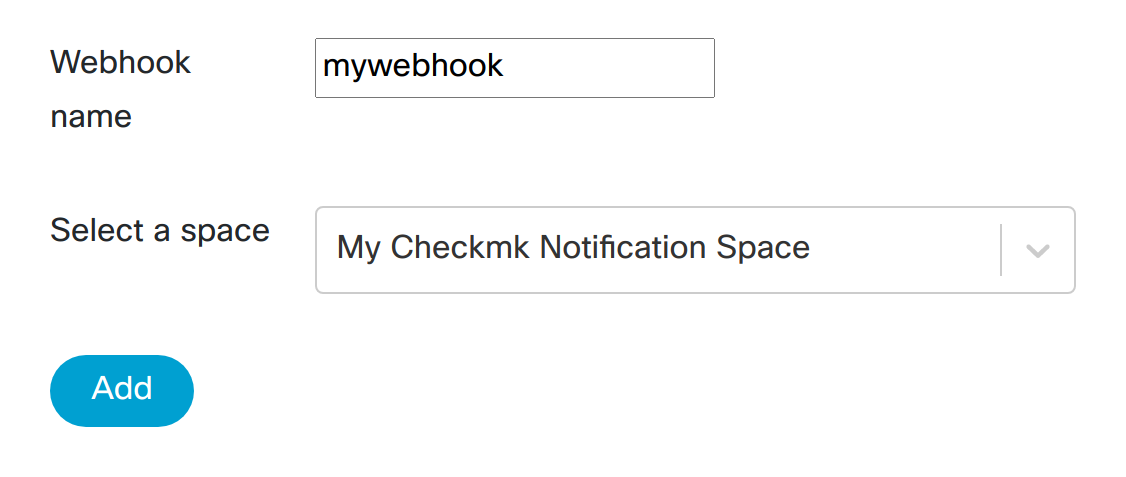
Après un court délai, il semble à première vue que peu de choses aient changé — mais vous pouvez désormais, à la fin des champs de saisie et de sélection, spécifier à la fois un nom pour le lien de rappel HTTP, point d’ancrage Web, et l'espace à utiliser dans Webex Teams. Cliquez enfin sur « Add ».
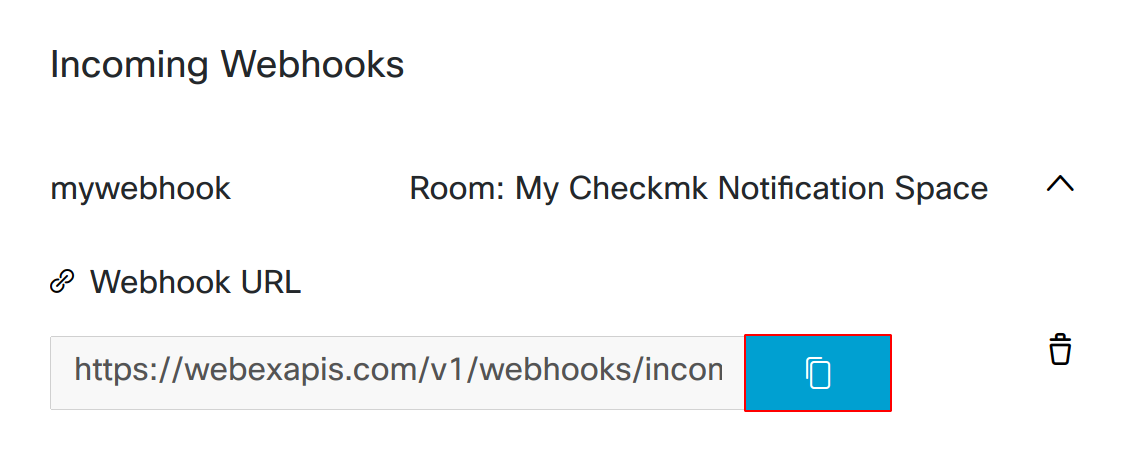
Ensuite, copiez l'URL du lien de rappel HTTP, point d’ancrage Web ainsi créée en cliquant sur l'icône correspondante :
3. Configuration de Checkmk
Vous avez déjà appris comment configurer les notifications Checkmk de manière générale dans l'article consacré aux notifications.
Dans Checkmk, il suffit désormais d'indiquer l'URL du lien de rappel HTTP, point d’ancrage Web copié ci-dessus :
Créez de nouveaux paramètres pour Webex Teams avec l'Setup > Events > Notifications > Parameters for notification methods > Parameters for Cisco Webex Teams > Add parameter.
-
Saisissez l'URL du lien de rappel HTTP, point d’ancrage Web copié :
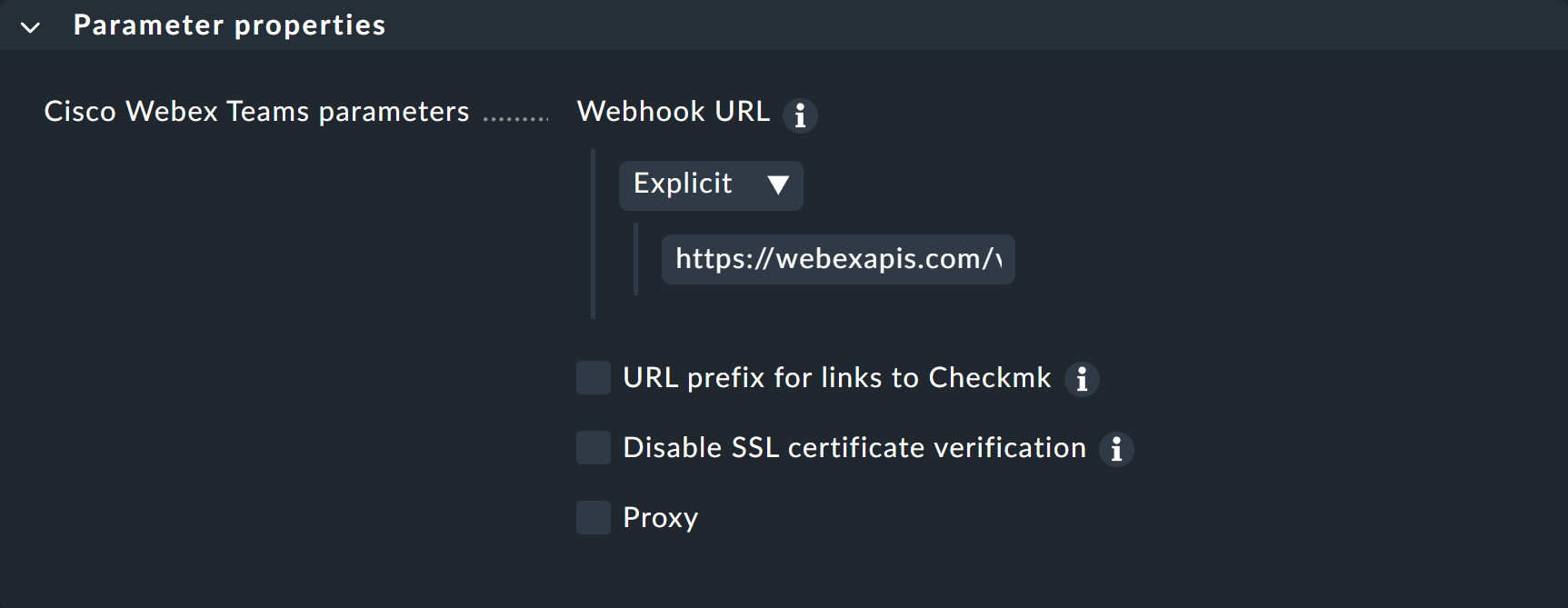
Au lieu de saisir l'URL directement ici, vous pouvez également la lire à partir du coffre-fort à mot de passe, à condition qu'elle y ait été préalablement enregistrée.
Vous pouvez également spécifier des préfixes d'URL pour contrôler les liens dans votre interface graphique Checkmk au sein de la notification.
Vous trouverez des informations sur la manière de tester la nouvelle méthode de notification dans l'article consacré aux règles de notification.