

 |
This is a machine translation based on the English version of the article. It might or might not have already been subject to text preparation. If you find errors, please file a GitHub issue that states the paragraph that has to be improved. |
1. L'appliance virtuelle
Avec l'appliance virtuelle Checkmk virt1, vous pouvez exécuter Checkmk en tant qu'invité sur une plateforme de virtualisation existante (hyperviseur) telle que VMware ESXi, Hyper-V ou Proxmox. Éditions prises en charge : Checkmk Pro, Checkmk Ultimate et Checkmk Ultimate avec Multi-Tenancy.
Le système d'exploitation et une interface web d'administration sont déjà préinstallés dans le périphérique. Le périphérique est configuré à l'aide de dialogues, peut être paramétré via l'interface web et est prêt à l'emploi après quelques étapes simples. Vous n'avez donc pas besoin de connaissances en Linux.
2. Téléchargement du périphérique
Vous pouvez télécharger le logiciel du périphérique via la page de téléchargement.
Les types de fichiers suivants sont disponibles au téléchargement pour l'appliance virtuelle :
-
Fichier OVA : l'appliance virtuelle Checkmk virt1 à importer dans l'hyperviseur. OVA signifie Open Virtualization Archive et correspond au format d'archive utilisé par l'Open Virtualization Format (OVF). Le fichier OVA se trouve dans la zone de téléchargement du produit Checkmk Appliance.
Vous avez besoin de ce fichier pour l'installation initiale.
-
Fichier CFW : le micrologiciel du périphérique. Tout comme le fichier OVA, un fichier CFW est fourni dans la zone de téléchargement pour chaque version du micrologiciel. Vous pouvez utiliser ce fichier pour mettre à jour un périphérique déjà installé pendant son fonctionnement. La mise à jour du micrologiciel s'effectue via l'interface web du périphérique.
Vous n'avez pas besoin du fichier CFW pour l'installation initiale, car le fichier OVA contient déjà le micrologiciel.
-
Fichier CMA : le logiciel Checkmk à installer sur le périphérique. À partir de la version 1.4.14 du micrologiciel, aucun logiciel Checkmk n’est préinstallé sur le périphérique. Vous effectuez également l’installation du logiciel Checkmk via l’interface web du périphérique. Le fichier CMA est disponible dans la zone de téléchargement après avoir sélectionné le périphérique comme plateforme, ainsi que l’édition et la version de Checkmk.
Vous n'aurez besoin du fichier CMA qu'une fois l'installation terminée, lors de la configuration du périphérique.
Téléchargez le fichier OVA pour l'installation initiale de l'appliance virtuelle.
3. Installation dans VMware ESXi
3.1. Conditions préalables
Vous avez besoin du fichier OVA du périphérique. Vous aurez également besoin d'un serveur ESXi déjà en service sur le réseau et d'un espace de stockage de données sur celui-ci pour les configurations de la machine virtuelle.
3.2. Importation du périphérique
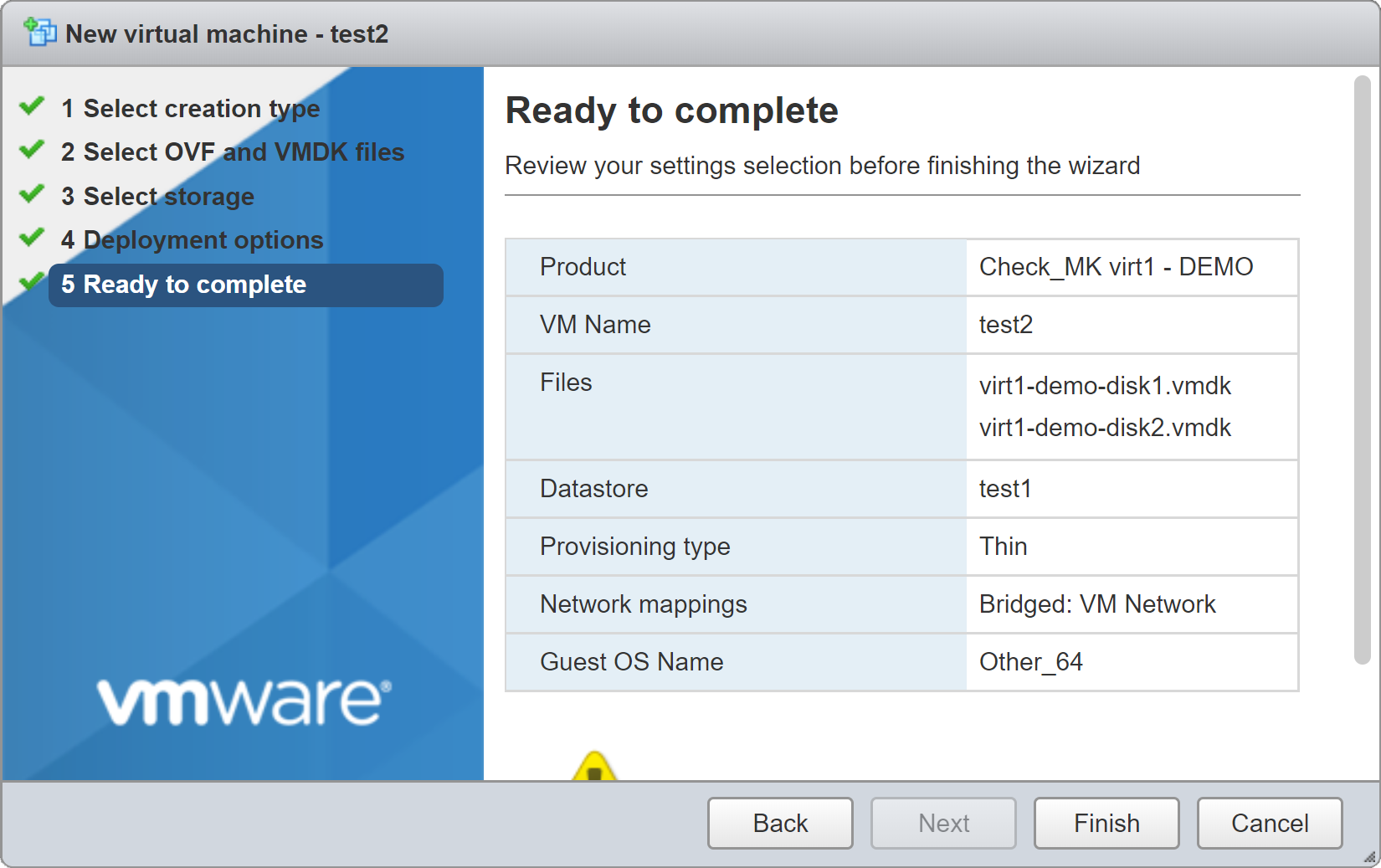
L'importation du périphérique s'effectue en grande partie automatiquement, mais vous devriez ensuite vérifier la configuration réseau.
Dans le menu principal d'ESXi, sélectionnez l'élément «Virtual Machines».
Lancez l'assistant d'importation via «Create/Register VM».
Sélectionnez l'importation via OVA/OVF.
Ajoutez le fichier OVA.
Continuez à suivre les étapes de l'assistant sans apporter d'autres modifications.
Le processus d'importation peut prendre quelques minutes, après quoi la nouvelle machine virtuelle sera disponible.
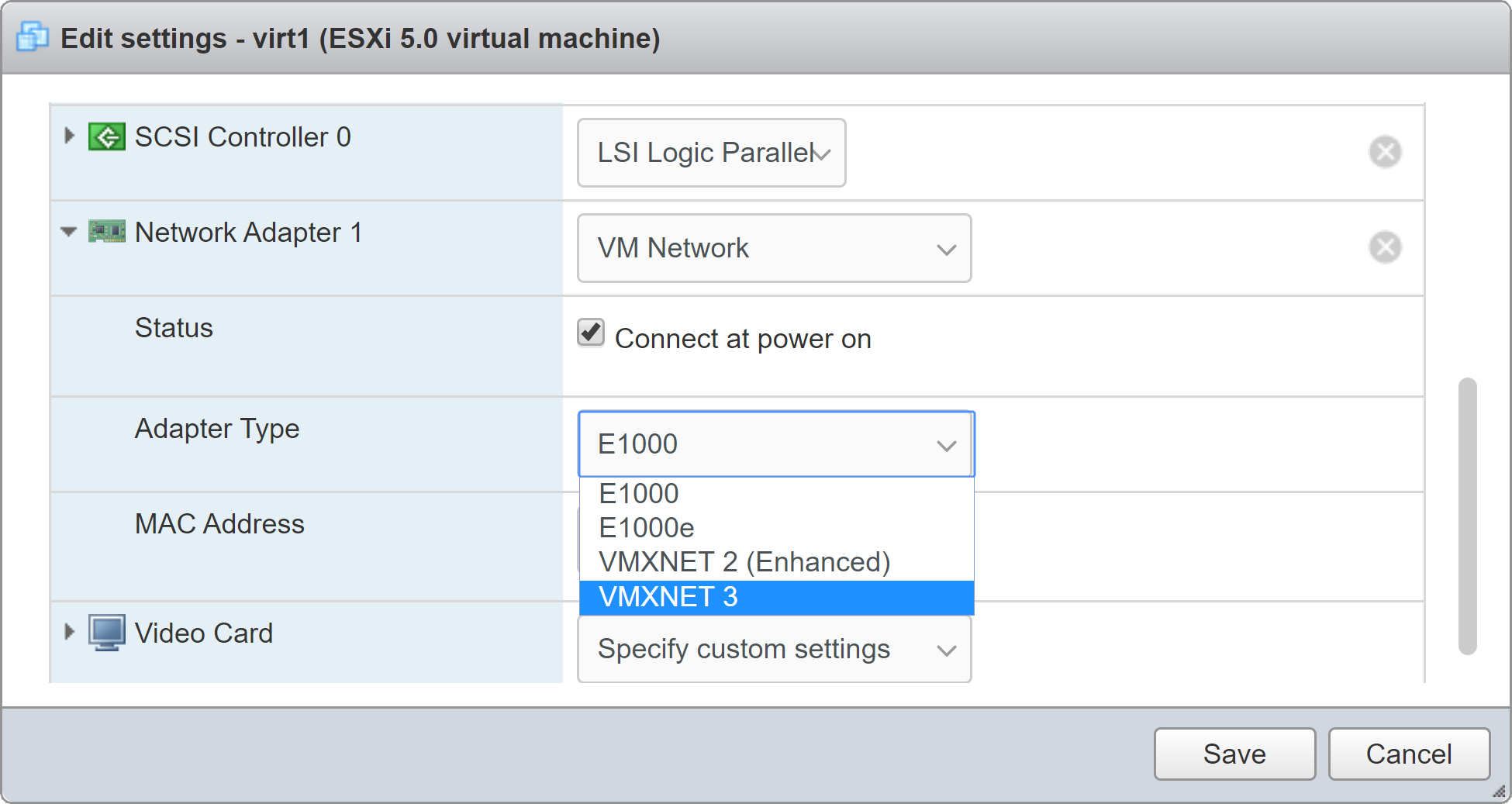
Important : Checkmk virt1 est livré avec une interface réseau de type E1000, une émulation de la carte réseau Intel 82545EM Gigabit Ethernet de 1 Go, pour laquelle des pilotes sont généralement déjà disponibles. Pour de meilleures performances sur un serveur ESXi, vous devriez remplacer cette carte par une carte de type VMXNET 3, une interface 10 Go entièrement virtualisée. Pour ce faire, modifiez le paramètre sous virt1 > Edit > Network Adapter 1 > Adapter Type :
Vous avez désormais terminé les étapes spécifiques à VMware ESXi. Votre périphérique est désormais prêt à démarrer et vous pouvez commencer sa configuration de base.
4. Installation dans Hyper-V
4.1. Conditions préalables
Vous avez besoin d'un serveur Hyper-V déjà en service sur le réseau et d'une mémoire de données pour la configuration de la machine virtuelle. Vous aurez également besoin de l'archive ZIP de l'appliance. Celle-ci doit être au moins de la version 1.7.11. Décompressez le fichier ZIP à l'emplacement où vous stockez habituellement les disques durs virtuels de vos machines virtuelles Hyper-V.
 |
À ce stade, nous ne décrirons que la configuration via le Gestionnaire Hyper-V. Si vous utilisez plutôt System Center Virtual Machine Manager (SCVMM), vous devriez également pouvoir suivre ces instructions, car les différences dans la configuration d'une machine virtuelle sont minimes. |
4.2. Importation du périphérique
TL;DR - La version courte
Le tableau suivant répertorie tous les réglages que vous devez effectuer lors de la création de la machine virtuelle dans l'Hyper-V Manager Il s'adresse aux utilisateurs qui maîtrisent Hyper-V sur le bout des doigts et ne souhaitent pas suivre les instructions étape par étape ci-dessous.
| Étape de l'assistant / paramètre | Champ | Contenu |
|---|---|---|
Spécifier le nom et l'emplacement |
Nom |
Au choix |
Spécifiez la génération |
- |
Génération 2 |
Attribuer la mémoire |
Mémoire de démarrage |
Minimum 8192 Mo |
Allouer de la mémoire |
Utiliser la mémoire dynamique pour cette machine virtuelle |
N'activez pas cette option. |
Configurer le réseau |
Connexion |
Sélection libre |
Connecter le disque dur virtuel |
Utiliser un disque dur virtuel existant |
Sélectionnez le disque dans l'archive zip dont le nom de fichier contient « |
Paramètres dans les paramètres de la machine virtuelle |
||
Sécurité |
Activer le démarrage sécurisé |
N'activez pas cette option. |
Processeur |
Nombre de processeurs virtuels |
Au moins 2 |
Contrôleur SCSI |
Ajouter un disque dur |
Sélectionnez le disque dans l'archive zip dont le nom de fichier contient « |
Instructions étape par étape
Si cela vous a semblé trop rapide, passons en revue les étapes plus lentement.
L'importation du périphérique est en grande partie guidée, mais vous devriez ensuite vérifier la configuration réseau.
Lancez l'Hyper-V Manager, ouvrez le menu « Action » et sélectionnez l'option « New > Virtual Machine ».
Dans le dialogue d'Specify Name and Location, vous pouvez attribuer librement un nom à la machine virtuelle et également spécifier l'emplacement de stockage selon vos besoins.
À l'étape suivante de la configuration, vous devez sélectionner « Generation 2 ».
Attribuez ensuite de la mémoire à la machine virtuelle (Assign Memory). La configuration minimale requise est de 8192 Mo. Lors de la configuration de la mémoire, assurez-vous que l'option « Use Dynamic Memory for this virtual machine » n'est pas activée.
À l'étape « Configure Networking », vous devrez peut-être sélectionner la connexion appropriée.
À présent, à l'étape « Connect Virtual Hard Disk », vous devez sélectionner l'option « Use an existing virtual hard disk ». Cliquez ensuite sur « Browse » et sélectionnez le disque dur virtuel précédemment extrait du fichier zip, dont le nom de fichier contient «
disk1».Cliquez ensuite sur « Finish », mais ne démarrez pas encore la machine virtuelle.
De retour sur l'écran principal d'Hyper-V Manager, sélectionnez votre nouvelle machine virtuelle pour Checkmk, puis cliquez sur « Settings ». Vous devrez effectuer les éditions suivantes :
Sélectionnez le paramètre « Security » et désactivez la case à cocher « Enable Secure Boot ».
Accédez à « Processor » et attribuez au moins 2 processeurs virtuels.
Cliquez ensuite sur « SCSI Controller » et ajoutez un nouveau disque virtuel via « Add ». Sous le champ « Virtual hard disk », vous trouverez à nouveau le bouton « Browse ». Cette fois-ci, sélectionnez le disque dur virtuel dont le nom de fichier contient «
disk2».Facultatif : Checkmk est installé sur ce deuxième disque (
disk2), où sont également stockés toutes les instances Checkmk et leurs données associées. Par défaut, ce disque dur virtuel avait une taille de 100 Go. Si vous avez besoin d’un disque plus grand pour vos instances et vos données, cliquez maintenant sur « Edit » et sélectionnez l’action « Expand ». Lorsque l’appliance virtuelle est démarrée pour la première fois, ce disque est initialisé et ne peut plus être agrandi par la suite.
Fermez les paramètres en cliquant sur « Apply ».
Vous pouvez désormais démarrer la machine virtuelle et enfin effectuer une connexion directe au Gestionnaire Hyper-V, par exemple. Cela conclut les étapes spécifiques à Hyper-V. Votre périphérique est désormais prêt à démarrer et vous pouvez commencer la configuration de base.
5. Installation dans Proxmox
5.1. Conditions préalables
Vous aurez besoin du fichier OVA du périphérique et d'une installation Proxmox opérationnelle (une configuration de base suffit).
5.2. Procédure
L'importation dans Proxmox doit actuellement être effectuée en partie manuellement ; elle se compose donc de plusieurs étapes :
la création de la machine virtuelle via l'interface web de Proxmox
le téléchargement du fichier OVA sur le serveur Proxmox
décompression du fichier OVA dans le terminal
l'importation des disques durs virtuels à l'aide du terminal
l'activation des disques, la sélection d'un disque de démarrage et l'activation de l'UEFI
5.3. Importation du périphérique
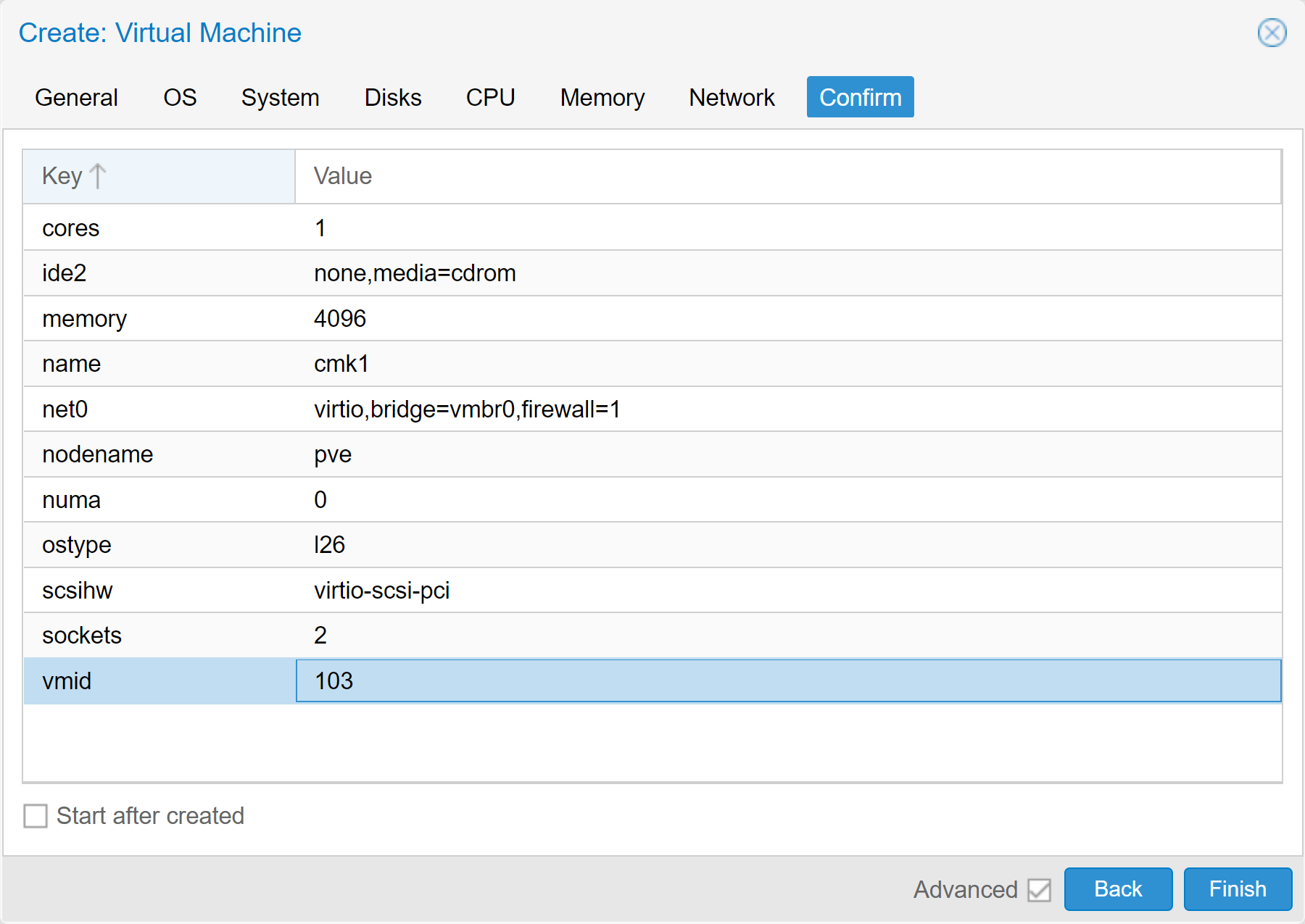
Commencez par créer une machine virtuelle dans l'interface web de Proxmox. Ce faisant, modifiez au moins les paramètres suivants par rapport aux valeurs par défaut :
General > VM ID : n'importe quel nom, ici
103.OS: Do not use any media
Disks : supprimez l'entrée par défaut.
CPU > Sockets:
2Memory (MiB):
8192
Téléchargez maintenant le fichier OVA sur le serveur Proxmox (ici myproxmox.com) :
Connectez-vous au serveur Proxmox via SSH et décompressez le fichier OVA téléchargé :
Importez ensuite les deux disques virtuels dans la machine virtuelle (ici l'VM ID 103) et votre espace de stockage (par défaut : local-lvm) :
Vous pouvez désormais supprimer le fichier CMA et les fichiers décompressés.
Ensuite, vous devez activer les disques durs que vous venez d'importer dans Proxmox, car après le processus d'importation, ils sont initialement en mode « Unused ». Ouvrez la machine virtuelle dans l'interface graphique de Proxmox et sélectionnez « Hardware ». Double-cliquez sur le premier disque dur, puis cliquez sur « Add ». Répétez cette opération pour le deuxième disque dur.
À partir de la version 1.7.0, les nouvelles installations de la Checkmk Appliance ne prennent en charge que le démarrage UEFI. Pour activer l'UEFI, vous avez d'abord besoin d'un disque EFI. Ajoutez-le en cliquant sur « Add » et en sélectionnant « EFI Disk ». Sélectionnez le stockage pour ce nouveau disque EFI, décochez la case à cocher « Pre-Enroll keys » et cliquez sur « OK ». Double-cliquez sur « BIOS » et passez à « OVMF (UEFI) ».
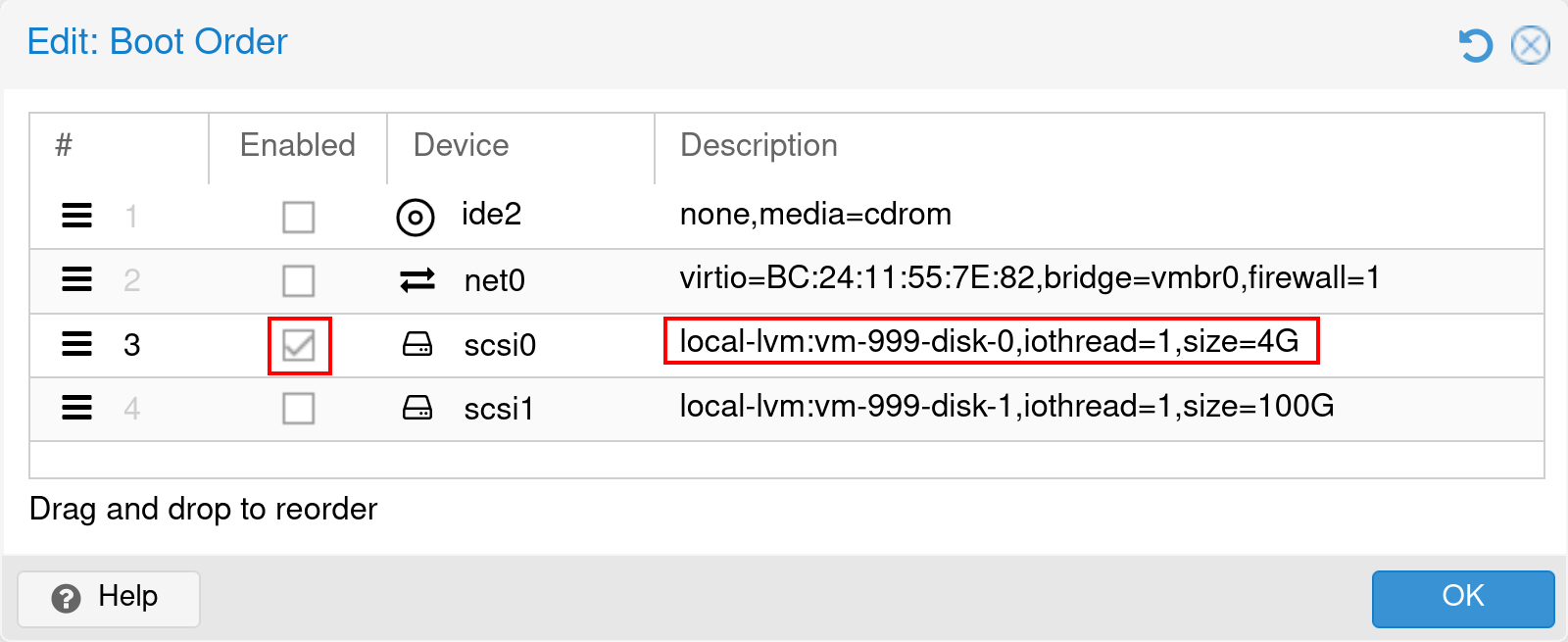
Vous devez ensuite activer le périphérique dont la description contient la chaîne « disk-0 » en tant que périphérique de démarrage via « Options > Boot Order ».
Désactivez tous les autres périphériques de ce menu et cliquez sur « OK ».
Vous avez maintenant terminé les étapes spécifiques à Proxmox. Votre périphérique est désormais prêt à démarrer et vous pouvez commencer sa configuration de base.
6. Installation à des fins de test
Les environnements suivants ne doivent pas être utilisés en production. Nous fournissons ces instructions d'installation uniquement dans le but de créer une instance de test (éventuellement limitée) de Checkmk.
6.1. Installation dans VirtualBox
Prérequis
Pour les étapes suivantes, vous aurez besoin d'une installation fonctionnelle de VirtualBox en plus du fichier OVA. Le système sur lequel VirtualBox est exécuté n'a pas d'importance.
Importation du périphérique
Lancez l'importation du fichier OVA via File > Import Appliance et sélectionnez le fichier OVA. Vous verrez alors tous les paramètres de la machine virtuelle — et vous pouvez les laisser tels quels pour l'instant. Vous pouvez bien sûr modifier les valeurs à ce stade ou ultérieurement, par exemple pour attribuer des ressources supplémentaires à la machine.
Important : dans les paramètres du périphérique, vous devez toujours sélectionner l'option « Generate new MAC addresses for all network adapters » sous « MAC Address Policy ». Sinon, des problèmes surviendront si plusieurs périphériques portant la même adresse MAC sont en cours d'exécution sur le réseau.
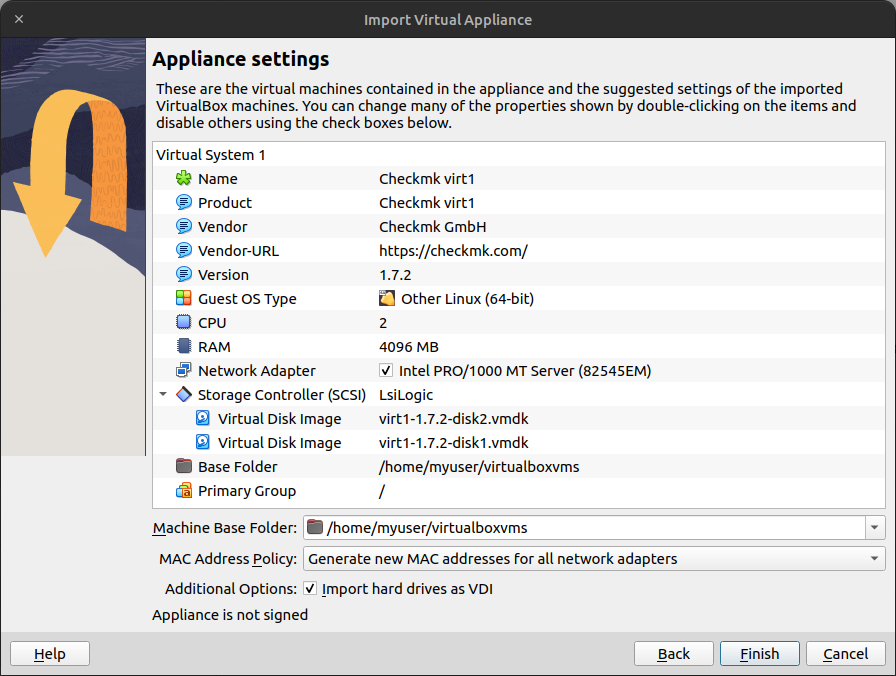
Vous pouvez désormais importer le périphérique.
Une fois l'importation terminée, vous devrez encore effectuer une étape supplémentaire : Ouvrez la configuration réseau de la machine virtuelle. Le mode est ici défini sur « Bridged Adapter » : La carte réseau virtuelle est ainsi connectée à une carte de votre ordinateur hôte — et celles-ci peuvent bien sûr varier. En cas de doute, quittez simplement la configuration sans la modifier en appuyant sur « OK » — VirtualBox complétera alors automatiquement le nom de la carte manquante avec votre carte par défaut.
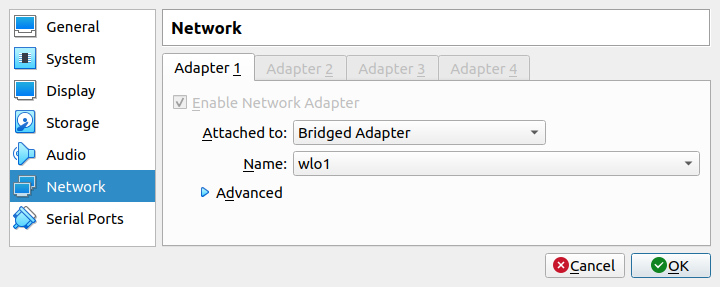
Vous avez maintenant terminé les étapes spécifiques à VirtualBox. Votre périphérique de test est désormais prêt à démarrer et vous pouvez commencer sa configuration de base.