

 |
This is a machine translation based on the English version of the article. It might or might not have already been subject to text preparation. If you find errors, please file a GitHub issue that states the paragraph that has to be improved. |
1. Introduction
ilert est une plateforme dédiée aux alertes, aux permanences et aux pages d'état qui collecte les alertes provenant de diverses sources et permet de les traiter. Checkmk peut être utilisé comme l'une de ces sources d'alerte. Les notifications provenant de Checkmk s'affichent dans ilert sous forme d'alertes, pour lesquelles des actions peuvent être définies, telles que la mise en place de flux de travail ou le transfert des alertes par courrier électronique et vers d'autres systèmes de gestion des incidents tels que Jira ou TOPdesk.
La connexion s'effectue via une clé API que vous créez dans ilert pour une source d'alerte dans l'intégration Checkmk.
 |
Dans notre article de blog, vous découvrirez comment traiter les alertes dans ilert une fois la connexion établie. |
2. Configuration d'ilert
Dans ilert, vous créez une nouvelle source d'alerte pour Checkmk et recevez la clé API correspondante à la fin de la configuration :
Ouvrez la page « Alert sources » et lancez la création d’une nouvelle source d’alerte avec « Create a new alert source ». Un assistant vous guidera à travers les étapes suivantes. Nous vous proposons ci-dessous les choix qui vous permettront d’atteindre votre objectif le plus rapidement possible. Vous pourrez modifier ultérieurement les choix effectués dans l’assistant en modifiant la source d’alerte.
Sur la première page de l'assistant, sélectionnez Checkmk comme intégration pour la source d'alerte et confirmez en cliquant sur « Next ». Donnez ensuite un nom à votre source d'alerte. Sélectionnez ensuite une directive d'escalade, par exemple « Default. ». Enfin, sélectionnez le regroupement d'alertes ou laissez-le (pour l'instant) sur « Do not group alerts. ».
-
Quittez l'assistant en cliquant sur « Continue setup ». Vous recevrez un récapitulatif des paramètres définis jusqu'à présent ainsi que d'autres options de sélection pour le modèle d'alerte et la priorité de notification.
Vous pouvez définir la priorité de notification à la fois dans ilert et, ultérieurement, dans Checkmk. Si vous souhaitez que la priorité soit gérée par Checkmk, sélectionnez High (with escalation) ou Low (no escalation),, c'est-à-dire une valeur disponible dans les deux systèmes. Laissez également l'affectation des priorités désactivée.
Confirmez avec «Finish setup. ». La clé API dont vous avez besoin pour la configuration dans Checkmk s’affiche sur la page suivante. À côté de cette clé, vous trouverez un bouton permettant de la copier dans le presse-papiers.
3. Configuration de Checkmk
Vous avez déjà appris comment configurer les notifications Checkmk de manière générale dans l'article consacré aux notifications.
Dans Checkmk, il suffit désormais de spécifier la clé copiée ci-dessus :
Créez de nouveaux paramètres pour ilert avec l'Setup > Events > Notifications > Parameters for notification methods > Parameters for ilert > Add parameter.
-
Saisissez la clé copiée sous « ilert alert source API key » :
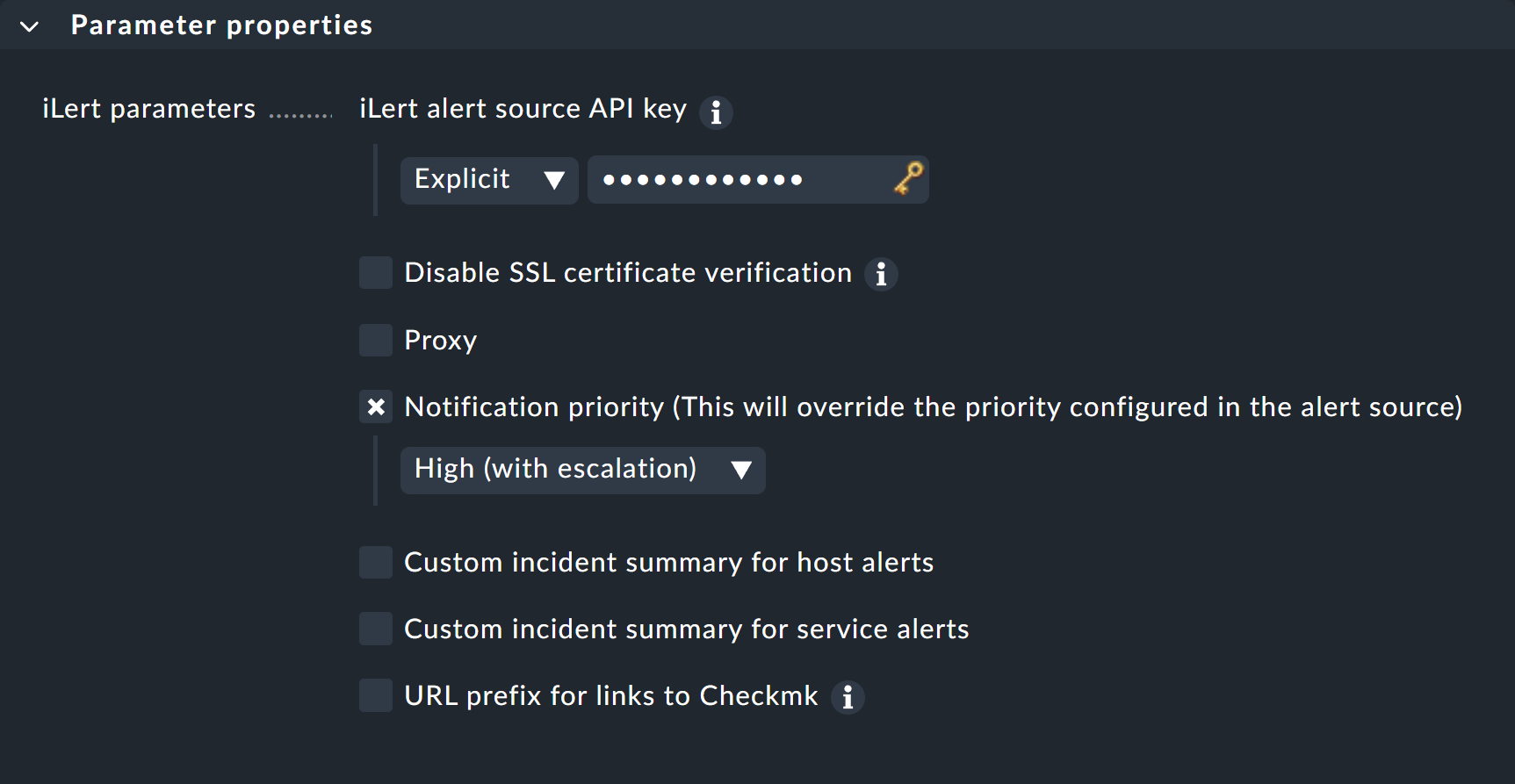
Au lieu de saisir la clé directement ici, vous pouvez également la lire à partir du coffre-fort à mot de passe — à condition qu'elle y ait été préalablement enregistrée.
La sélection sous « Notification priority » remplace la priorité de notification dans certains cas, comme décrit dans la configuration d'ilert.
Utilisez les deux champs de saisie de « Custom incident summary » pour définir la manière dont une notification Checkmk s’affiche dans ilert sous la liste des alertes en tant qu’Summary.
Vous pouvez éventuellement spécifier des préfixes d'URL pour contrôler les liens vers votre interface graphique Checkmk au sein de la notification.
|
Dans ilert, seuls les
types de notification Checkmk
«
|
Vous trouverez des informations sur la manière de tester la nouvelle méthode de notification dans l’article consacré aux règles de notification.