

 |
This is a machine translation based on the English version of the article. It might or might not have already been subject to text preparation. If you find errors, please file a GitHub issue that states the paragraph that has to be improved. |
1. Notions de base
Pour garantir la sauvegarde de vos données de supervision en cas de défaillance du matériel ou de toute autre destruction, vous pouvez configurer, via l'interface web, la sauvegarde des données de votre périphérique.
Pour que la sauvegarde des données soit effective, celles-ci doivent être stockées sur un autre périphérique, un serveur de fichiers par exemple. Pour ce faire, configurez d'abord le partage réseau à utiliser pour la sauvegarde via la gestion du système de fichiers. Vous devez ensuite le définir comme cible de sauvegarde dans la configuration de sauvegarde. Dès que vous avez effectué cette opération, vous pouvez créer une tâche de sauvegarde qui stockera alors une sauvegarde des données de votre périphérique sur le partage réseau aux intervalles spécifiés.
La sauvegarde complète des données inclut toutes les configurations que vous avez effectuées sur l'appareil, les fichiers installés et vos instances de supervision.
La sauvegarde est effectuée (en ligne) pendant le fonctionnement normal.
2. Sauvegarde automatisée
Pour mettre en place une sauvegarde automatique, configurez une ou plusieurs tâches de sauvegarde. Une sauvegarde par tâche de sauvegarde est stockée sur la cible de sauvegarde. Une fois la sauvegarde suivante terminée, la sauvegarde précédente sera supprimée. Cela signifie que vous devez tenir compte du fait que vous aurez temporairement besoin de deux fois plus de mémoire sur le système cible.
Une tâche de sauvegarde ne gère pas en soi plusieurs générations de sauvegardes. Par conséquent, si vous souhaitez conserver plusieurs copies d'une sauvegarde particulière sur une période de temps prolongée, vous devez les créer vous-même.
3. Configuration des sauvegardes
Commencez par configurer vos partages réseau à l'aide de la gestion du système de fichiers.
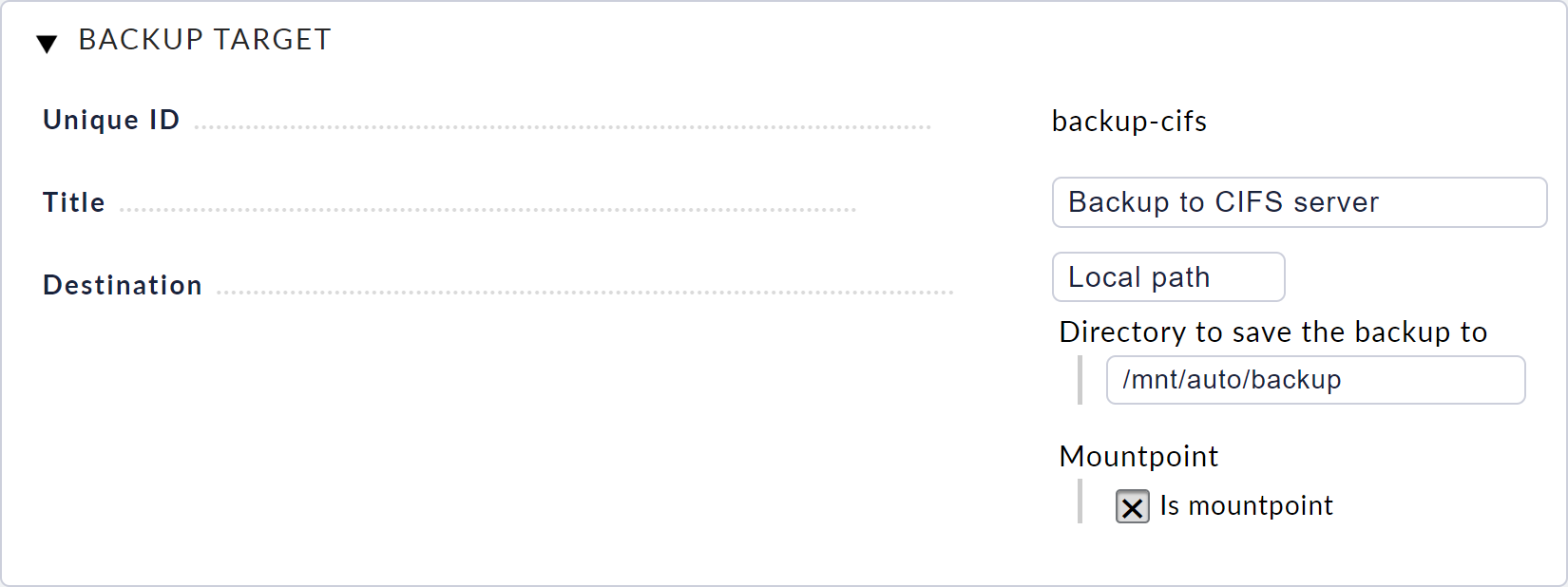
Dans cet exemple, un partage réseau est configuré sous le chemin d'accès /mnt/auto/backup.
Sélectionnez maintenant « Device backup » dans le menu principal de l'interface web et ouvrez les cibles de sauvegarde à partir de là via « Backup targets ».
Créez une nouvelle cible via « New backup target ».
Vous pouvez choisir librement l'ID et le titre.
Sous « Directory to save the backup to », configurez le chemin d'accès au dossier pour le partage réseau monté, ici /mnt/auto/backup.
L'option « Is mountpoint » doit être activée lorsque vous effectuez une sauvegarde vers un partage réseau.
Cela permet à la sauvegarde de vérifier si le partage réseau est bien monté avant l'enregistrement.
Une fois la cible de sauvegarde créée, revenez à la page « Device backup » et sélectionnez « New job ». Vous pouvez ici saisir à nouveau un identifiant et un titre. Sélectionnez ensuite la cible de sauvegarde que vous venez de créer et indiquez l’intervalle d’exécution souhaité.
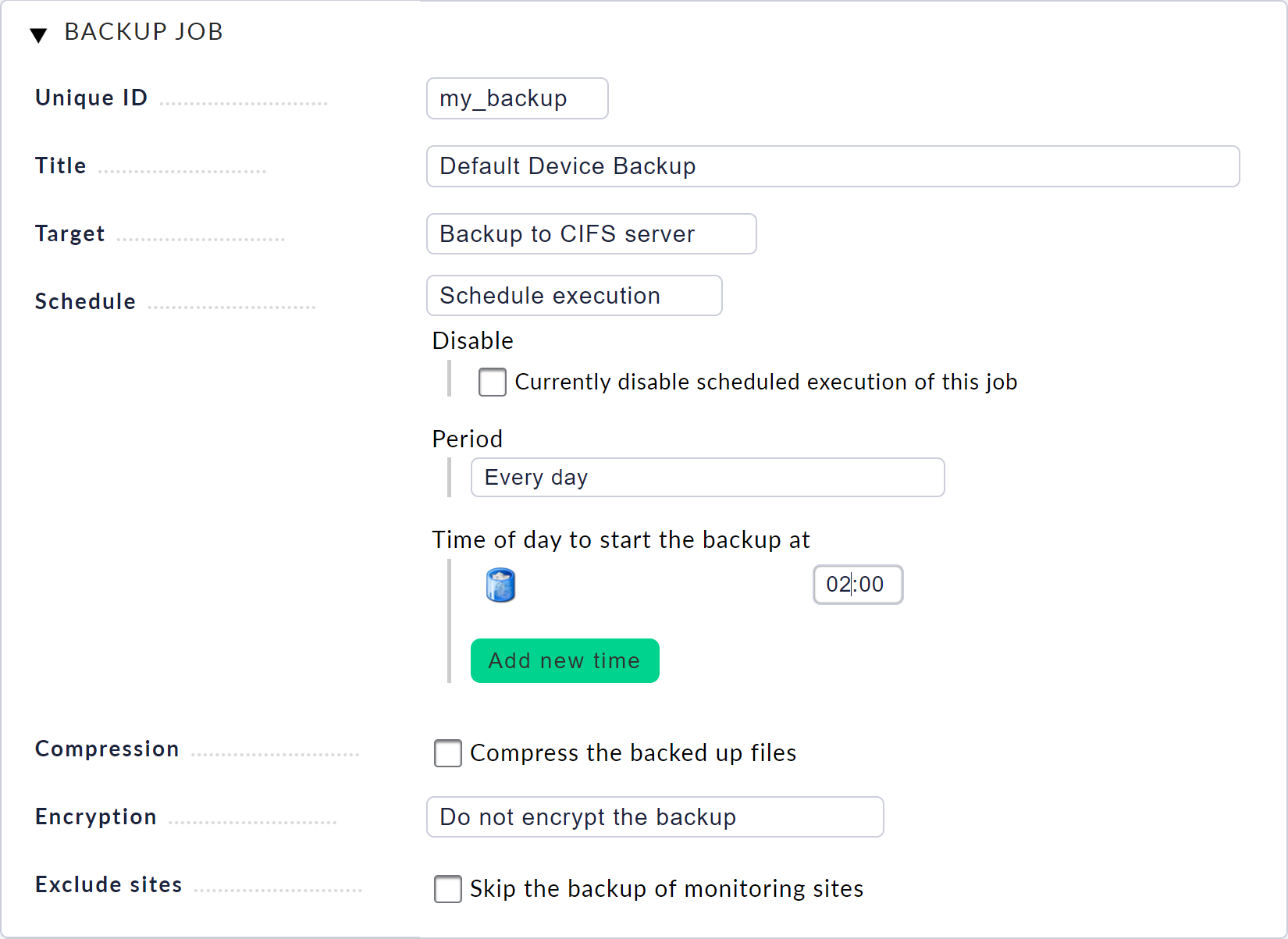
Après avoir enregistré, vous verrez une entrée correspondant à votre nouvelle tâche de sauvegarde sur la page «Device backup». L'heure de la prochaine exécution de la tâche est indiquée à la fin de la ligne. Lorsque la tâche est en cours d'exécution ou a été terminée, son statut s'affiche dans cette vue. Vous pouvez également lancer une tâche manuellement ou annuler des sauvegardes en cours.

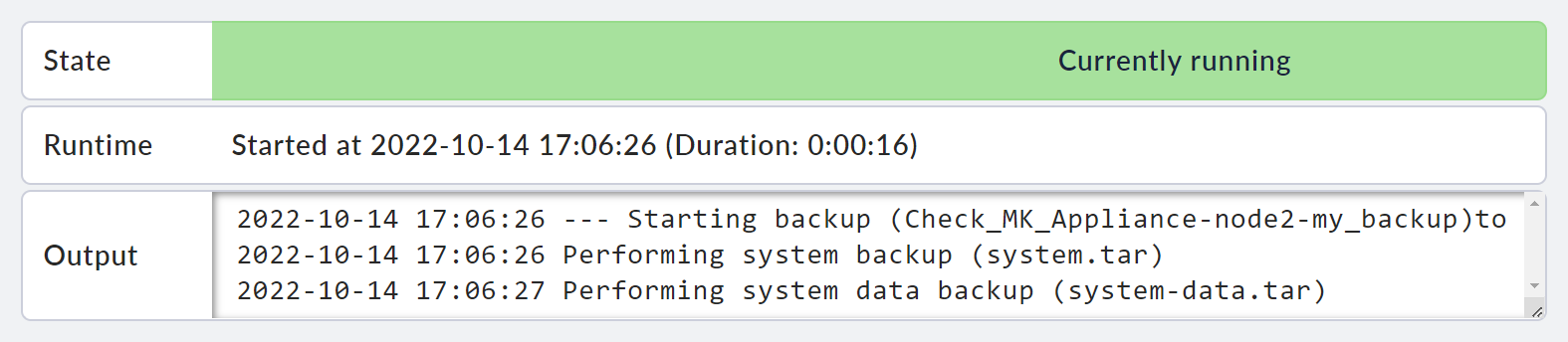
Lancez la tâche que vous venez de configurer en cliquant sur l'icône de lecture. Vous verrez alors dans le tableau que la tâche est en cours d'exécution. Cliquez sur l'icône du journal pour afficher la progression de la tâche sous forme de sortie de journal.
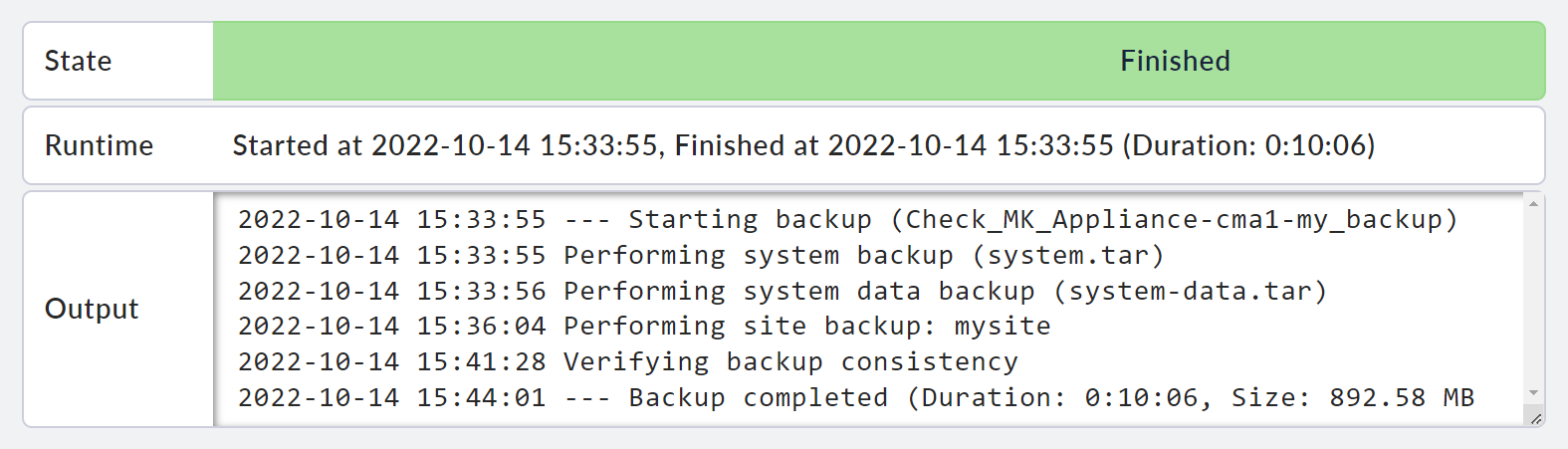
Une fois la sauvegarde terminée, cela s'affichera également dans le tableau.
4. Formats de sauvegarde
Chaque tâche de sauvegarde crée un répertoire sur la destination de sauvegarde. Ce répertoire est nommé selon le schéma suivant :
Checkmk_Appliance-[HOSTNAME]-[LOCAL_JOB_ID]-[STATE]
Pendant la sauvegarde, un répertoire portant le suffixe « -incomplete » est créé.
Une fois la sauvegarde terminée, ce répertoire est renommé et le suffixe est remplacé par « -complete ».
Dans ce répertoire se trouve un fichier mkbackup.info qui contient des métadonnées sur la sauvegarde.
En plus de ce fichier, plusieurs archives sont stockées dans le répertoire.
L'archive nommée system contient la configuration du périphérique, et system-data contient les données du système de fichiers de données — à l'exception des instances de supervision.
Les instances de supervision sont stockées dans des archives distinctes selon le schéma de nommage site-[SITENAME].
Selon le mode de sauvegarde, ces fichiers sont enregistrés avec les extensions .tar pour les archives non compressées et non chiffrées, .tar.gz pour les archives compressées mais non chiffrées et .tar.gz.enc pour les archives compressées et chiffrées.
5. Chiffrement
Si vous souhaitez crypter la sauvegarde de vos données, vous pouvez configurer cette option directement depuis l'interface web. Vos fichiers sauvegardés sont entièrement cryptés avant d'être transférés vers la destination de sauvegarde. Le cryptage s'effectue à l'aide d'une clé de sauvegarde créée au préalable. Cette clé est protégée par un mot de passe, que vous devez spécifier lors de la création de la clé et conserver en lieu sûr avec celle-ci, car c'est le seul moyen de restaurer une sauvegarde cryptée.
Pour ce faire, ouvrez la page Device backup et sélectionnez l'option « Backup keys ». À partir de là, créez une nouvelle clé de sauvegarde. Lorsque vous définissez le mot de passe, veillez à ce qu'il soit suffisamment complexe.

Une fois la clé créée, téléchargez-la et conservez-la en lieu sûr.
Une sauvegarde chiffrée ne peut être restaurée qu'à l'aide de la clé de sauvegarde et du mot de passe correspondant.
Depuis la page Device backup, modifiez la tâche de sauvegarde destinée à créer des sauvegardes chiffrées, activez l'élément « Encryption » et sélectionnez la clé de sauvegarde que vous venez de créer.
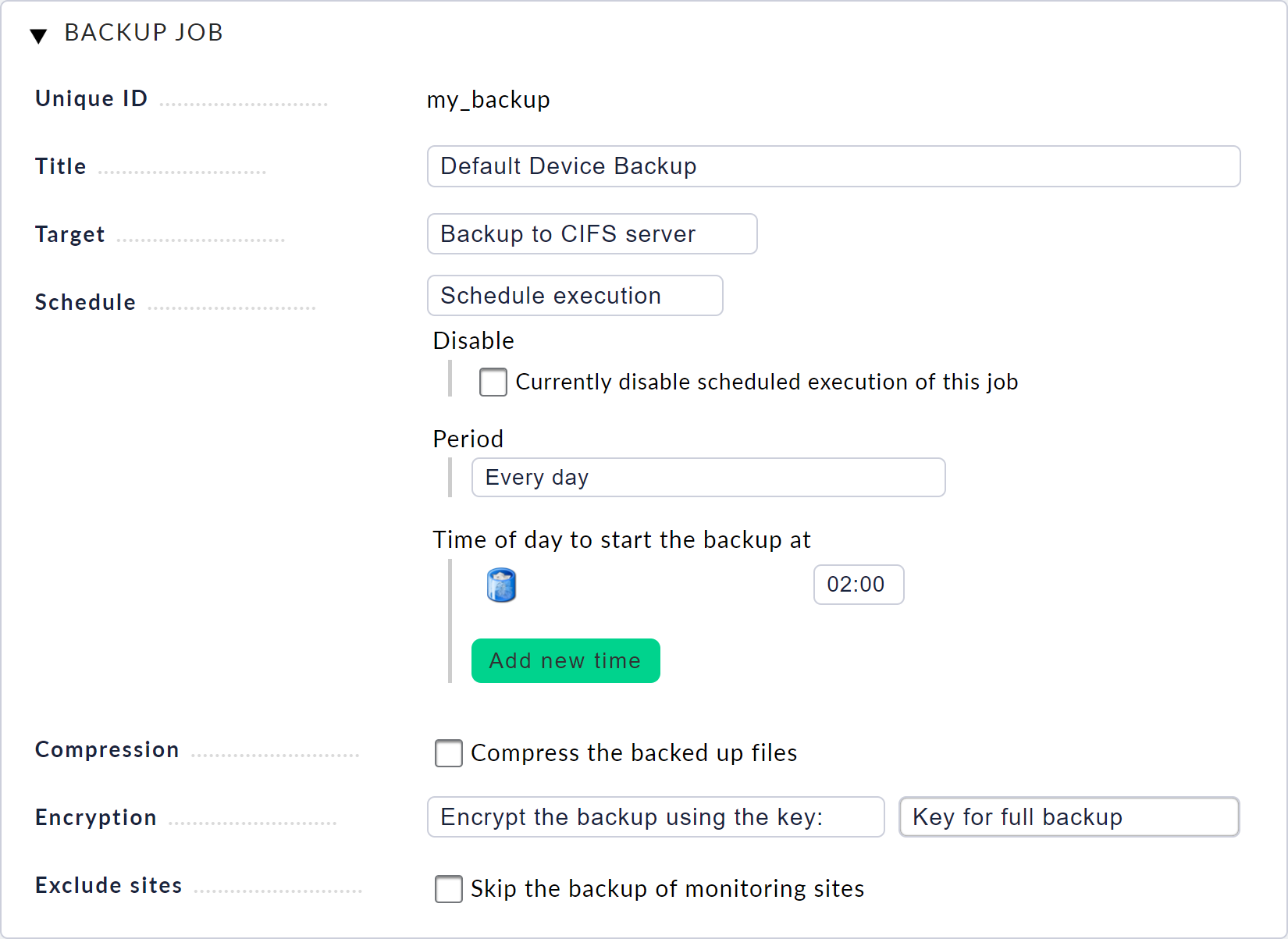
Une fois que vous avez confirmé le dialogue, la prochaine sauvegarde sera automatiquement chiffrée.
6. Compression
Il est possible de compresser les données sauvegardées pendant le processus de copie. Cela peut s'avérer utile si vous souhaitez économiser de la bande passante ou si vous disposez d'un espace limité sur le système de destination.
Veuillez toutefois noter qu'une telle compression nécessite beaucoup plus de temps CPU et prolonge donc le processus de sauvegarde. En règle générale, il est recommandé de ne pas activer la compression.
7. Restauration d'une sauvegarde
Grâce aux mécanismes intégrés à l'interface web, vous ne pouvez restaurer une sauvegarde que dans son intégralité. La restauration de fichiers individuels via l'interface web n'est pas disponible. Cela est toutefois possible via la ligne de commande en décompressant manuellement la sauvegarde.
Si vous souhaitez restaurer une sauvegarde complète sur un appareil en cours de fonctionnement, sélectionnez « Restore » (Restaurer une sauvegarde) sur la page « Device backup » (Gérer les sauvegardes). Sur la page suivante, sélectionnez la cible de sauvegarde à partir de laquelle vous souhaitez restaurer la sauvegarde.

Sélectionnez le répertoire de sauvegarde ; vous verrez alors s’afficher la liste de toutes les sauvegardes qui s’y trouvent.
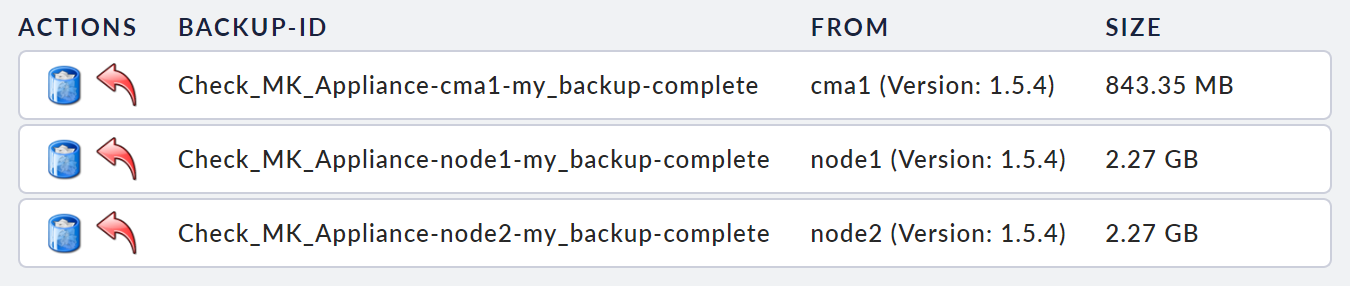
Pour lancer une restauration, cliquez sur l'icône en forme de flèche à côté de la sauvegarde que vous souhaitez récupérer. Après un dialogue de confirmation, la restauration démarre et vous revenez à la page d'accueil d'Restore. Vous pouvez vérifier l'état actuel de la restauration en actualisant cette page.
Une fois la restauration terminée, votre appareil redémarrera automatiquement et, après ce redémarrage, la restauration sera achevée.
7.1. Décryptage d'une sauvegarde
Dans des situations exceptionnelles, il peut être nécessaire de simplement déchiffrer une sauvegarde chiffrée sans la restaurer complètement. Vous souhaiterez peut-être extraire uniquement certains fichiers d'une sauvegarde ou examiner la sauvegarde. À partir de la version 1.7.3 du périphérique, un bouton supplémentaire est disponible dans le menu de restauration (Device backup > Restore).

Dès que vous cliquez sur ce bouton, vous verrez s’afficher un aperçu de toutes les sauvegardes chiffrées qui se trouvent dans cette destination de sauvegarde. Cliquez ensuite sur l’icône en forme de cadenas dans la ligne de la sauvegarde souhaitée, puis saisissez la phrase de passe de la clé de sauvegarde utilisée et cliquez sur « Start decryption ».
Une fois le processus terminé, vous trouverez la sauvegarde déchiffrée dans la liste de toutes les sauvegardes de la destination de sauvegarde correspondante.
(Device backup > Restore)
Elle porte le même nom que la sauvegarde source, complété par le suffixe _decrypted.
7.2. Récupération après sinistre
Si vous devez effectuer une restauration complète d'un périphérique, la procédure de récupération après sinistre est la suivante :
Commencez avec un périphérique à l'état d'usine (un périphérique neuf et identique ou un périphérique existant réinitialisé à son état d'usine).
Assurez-vous que la version du micrologiciel correspond à celle de la sauvegarde.
Configurez au moins les paramètres suivants sur la console :
Paramètres réseau
Accès à l'interface web
Dans l'interface web, procédez comme suit :
Sélectionnez la cible de sauvegarde à partir de laquelle vous souhaitez effectuer la restauration.
Téléchargez la clé de sauvegarde de la sauvegarde à restaurer, si nécessaire.
Enfin, lancez la restauration comme décrit dans le chapitre précédent.
8. Supervision
Pour chaque tâche de sauvegarde configurée, l'Service Discovery de Checkmk détecte automatiquement un nouveau service « Backup [JOB-ID] » sur l'appareil.
Ce service vous informe de tout problème lié à la sauvegarde et enregistre des statistiques utiles, telles que la taille et le temps nécessaire à la réalisation de la sauvegarde.
9. Points particuliers applicables aux clusters
L'ensemble de la configuration de la sauvegarde, y compris les clés de sauvegarde, est synchronisé entre les nœuds du cluster. Les nœuds du cluster effectuent leurs sauvegardes indépendamment les uns des autres, c'est-à-dire qu'ils créent également des répertoires distincts pour leurs sauvegardes dans la cible de sauvegarde.
Le nœud de cluster actif sauvegarde l'appareil complet, y compris les données du système de fichiers et des instances de supervision. Le nœud de cluster inactif ne sauvegarde que la configuration locale de son appareil et ne nécessite donc que quelques mégaoctets d'espace de stockage.
Par conséquent, vous ne pouvez restaurer les instances de supervision qu'à l'aide de la sauvegarde du nœud de cluster actif.