

 |
This is a machine translation based on the English version of the article. It might or might not have already been subject to text preparation. If you find errors, please file a GitHub issue that states the paragraph that has to be improved. |
1. Introduction
Les balises de l’hôte sont des mots-clés pouvant être attribués aux hôtes afin de les structurer et de les organiser, par exemple en fonction de leur importance, de leur famille d’adresses IP ou de la manière dont l’hôte reçoit ses données. Par exemple, les balises de l’hôte sont héritées via la structure de dossiers dans Checkmk et peuvent être sélectionnées comme condition dans les règles pour cibler des hôtes.
Les balises de l’hôte sont utiles non seulement pour effectuer une configuration, mais aussi pour la supervision. Par exemple, il existe un filtre pour les balises de l’hôte dans les vues de la table et le snap-in « Virtual host tree » peut organiser vos dossiers dans un diagramme arborescent en fonction des balises.
De même, sur la ligne de commande, pour de nombreuses instructions utilisant la syntaxe « @foo », vous pouvez sélectionner tous les ordinateurs hôtes portant la balise « foo ».
Pour vous assurer que tout est cohérent, vous devriez créer votre propre structure de balises de l’hôte qui correspond le mieux à votre environnement et qui s’aligne sur les autres options de la procédure de structuration des hôtes. Une fois la configuration effectuée, il est possible de modifier les balises de l’hôte ultérieurement, mais cela est à éviter, car le renommage de l’ID d’une balise nécessitera, dans la plupart des cas, un travail manuel supplémentaire.
Mais avant de vous montrer comment définir vos propres balises de l’hôte dans l’Setup, clarifions d'abord certains termes.
1.1. Groupe de balises de l’hôte
Les balises de l’hôte sont organisées en groupes appelés « groupes de balises de l’hôte ». Il existe deux types de groupes de balises. Cette distinction est très importante pour la structure globale de vos balises de l’hôte. Il existe des groupes de balises qui contiennent plusieurs balises, et il existe des groupes de balises qui ne contiennent qu’une seule balise : les balises de la case à cocher.
Groupes comportant plusieurs balises
Un bon exemple d’un tel groupe de balises de l’hôte est « Data center », avec les balises possibles « Data center 1 » et « Data center 2 ».
Cela permettrait alors d’affecter chaque hôte à l’un de ces deux centres de données précisément.
Si vous souhaitez créer des hôtes qui ne se trouvent dans aucun de ces deux centres de données, vous aurez besoin d’une troisième option de sélection, par exemple « Not in a data center ».
Chaque ordinateur hôte dans Checkmk reçoit exactement une balise de ce groupe de balises.
C'est pourquoi il est important de définir la valeur par défaut.
La valeur par défaut est définie lorsqu'une balise du groupe n'est pas explicitement attribuée à un ordinateur hôte.
Lors de la création d'un groupe de balises, la première balise de la liste constitue la valeur par défaut.
Dans l'exemple Data center, la balise Not in a data center sera probablement la valeur par défaut appropriée.
Certains utilisateurs ont tenté d’affecter l’application s’exécutant sur un ordinateur hôte à un groupe de balises.
Par exemple, le groupe s’appelait « Application » et comportait les balises « Oracle », « SAP », « MS Exchange », etc.
Cela fonctionnera correctement jusqu’au jour où un ordinateur hôte disposera de deux applications — et ce jour viendra à coup sûr !
La solution appropriée pour attribuer des applications aux ordinateurs hôtes est différente :
Créez un groupe de balises distinct par application qui ne propose que deux options (en d'autres termes, deux balises) : Yes ou No.
Et si vous pouvez vous passer complètement d'une balise telle que No et que vous souhaitez simplement activer ou désactiver une balise, utilisez simplement les balises de la case à cocher dans Checkmk.
Balises de la case à cocher
Checkmk vous permet de créer des groupes de balises ne contenant qu’une seule balise, appelés « balises de la case à cocher ».
Pour l’exemple d’application ci-dessus, vous pouvez alors créer un groupe de balises Oracle avec la balise unique Yes — c’est-à-dire que vous pouvez omettre No.
Une balise de la case à cocher n’apparaît pas sous forme de liste dans les balises de l’hôte, mais sous forme de case à cocher.
Cochez la case à cocher pour activer la balise ; sinon, celle-ci sera omise.
Contrairement aux groupes de balises comportant plusieurs balises, où une seule balise est toujours activée, les balises de la case à cocher restent désactivées par défaut.
1.2. Thèmes
Pour éviter toute confusion lorsque vous disposez d’un grand nombre de groupes de balises de l’hôte (par exemple parce que vous avez un grand nombre d’applications différentes), vous pouvez regrouper les groupes de balises en thèmes. Tous les groupes de balises ayant le même thème
sont regroupés dans une case distincte dans les propriétés de l'ordinateur hôte et
affichent le nom du thème avant celui du groupe de balises dans les conditions d'une règle, par exemple Applications / Oracle.
Les thèmes n’ont donc « qu’une » fonction d’objet d’affichage et n’ont aucun effet sur la configuration réelle.
1.3. Balises auxiliaires
Les balises auxiliaires permettent de résoudre le problème suivant :
Imaginez que vous définissiez un groupe de balises de l’hôte Operating System, comprenant les quatre balises Linux, AIX, Windows 2019 et Windows 2022.
Vous souhaitez maintenant définir une règle qui s'applique à tous les ordinateurs hôtes.
Une façon de procéder consiste à définir une balise auxiliaire nommée Windows.
Attribuez cette balise auxiliaire à la fois à Windows 2019 et à Windows 2022.
Un ordinateur hôte possédant l'une ou l'autre de ces balises recevra alors automatiquement la balise auxiliaire Windows de la part de Checkmk.
Dans les règles, Windows apparaîtra comme une balise distincte pour la résolution des conditions.
Cette solution présente le grand avantage de pouvoir être très facilement étendue ultérieurement pour inclure de nouvelles versions de Windows.
Par exemple, dès que Windows 3.0 apparaîtra en 2030, il vous suffira de créer une nouvelle balise Windows 3.0 et de lui attribuer également la balise auxiliaire Windows.
Toutes les règles existantes qui utilisent cette balise auxiliaire s'appliqueront alors automatiquement aux ordinateurs hôtes dotés de la nouvelle balise.
Cela vous évite d'avoir à checker et à modifier chaque règle individuellement.
2. Groupes de balises prédéfinis
Vous pouvez commencer à configurer les balises de l’hôte via Setup > Hosts > Tags:
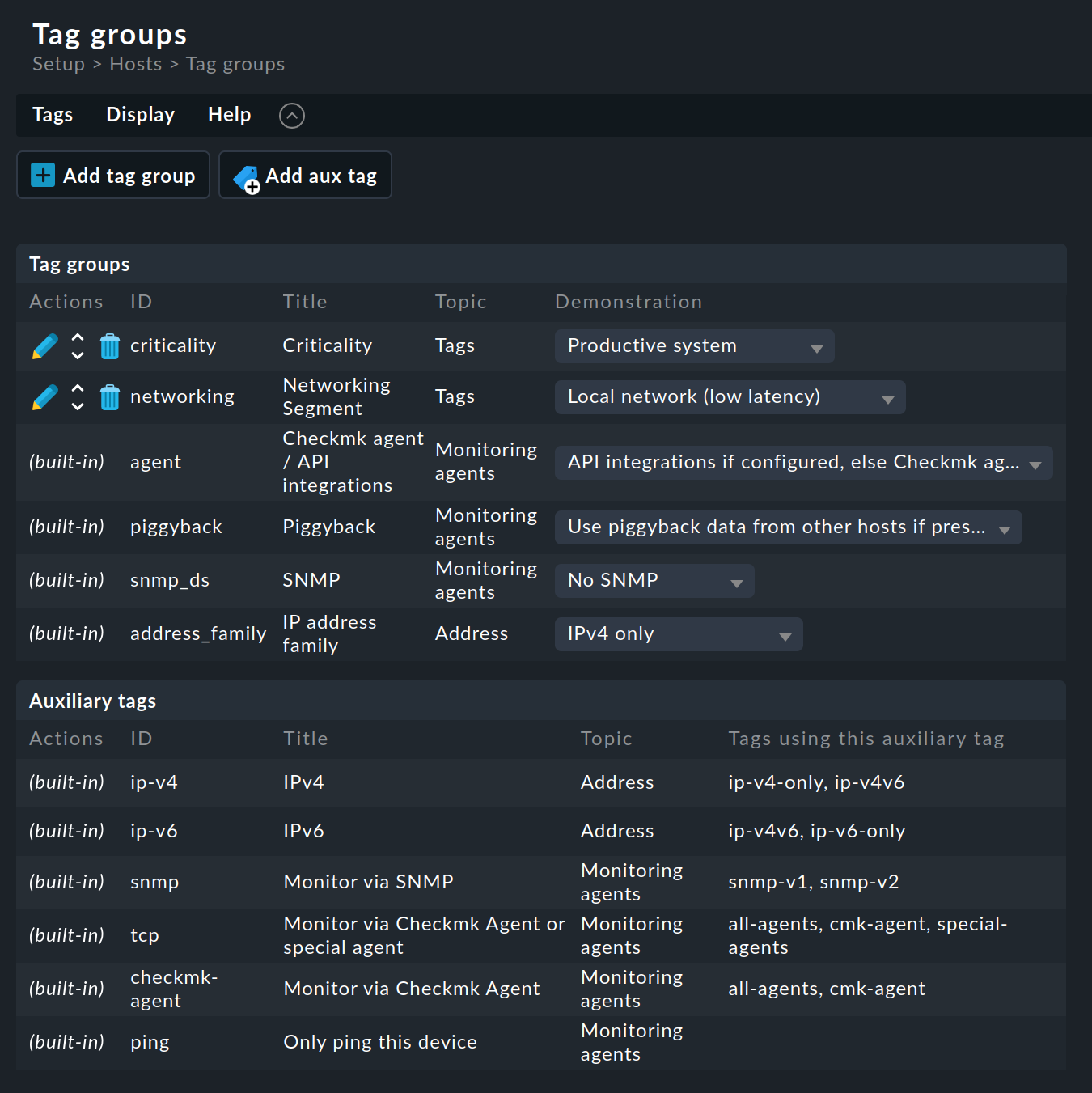
Checkmk configure plusieurs groupes de balises de l’hôte lors de l’installation :
| ID du groupe | Titre du groupe (Nom) | Fonction | Balise possible | ID de balise |
|---|---|---|---|---|
|
Criticality |
Criticité du système. Pour la balise « |
Productive system |
|
Business critical |
|
|||
Test system |
|
|||
Do not monitor this host |
|
|||
|
Networking Segment |
Considérez ce groupe de balises uniquement à titre d'exemple. Pour la balise « |
Local network (low latency) |
|
WAN (high latency) |
|
|||
DMZ (low latency, secure access) |
|
|||
|
Checkmk agent / API integrations |
Spécifie la manière dont les données sont récupérées depuis l'ordinateur hôte. |
API integrations if configured, else Checkmk agent |
|
Configured API integrations and Checkmk agent |
|
|||
Configured API integrations, no Checkmk agent |
|
|||
No API integrations, no Checkmk agent |
|
|||
|
Piggyback |
Cette balise détermine si et comment les données ferroutées sont attendues/traitées pour l'ordinateur hôte. |
Use piggyback data from other hosts if present |
|
Always use and expect piggyback data |
|
|||
Never use piggyback data |
|
|||
|
SNMP |
Ceci spécifie si la collection des données doit (également) se faire via SNMP. |
No SNMP |
|
SNMPv2 or v3 |
|
|||
SNMPv1 |
|
|||
|
Famille d'adresses IP |
Détermine si l'ordinateur hôte doit être supervisé via IPv4, IPv6 ou les deux. « No IP » s'applique aux ordinateurs hôtes interrogés via un agent spécial. |
IPv4 only |
|
IPv6 only |
|
|||
IPv4/IPv6 dual-stack |
|
|||
No IP |
|
Vous pouvez personnaliser les groupes de balises prédéfinis tant qu’ils ne sont pas marqués comme intégrés (dans la colonne «Actions»).
Les groupes de balises intégrés sont requis en interne par Checkmk lors de la génération des configurations et ne sont donc pas modifiables.
En revanche, les modifications apportées à Criticality ou Network Segment ne posent aucun problème.
Ces exemples sont fournis à titre indicatif uniquement.
3. Création de groupes de balises
Vous commencez la création de balises de l’hôte personnalisées sur la page Tag groups, accessible via Setup > Hosts > Tags.
Avant de pouvoir créer des balises de l’hôte, vous devez d'abord créer le groupe de balises de l’hôte qui les contiendra.
La création d'un nouveau groupe de balises s'effectue à l'aide du bouton «  » (Créer un groupe de balises de l’hôte) Add tag group, qui ouvre la case de dialogue « Basic settings » (Configuration du groupe de balises de l’hôte) comportant les champs suivants :
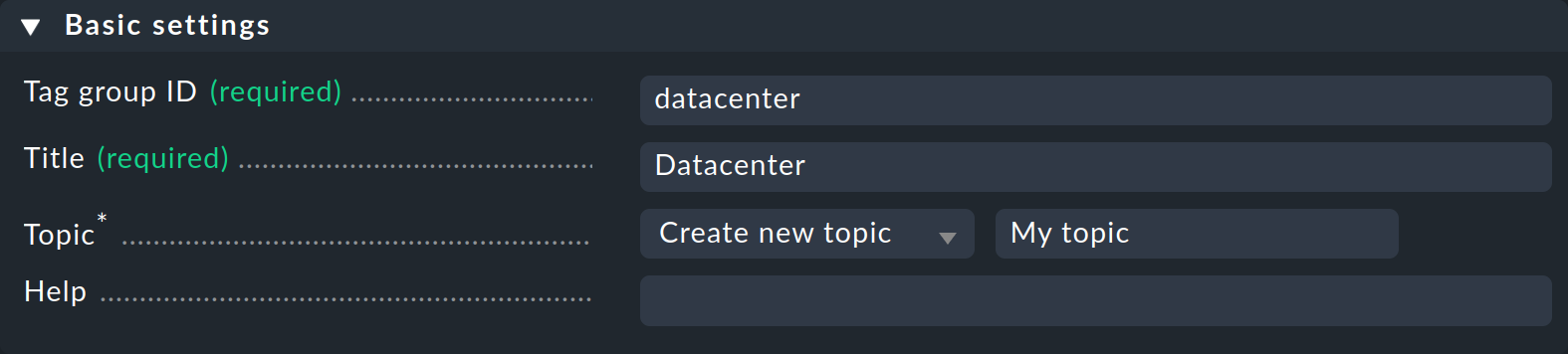
L'Tag group ID est utilisé en interne comme identifiant du groupe de balises. Il doit être unique et ne peut pas être modifié ultérieurement. Les règles habituelles concernant les caractères autorisés s'appliquent (lettres, chiffres et trait de soulignement uniquement).
L'Title est utilisé partout dans l'interface graphique où le groupe de balises est concerné. Comme il s'agit d'un texte d'affichage uniquement, il peut être modifié à tout moment sans affecter la configuration existante.
Vous pouvez laisser le champ « Topic » vide.
Votre groupe de balises s’affichera alors aux côtés des groupes « Criticality » et « Networking Segment » fournis dans la case « Custom attributes » des propriétés de l’hôte.
Vous pouvez également créer vos propres thèmes et les utiliser pour regrouper vos groupes de balises de manière ordonnée.
Plus important encore, la case suivante — Tag choices — vous permet de spécifier, un par un, toutes les balises de l’hôte pour le nouveau groupe de balises de l’hôte :
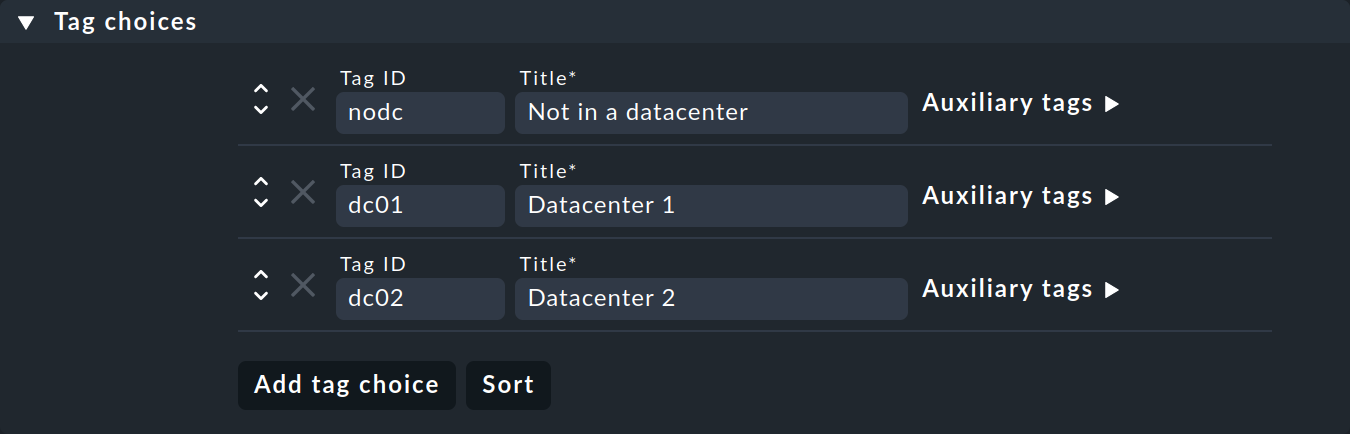
Pour cela, l’Tag ID doit être unique au sein du groupe.
L'ordre, que vous pouvez modifier comme d'habitude à l'aide du bouton «  », n'a pas seulement une fonction visuelle :
La première balise de la liste est la valeur par défaut !
Cela signifie que tous les ordinateurs hôtes qui ne disposent pas d'un paramètre explicite pour ce groupe de balises sont automatiquement définis sur cette valeur.
», n'a pas seulement une fonction visuelle :
La première balise de la liste est la valeur par défaut !
Cela signifie que tous les ordinateurs hôtes qui ne disposent pas d'un paramètre explicite pour ce groupe de balises sont automatiquement définis sur cette valeur.
Sous « Auxiliary tags », vous pouvez attribuer des balises auxiliaires à chaque balise de l’hôte afin qu’elles soient automatiquement ajoutées à l’hôte lorsque la balise de l’hôte est sélectionnée.
Vous créez une balise de la case à cocher de la même manière, en créant un groupe de balises ne contenant qu'une seule balise :
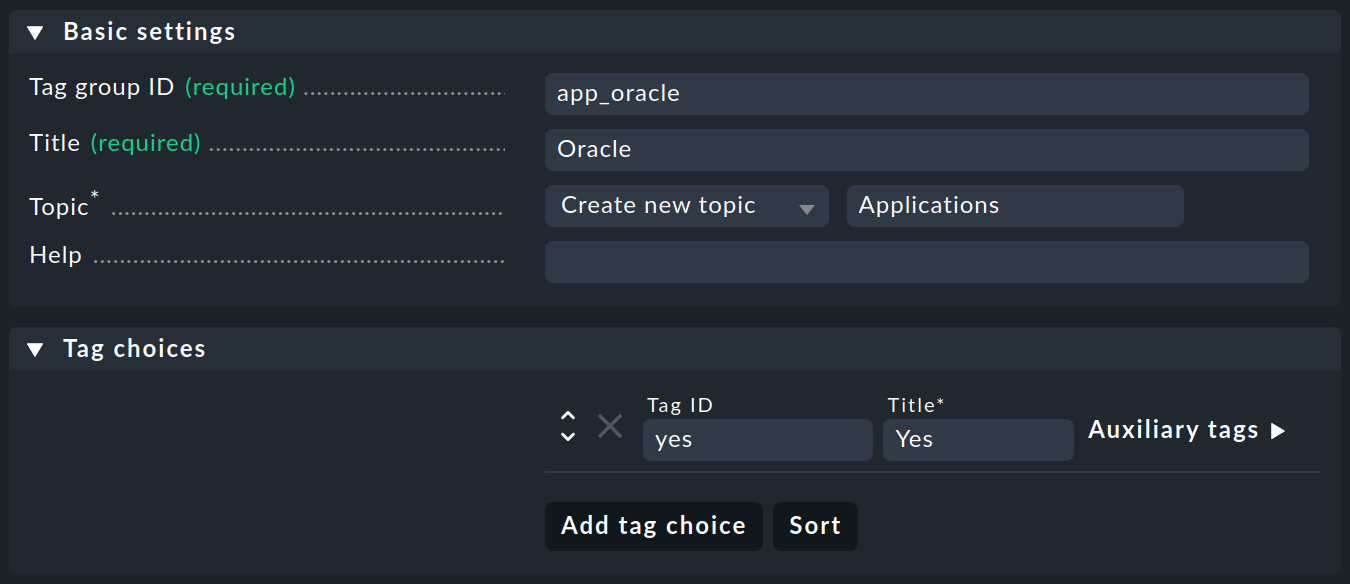
Dans les propriétés de l'ordinateur hôte, cette balise s'affichera alors comme suit :

4. Création de balises auxiliaires
Outre les groupes de balises de l’hôte prédéfinis, Checkmk configure également des balises auxiliaires correspondantes, qui sont répertoriées sous les groupes sur la page Tag groups.
Vous pouvez créer de nouvelles balises auxiliaires via  Add aux tag.
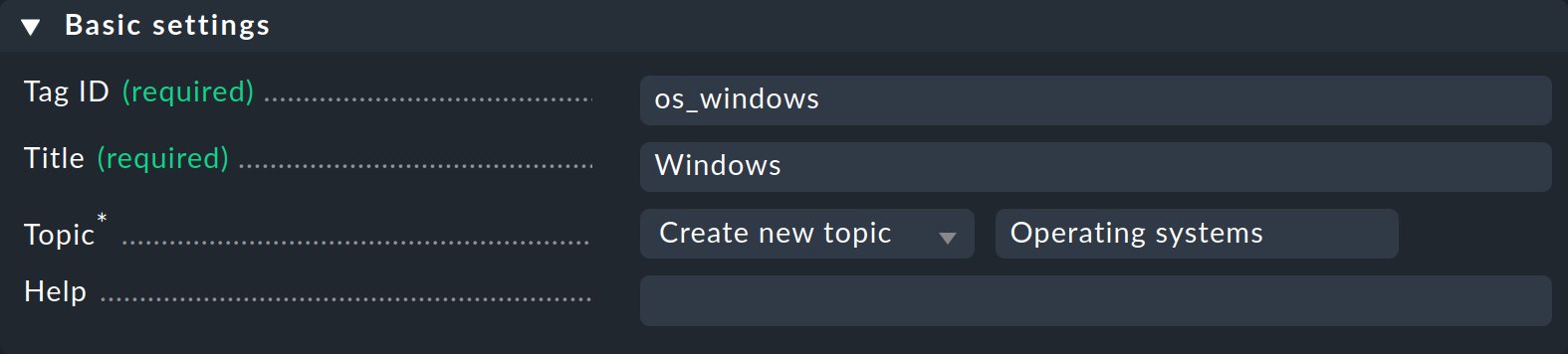
Avec l'ID fixe et un titre descriptif, tous les paramètres requis pour une balise auxiliaire seront définis. L'affectation des balises auxiliaires aux balises de l’hôte s'effectue dans les groupes de balises.
5. Modification et suppression de groupes de balises et de balises
Modifier la configuration d'un groupe de balises existant peut sembler une opération simple à première vue, mais ce n'est malheureusement pas toujours le cas, car cela peut avoir un impact majeur sur votre configuration existante.
Les modifications qui n'affectent que l'affichage ou qui ajoutent uniquement de nouvelles options ne posent pas de problème et n'ont aucune incidence sur les ordinateurs hôtes et les règles existantes :
Modification du titre ou de l'objet d'une balise et de groupes de balises.
Ajouter une autre balise à un groupe de balises existant.
Toute autre modification peut affecter les dossiers, ordinateurs hôtes et règles existants qui utilisent les balises concernées. Dans ce cas, Checkmk ne se contente pas d'interdire ces modifications, mais tente de modifier votre configuration existante à votre place, afin que tout retrouve un sens. Les résultats exacts dépendront du type d'opération.
 |
Checkmk peut vous indiquer quels hôtes et balises auxiliaires sont actuellement utilisés dans les dossiers, les ordinateurs hôtes et les règles : Pour ce faire, sur la page « Tag groups », sélectionnez l'entrée « Tags > Tag usage ». |
5.1. Suppression de groupes de balises
La suppression d’un groupe de balises supprime les informations relatives à la balise concernée de tous les ordinateurs hôtes. Si le groupe de balises est utilisé comme condition dans des règles existantes, vous recevrez l’avertissement suivant :
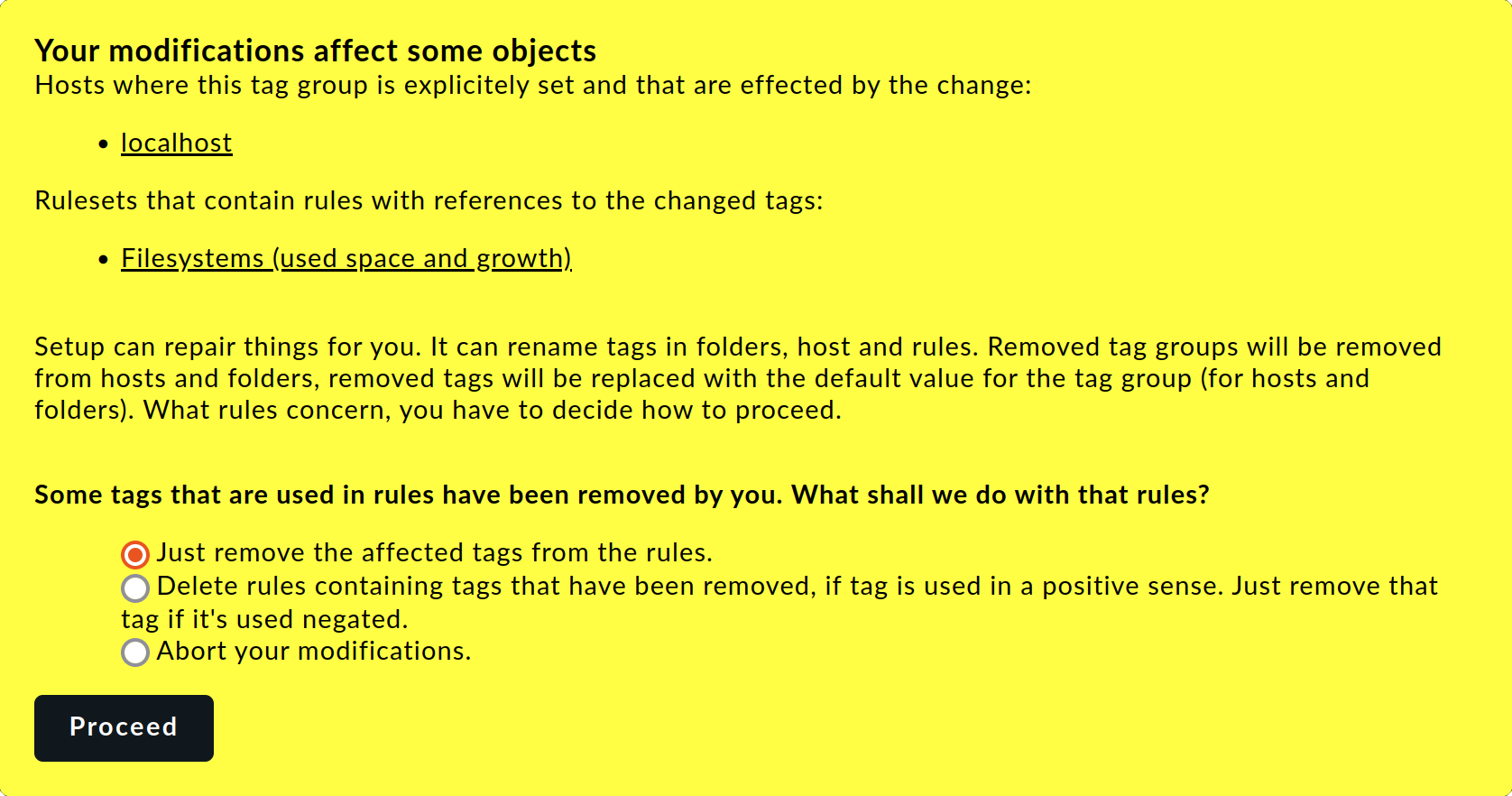
Vous devez ici décider si vous souhaitez supprimer les conditions des règles existantes pour les balises de l’hôte concernées, ou si vous souhaitez supprimer les règles dans leur intégralité. Ces deux approches peuvent être utiles, mais Checkmk ne peut pas déterminer laquelle est la plus adaptée à votre environnement.
Vous sélectionnez les règles à supprimer à l'aide du bouton « Delete rules containing tags that have been removed, … ».
Toutefois, une règle ne sera supprimée que si elle comporte une condition positive associée à une balise du groupe de balises.
Les règles comportant une condition négative associée à une telle balise perdent simplement cette condition, mais la règle continue d'exister.
Par exemple, si vous avez créé une règle pour tous les ordinateurs hôtes ne possédant pas la balise « dc02 » et que vous supprimez complètement la balise « dc02 » de la configuration, cette condition devient évidemment
elle aussi redondante.
En cas de doute, vous devriez passer en revue les règles (répertoriées dans l'avertissement) et supprimer ou modifier manuellement toutes les conditions relatives au groupe de balises concerné.
5.2. Suppression de balises
Vous pouvez supprimer une balise en effectuant l'édition du groupe, en supprimant la balise, puis en enregistrant les modifications. Cette opération peut entraîner un avertissement similaire à celui qui s'affiche lors de la suppression d'un groupe de balises.
Les hôtes auxquels la balise concernée avait été attribuée se verront automatiquement attribuer la valeur par défaut. Il s'agira toujours de la première balise de la liste, comme décrit dans la section Création d'un groupe de balises.
Pour les règles contenant la balise à supprimer en tant que condition, la procédure est la même que celle décrite dans la section précédente concernant la suppression des groupes de balises.
5.3. Suppression de balises auxiliaires
Vous ne pouvez supprimer une balise auxiliaire que si elle n'est pas attribuée à une balise de l’hôte.
5.4. Renommer les identifiants de balises
Contrairement aux groupes de balises, vous pouvez modifier les identifiants des balises ultérieurement. Il s'agit d'une exception au principe de Checkmk selon lequel les identifiants sont immuables une fois attribués. Cette exception peut toutefois s'avérer utile si vous souhaitez, par exemple, préparer des données à importer depuis un autre système et que vous devez adapter la structure de balises Checkmk existante à cette opération.
Pour renommer un identifiant de balise, modifiez le groupe de balises et changez simplement l'identifiant de balise à cet endroit.
Important : ne modifiez pas le titre de la balise lorsque vous effectuez cette opération.
Avant que Checkmk ne procède aux modifications de configuration, vous serez averti des conséquences :
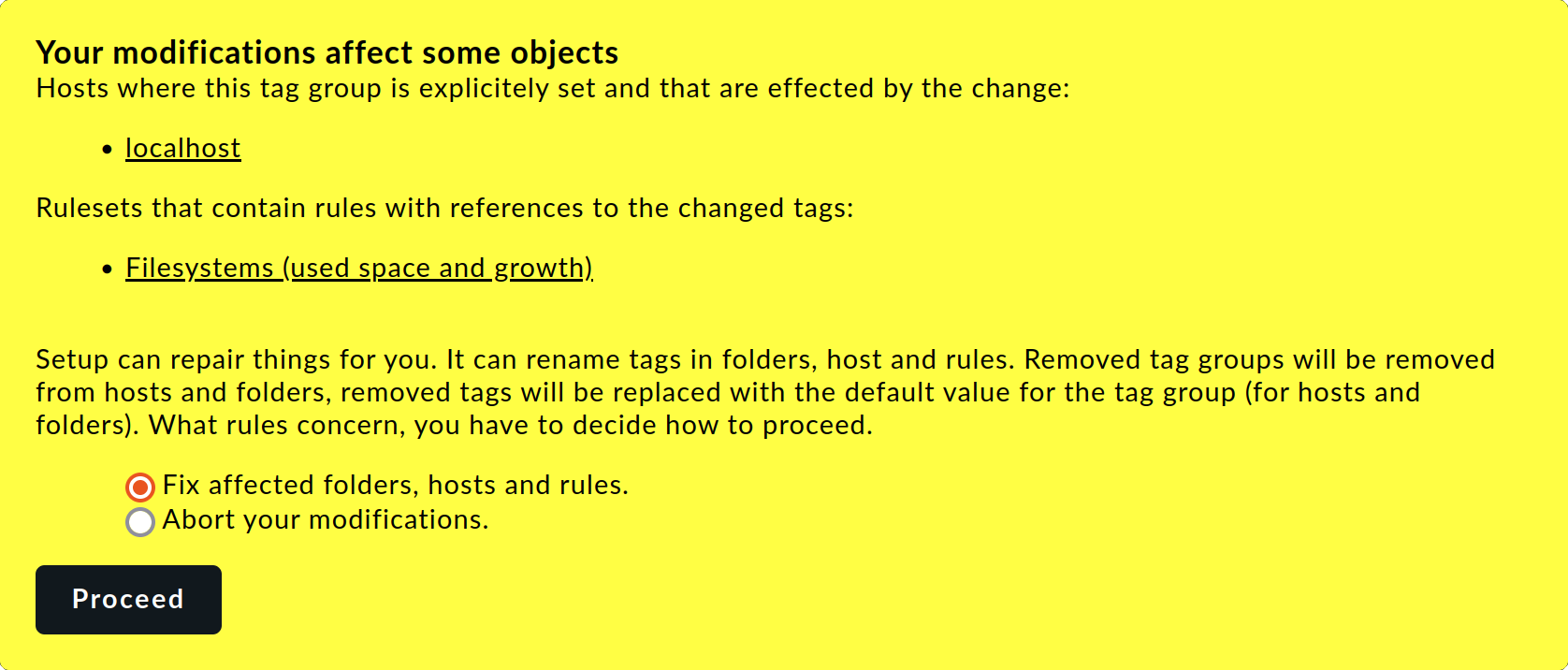
Checkmk va maintenant modifier tous les dossiers, ordinateurs hôtes et règles concernés en conséquence.
Notez qu’il peut encore y avoir des situations où vous devrez effectuer des ajustements manuels à d’autres endroits. Par exemple, les identifiants de balises sont inclus dans les URL qui appellent des vues de la table, lesquelles filtrent par balises. Checkmk ne peut pas personnaliser ces URL pour vous. De plus, les configurations de filtrage dans les rapports et les tableaux de bord ne peuvent pas être personnalisées automatiquement.
6. Affichage des balises de l’hôte dans la supervision
Dans Checkmk, les ordinateurs hôtes sont généralement organisés en dossiers. Vous pouvez afficher la hiérarchie ainsi obtenue sous forme d’arborescence dans la barre latérale située au bas des snap-ins « Tree of folders » et, à partir de là, appeler la vue par défaut pour les ordinateurs hôtes filtrés par branche. Le snap-in ajoute des options de filtrage pour les thèmes ainsi que des options de vues alternatives pour cette arborescence.
Vous pouvez également créer une telle arborescence à partir des balises de l’hôte et ainsi effectuer l’affectation d’une hiérarchie « virtuelle » — à l’aide du snap-in Virtual host tree. En plus des balises de l’hôte, vous pouvez également inclure la structure des dossiers dans ces arborescences, le nombre d’arborescences virtuelles et de branches respectives étant illimité.
Supposons que vous utilisiez les trois groupes de balises Criticality, Data center et Operating systems pour vos hôtes.
Vous obtiendrez alors une sélection par système au niveau supérieur de l’arborescence, par centre de données juste en dessous, et enfin par système d’exploitation.
Chaque niveau hiérarchique vous amène directement à une vue de la table contenant tous les hôtes portant ces balises.
Pour créer une arborescence d'hôtes virtuels, ajoutez-y d'abord le snap-in via le bouton «  » situé en bas de la barre latérale :
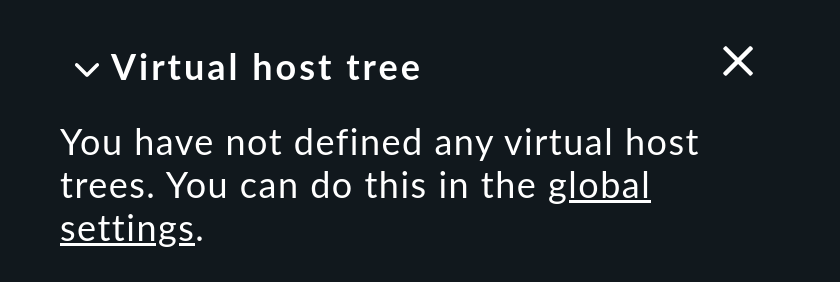
Cliquez sur le lien dans le texte qui pointe vers la configuration manquante, ou accédez manuellement à la page dans les paramètres généraux via Setup > General > Global Settings > User interface > Virtual host trees :

Ensuite, créez une nouvelle arborescence à l'aide du bouton « Create new virtual host tree configuration » :
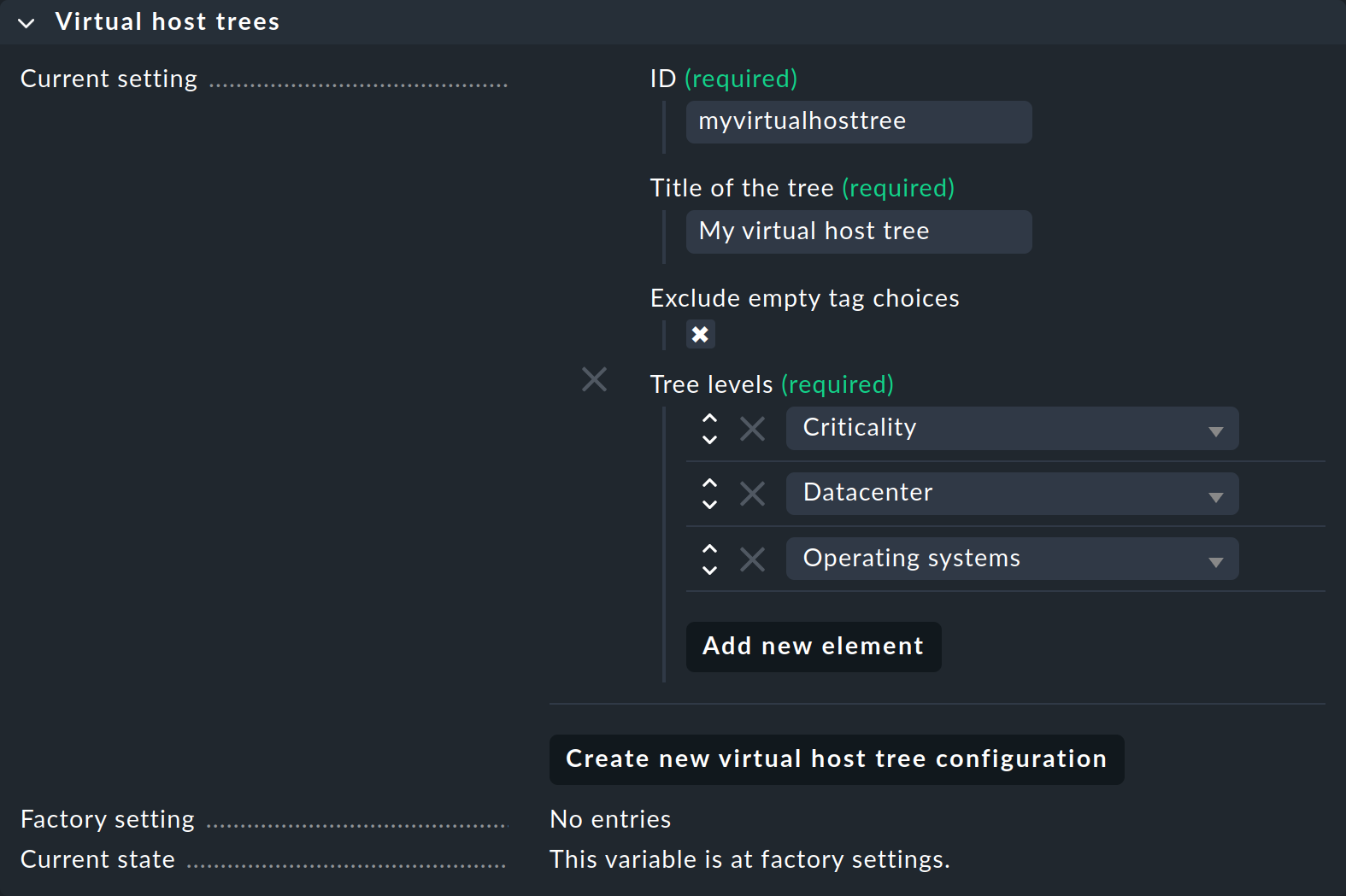
Commencez par attribuer un ID et un titre à l'arborescence.
Vous pouvez, si vous le souhaitez, exclure l'affichage des branches d'arborescence vides en checkant « Exclude empty tag choices ».
Ajoutez ensuite les groupes de balises souhaités dans l'ordre souhaité via « Add new element ».
Vous pouvez également inclure la hiérarchie des dossiers via « Folder tree ».
Vous pouvez modifier l'ordre de la hiérarchie comme d'habitude à l'aide du bouton « ».
Une fois l'enregistrement effectué, le snap-in affiche désormais la hiérarchie sélectionnée sous forme d'arborescence :
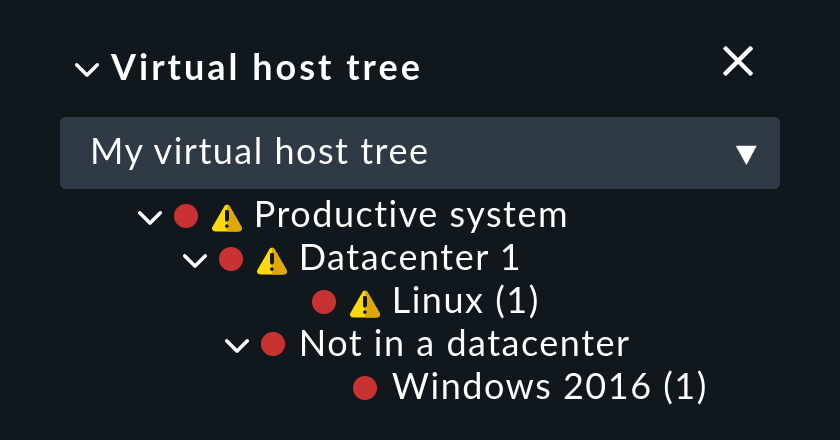
Les branches et les feuilles de l'arborescence correspondent aux balises de l’hôte issues des groupes de balises de l’hôte sélectionnés lors de la configuration. Les chiffres entre parenthèses à côté des « feuilles » indiquent le nombre d'ordinateurs hôtes possédant ces balises.
7. Fichiers et répertoires
| Chemin d'accès au fichier | Fonction |
|---|---|
|
Ces fichiers contiennent les définitions de toutes les balises de l’hôte. |