

 |
This is a machine translation based on the English version of the article. It might or might not have already been subject to text preparation. If you find errors, please file a GitHub issue that states the paragraph that has to be improved. |
1. Introduction
SIGNL4 est un logiciel d'alerting basé sur le cloud permettant d'envoyer des alertes provenant d'un large éventail de systèmes aux équipes d'astreinte, par SMS, notification push ou appel téléphonique. Les alertes s'affichent via une application mobile pour iPhone ou Android. L'application sert également à la confirmation, au suivi et à l'escalade.
Dans Checkmk, vous pouvez effectuer une connexion avec SIGNL4 via son Team Secret. Ainsi, les notifications provenant de Checkmk s’affichent sous forme d’alertes dans l’application SIGNL4.
Vous configurez le canal de retour pour la communication entre Checkmk et SIGNL4 dans le portail SIGNL4 en sélectionnant et en configurant l’intégration Checkmk. Par la suite, toute alerte dans l’application mobile SIGNL4 qui fait l’objet d’une confirmation, est clôturée ou commentée entraînera également une mise à jour correspondante du statut dans Checkmk.
2. Lecture du secret d'équipe depuis SIGNL4
Aucune activation du transfert n'est requise dans SIGNL4. Le secret d'équipe dont vous avez besoin pour la configuration dans Checkmk se trouve dans le portail SIGNL4 :
Sélectionnez « Teams » dans la barre de navigation.
Copiez le secret d'équipe affiché dans la vignette correspondant à l'équipe qui doit recevoir les notifications de Checkmk.
Un secret ne sera disponible que si l'intégration d'Webhook (Inbound) a été configurée pour l'équipe. L'URL du lien de rappel HTTP, point d’ancrage Web contient le secret de l'équipe en dernière entrée.
3. Configuration de Checkmk
Vous avez déjà appris comment configurer les notifications Checkmk de manière générale dans l'article consacré aux notifications.
Dans Checkmk, il suffit désormais de saisir la clé secrète copiée ci-dessus :
Créer de nouveaux paramètres pour l’alerting SIGNL4 avec Setup > Events > Notifications > Parameters for notification methods > Parameters for SIGNL4 Alerting > Add parameter.
-
Saisissez la clé secrète copiée sous « Team Secret » :
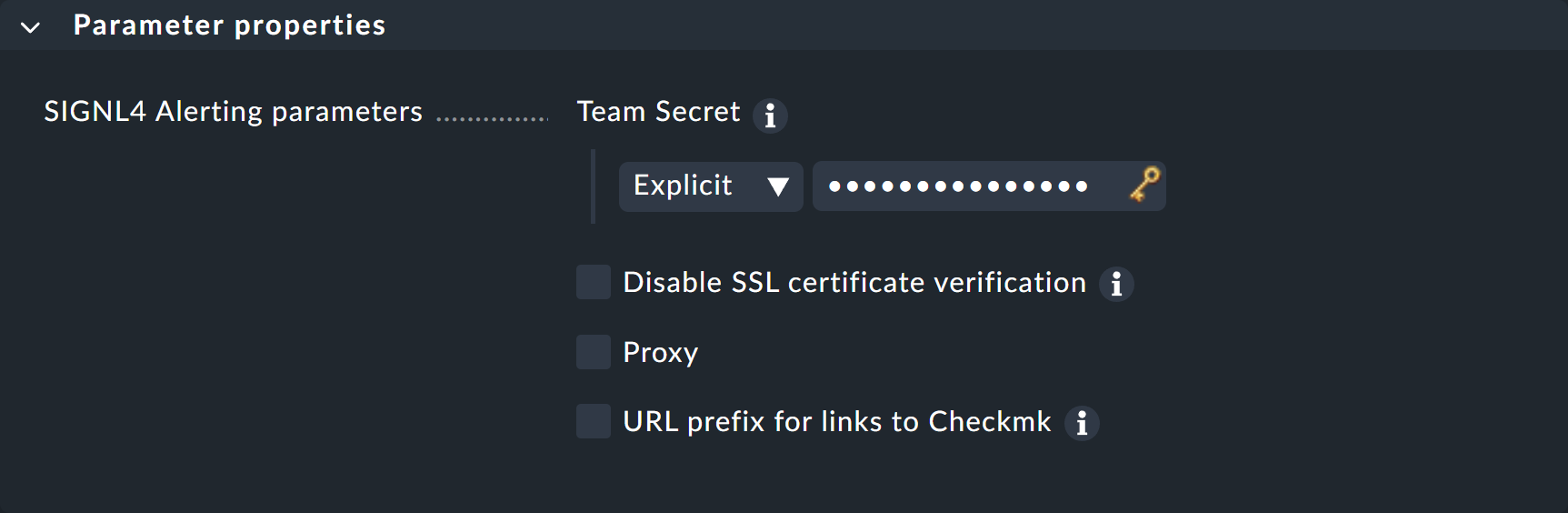
Au lieu de saisir la clé secrète directement ici, vous pouvez également la lire à partir du coffre-fort à mot de passe, à condition qu'elle y ait été préalablement enregistrée.
Vous pouvez également spécifier des préfixes d'URL pour contrôler les liens sur votre interface graphique Checkmk au sein de la notification.
Vous trouverez comment tester la nouvelle méthode de notification dans l'article consacré aux règles de notification.
4. Configuration de SIGNL4 pour les confirmations
Le canal de retour entre SIGNL4 et Checkmk est établi via l'API REST de Checkmk. Pour que les requêtes de l'API REST parviennent à Checkmk, l'instance Checkmk doit être accessible au public ou, plus précisément, accessible depuis le serveur SIGNL4.
La configuration s'effectue dans le portail SIGNL4 :
Dans la barre de navigation, sélectionnez « Integrations », puis « Gallery » et recherchez «
Checkmk» dans les intégrations. Deux résultats s'affichent pour Checkmk. Seule l'intégration portant le nom « Checkmk ITOM Back channel for 2-way updates in Checkmk » permet de configurer le canal de retour.Cliquez dessus pour afficher les paramètres de cette intégration.
Dans le champ « Checkmk URL », saisissez l'URL de base de l'API REST de votre instance Checkmk, par exemple :
https://mydomain/mysite/check_mk/api/1.0/.Dans le champ « Your Checkmk username », saisissez le nom d'un utilisateur de l'instance Checkmk ayant accès à l'API REST. L'utilisateur de l'automatisation
automationconvient à cet effet.Saisissez le mot de passe correspondant dans le champ « Your Checkmk password ». Pour l'utilisateur de l'automatisation, il s'agit du mot de passe d'automatisation (le mot de passe d'automatisation).
En activant le bouton « Annotations as Ack », les commentaires provenant de l'application seront également visibles sous forme de commentaires dans Checkmk. Chaque commentaire envoyé depuis l'application entraîne alors simultanément la confirmation de l'incident.
Enfin, cliquez sur « Install ». Vos saisies seront alors vérifiées. Si vous n’avez pas commis d’erreur, vous devriez voir ce message rassurant en haut de la page, dans le champ « Status » nouvellement affiché : «
Everything is fine.»
Une fois la configuration effectuée, il sera possible de confirmer la réception d’un incident dans Checkmk depuis l'application mobile SIGNL4. Les commentaires envoyés — si l'option « Annotations as Ack » est activée — et la fermeture d’une alerte depuis l'application sont enregistrés dans Checkmk en tant que commentaires pour l’ordinateur hôte/le service concerné.