

 |
This is a machine translation based on the English version of the article. It might or might not have already been subject to text preparation. If you find errors, please file a GitHub issue that states the paragraph that has to be improved. |
1. Introduction
Teams est la solution de chat et de visioconférence de Microsoft. Dans la version professionnelle, vous pouvez créer des canaux pour vos équipes et y recevoir des notifications de Checkmk. La connexion à Teams s'effectue via un lien de rappel HTTP, point d’ancrage Web. L'API Teams présente certaines limitations ; pour en savoir plus, consultez le site de Microsoft.
2. Configuration de Microsoft Teams
Dans Teams, vous devez créer un flux de travail pour une requête de lien de rappel HTTP, point d’ancrage Web :
Accédez au canal souhaité.
Dans les menus de ce canal, ouvrez le menu à trois points et sélectionnez «
Workflows».Recherchez «
Post to a channel when a webhook request is received» et ouvrez le flux de travail.Vous devez ensuite donner un nom à ce flux de travail.
Enfin, sélectionnez le chat dans lequel vous souhaitez publier.
Sur la page suivante, vous devriez voir l'URL du nouveau lien de rappel HTTP, point d’ancrage Web. Copiez cette URL afin de pouvoir la coller dans Checkmk à l'étape suivante.
La description ci-dessus est quelque peu vague. Cela s'explique par le fait que la procédure exacte à suivre peut varier selon votre version de MS Teams. Chaque fois que des changements importants surviennent, nous nous efforçons de mettre à jour ces informations dans les meilleurs délais.
3. Configuration de Checkmk
Vous avez déjà appris comment configurer les notifications Checkmk de manière générale dans l'article consacré aux notifications.
Dans Checkmk, il suffit désormais d'indiquer l'URL copiée ci-dessus :
Créer de nouveaux paramètres pour Microsoft Teams avec Setup > Events > Notifications > Parameters for notification methods > Parameters for Microsoft Teams > Add parameter.
-
Saisissez l'URL copiée sous « Webhook URL » :
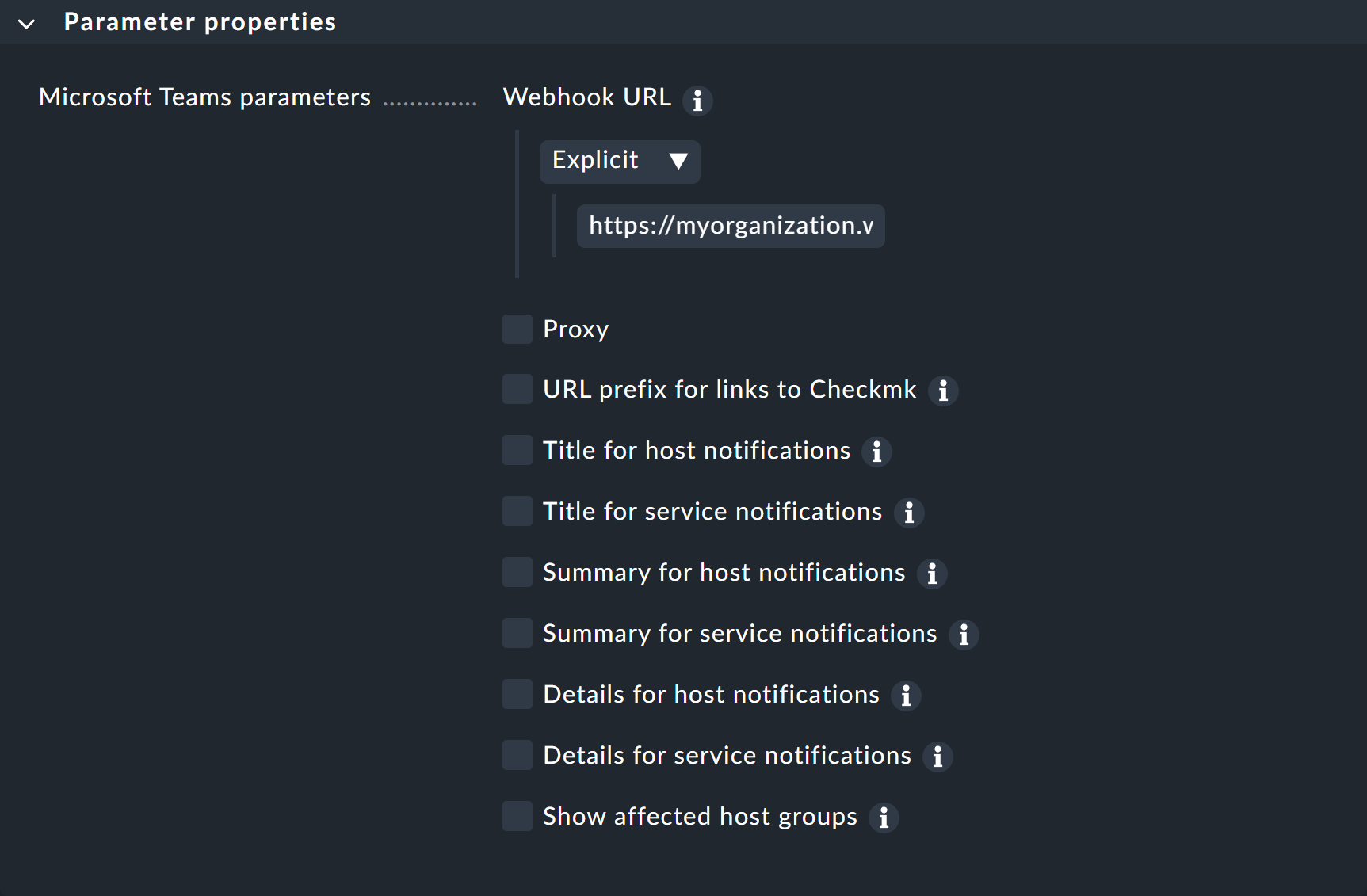
Au lieu de saisir l'URL directement ici, vous pouvez également la lire à partir du coffre-fort à mot de passe, à condition qu'elle y ait été préalablement enregistrée.
Vous découvrirez comment tester la nouvelle méthode de notification dans l'article consacré aux règles de notification.