|
This is a machine translation based on the English version of the article. It might or might not have already been subject to text preparation. If you find errors, please file a GitHub issue that states the paragraph that has to be improved. |
1. Introduction

La supervision de Proxmox est essentielle pour obtenir des informations précises et en temps réel sur l'état de votre environnement virtuel.
Pour une introduction rapide, cet article ne traite que des paramètres pertinents pour l'utilisation de l'agent spécial dans Checkmk. Il s'adresse donc principalement aux utilisateurs qui souhaitent « uniquement » configurer Checkmk. Si vous souhaitez également obtenir des informations complémentaires, par exemple sur la supervision des clusters Proxmox et la configuration au sein de Proxmox, nous vous recommandons l'article de blog intitulé « Supervision Proxmox : comment la mettre en œuvre efficacement avec Checkmk ».
2. Conditions préalables dans Proxmox
Pour assurer le bon fonctionnement de la supervision avec Checkmk, vous devez disposer d'une configuration Proxmox VE correctement paramétrée.
Créez un utilisateur dans le domaine « Proxmox VE authentication server » de Proxmox, que vous utiliserez exclusivement pour la supervision avec Checkmk (dans l'exemple suivant, cet utilisateur s'appelle « checkmk »).
Cet utilisateur doit disposer des autorisations suivantes (via les autorisations utilisateur ou les autorisations de groupe) :
Rôle : PVEAuditor
Chemin d'accès : /
Nous vous recommandons également d’installer les agents Checkmk Linux sur les nœuds Proxmox — cela vous fournira des informations bien plus intéressantes sur votre environnement Proxmox.
3. Configuration dans Checkmk
Une fois que vous avez préparé votre Proxmox, configurez la page Checkmk.
3.1. Création d'un ordinateur hôte pour Proxmox
Commencez par créer un hôte pour le nœud Proxmox comme décrit dans la section Création et édition d'hôtes du menu de configuration.
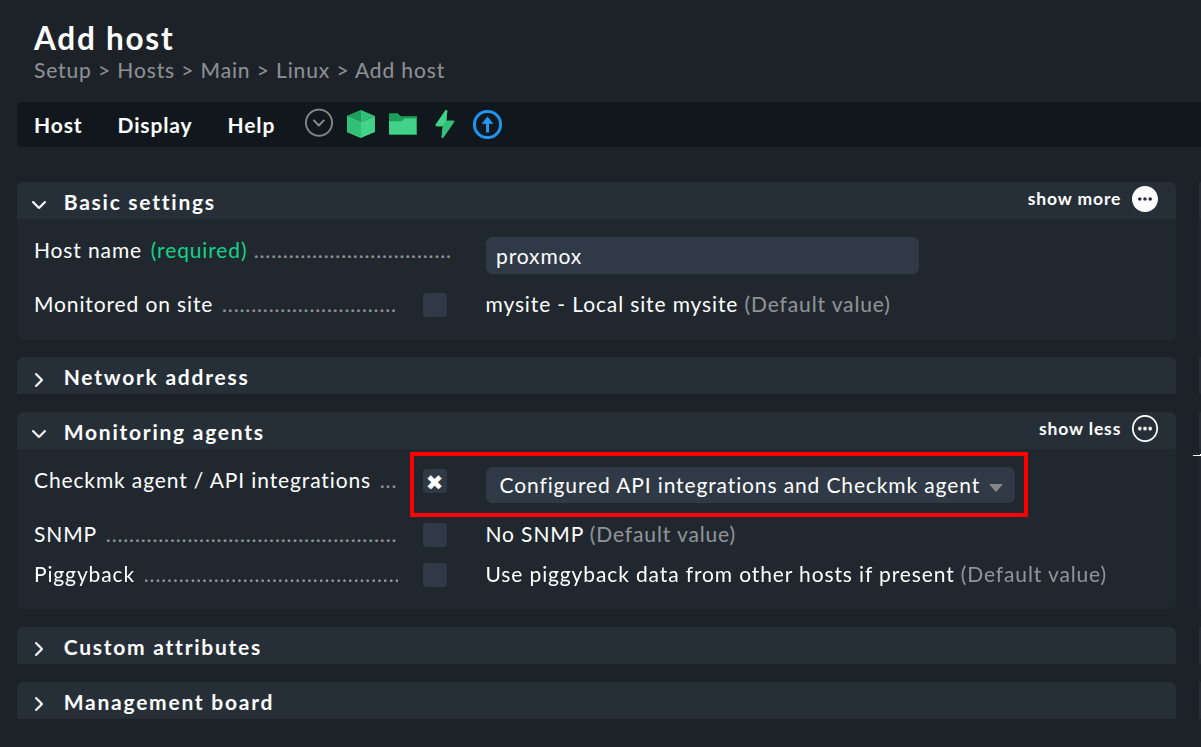
Si vous avez suivi notre recommandation et installé un agent sur le nœud Proxmox, définissez l'option « Checkmk agent / API integrations » sur « Configured API integrations and Checkmk agent ».
Configurez ensuite l'agent spécial Proxmox via Setup > Agents > VM, cloud, container > Proxmox VE, puis Add rule :
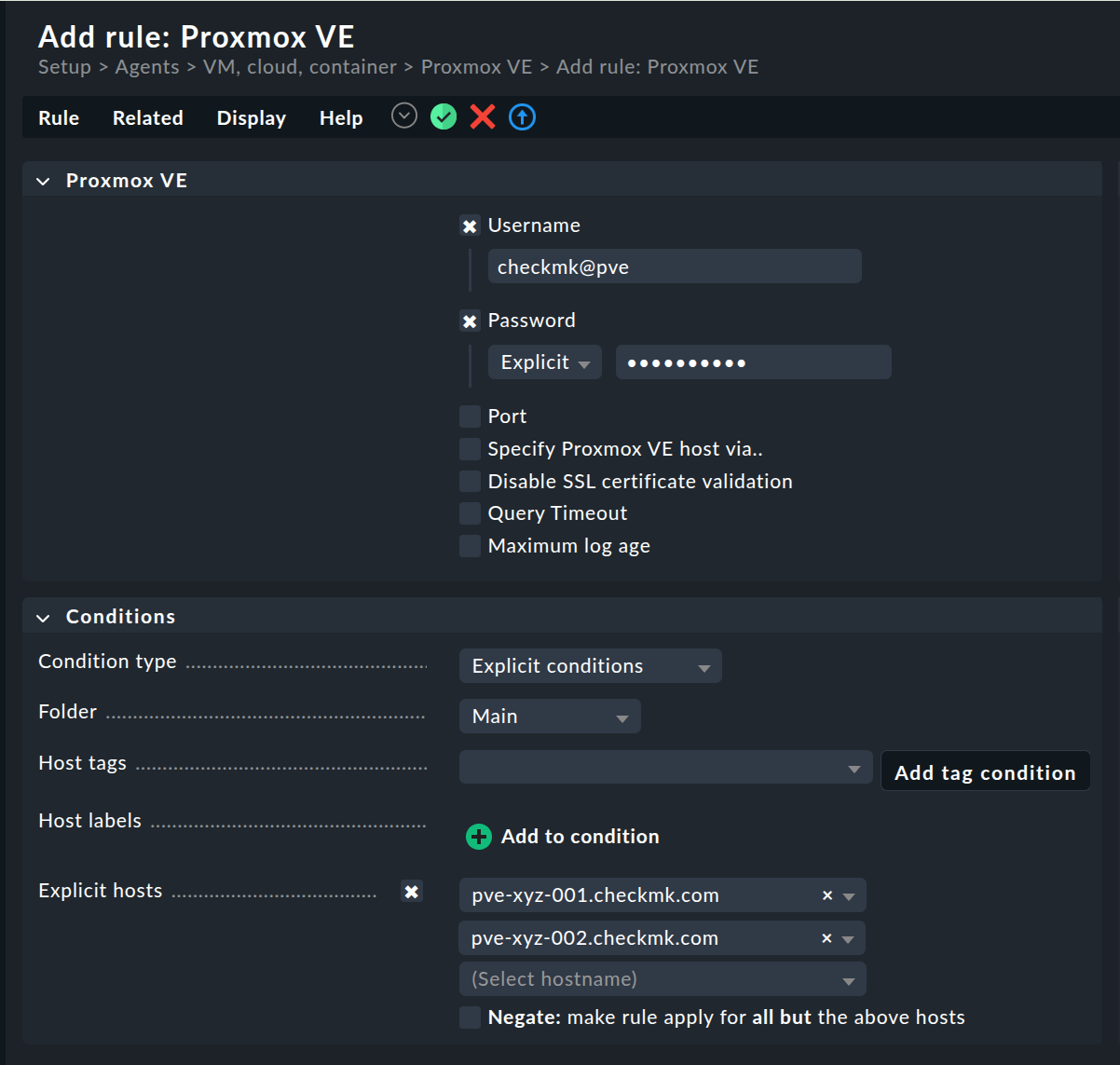
Vous devez spécifier checkmk@pve comme username.
Parallèlement, vous devez limiter explicitement la supervision à vos nœuds Proxmox.
3.2. Création d'ordinateurs hôtes pour les machines virtuelles Proxmox
L'agent spécial fournit de nombreuses données sur les machines virtuelles et les conteneurs (Piggyback). Pour créer les hôtes Piggyback souhaités à partir de ces données, vous devez ensuite créer différents ordinateurs hôtes. Leurs noms doivent correspondre exactement à ceux utilisés dans Proxmox. En tant qu'utilisateur de l'une de nos éditions commerciales, vous pouvez également laisser cette tâche à la gestion dynamique des hôtes.
Configuration de la gestion dynamique des hôtes
 L'entrée du menu « Setup > Hosts > Dynamic host management » vous amène à la page d'aperçu de toutes les connexions déjà configurées.
Cliquez ici sur «
L'entrée du menu « Setup > Hosts > Dynamic host management » vous amène à la page d'aperçu de toutes les connexions déjà configurées.
Cliquez ici sur «  » (Ajouter une connexion) Add connection, puis attribuez à la connexion un « ID » (Nom de la connexion) et un « Title » (Nom de l'hôte).
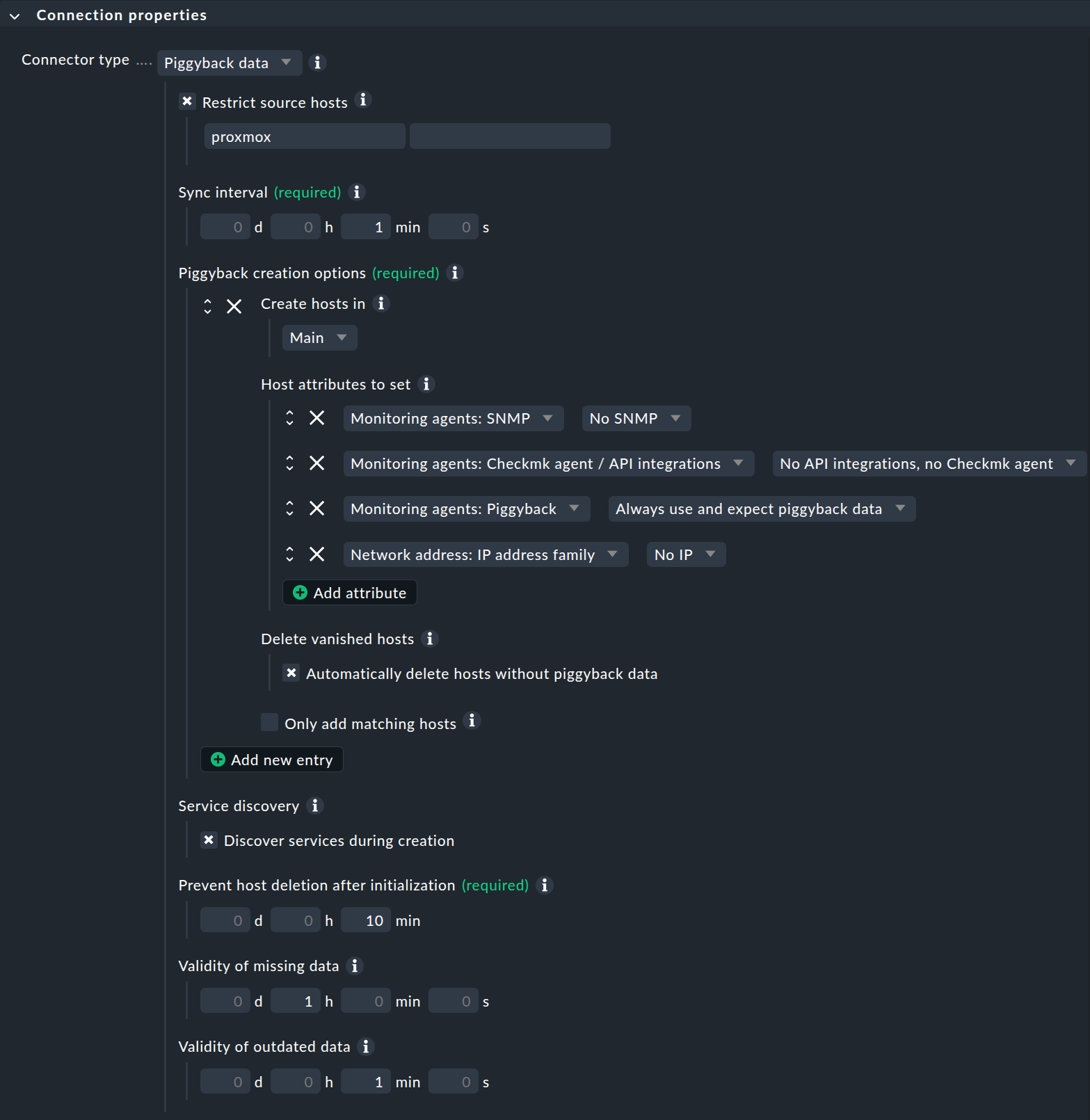
Toutes les options de la boîte de dialogue « Connection properties » ne sont pas abordées ci-dessous. Si vous avez des questions, veuillez consulter l'aide en ligne et l'article principal dont le lien figure ci-dessus.
Assurez-vous d'abord que le mode Show more est activé pour la case de dialogue « Connection properties » afin que toutes les options disponibles s'affichent.
Ensuite, sous « Piggyback creation options », cliquez sur « Add new element ». Personnalisez le dossier dans lequel les ordinateurs hôtes de vos instances VM doivent être créés. Les dossiers présélectionnés (Host attributes) sont en principe corrects pour les hôtes ferroutés et n’ont pas besoin d’être modifiés.
En activant l'option « Delete vanished hosts », vous pouvez vous assurer que les hôtes ferroutés pour lesquels aucune nouvelle donnée n'est reçue pendant une certaine période de temps sont automatiquement supprimés.
L'option « Restrict source hosts » doit être activée dans le cadre de la supervision de votre environnement Proxmox. Saisissez votre ordinateur hôte Proxmox à partir de la section « Création d'un ordinateur hôte pour Proxmox » ici.
Une configuration type de la connexion pourrait alors ressembler à ceci :
Création manuelle d'ordinateurs hôtes pour Proxmox
Vous pouvez également créer manuellement des ordinateurs hôtes pour les données ferroutées. Il est important que les noms des ordinateurs hôtes correspondent exactement au schéma décrit ci-dessus.
 |
L’instruction « |
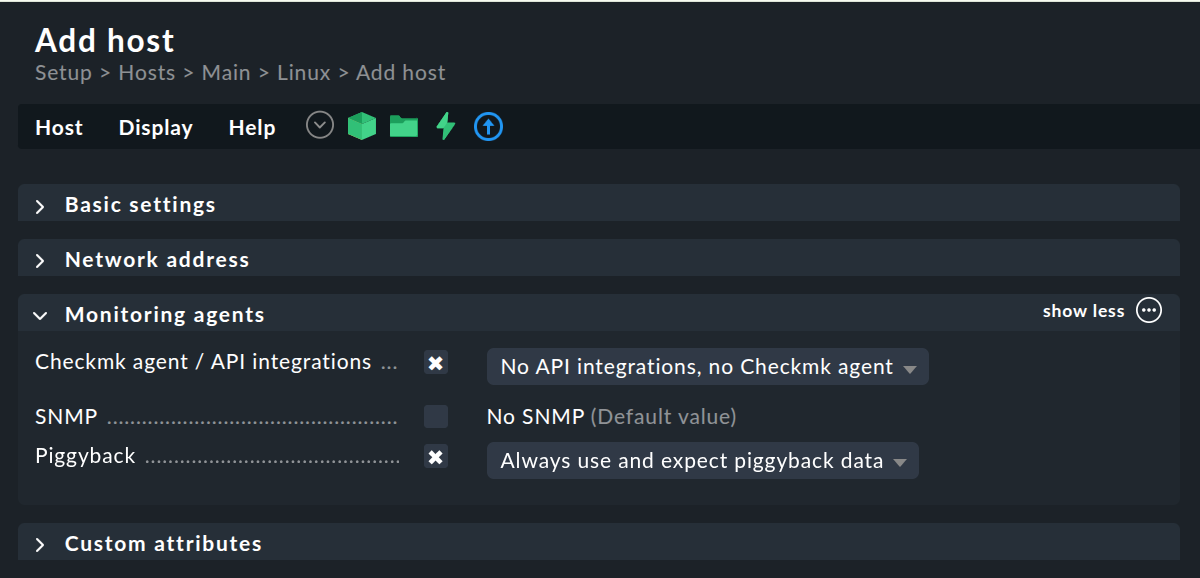
Configurez les ordinateurs hôtes pour vos machines virtuelles et conteneurs Proxmox, puis sélectionnez « No API integrations, no Checkmk agent » comme agent de supervision. Si vous sélectionnez également l'option « Always use and expect piggyback data » sous « Piggyback », vous recevrez une alerte si les données ne sont pas reçues.