

 |
This is a machine translation based on the English version of the article. It might or might not have already been subject to text preparation. If you find errors, please file a GitHub issue that states the paragraph that has to be improved. |
1. Interface de suivi d'état
Maintenant que nous avons enfin donné une mission à notre système de supervision, il est temps d'examiner de plus près les éléments de l'interface utilisateur de Checkmk qui vous aident dans votre travail quotidien de supervision ou d'exploitation. Dans Checkmk, ce composant est parfois appelé « interface de suivi d'état », car il sert principalement à afficher l'état actuel de tous les ordinateurs hôtes et services. Cela inclut les tableaux de bord et les vues que vous pouvez consulter via le menu « Monitor », les snap-ins de la barre latérale, ainsi que l'affichage et le traitement des métriques de performance.
2. Aperçu
En haut de la barre latérale, vous trouverez le snap-in « Overview » :

Dans la colonne de gauche de ce petit tableau, vous verrez tout d’abord le nombre d’hôtes et de services que vous surveillez. La troisième ligne affiche les « Events ». Celles-ci ne vous concernent que si vous avez configuré la supervision des messages. Il s’agit, par exemple, des messages provenant de syslog, des traps SNMP et des fichiers journaux. Pour cela, Checkmk dispose de son propre module très puissant, qui sera abordé en détail dans l’article du même nom, l’« Event Console ».
La colonne de droite affiche le nombre de problèmes qui n’ont pas encore été confirmés. Les problèmes sont des objets qui se trouvent actuellement dans les statuts WARN / CRIT /UNKNOWN ou DOWN / UNREACH. La confirmation est une manière de « prendre note » d’un problème. À noter que les problèmes liés à des services dont l’ordinateur hôte est DOWN ou en période de maintenance ne sont pas comptabilisés ici.
Vous pouvez cliquer sur le chiffre dans une cellule pour obtenir la liste des objets qui ont été comptabilisés ici. Cela fonctionne d'ailleurs pour toutes les cellules de l'Overview.
Dans l'Overview, vous pouvez également choisir d'afficher plus ou moins d'informations.
Le bouton «  » vous permet de passer en mode Show more :

Entre les deux colonnes précédemment visibles, la nouvelle deuxième colonne affiche désormais le nombre total de problèmes, c'est-à-dire en incluant ceux qui ont déjà fait l’objet d’une confirmation. Dans notre exemple, les chiffres des deuxième et troisième colonnes sont identiques, car nous n'avons encore fait l’objet d’aucune confirmation pour aucun incident.
Enfin, la dernière colonne à l’extrême droite affiche les ordinateurs hôtes ou les services dont les informations sont « obsolètes » — Stale — car aucune donnée de supervision à jour n’est actuellement disponible pour eux.
Si, par exemple, un ordinateur hôte n’est pas accessible pour le moment, Checkmk ne peut récupérer aucune information de ses services.
Cependant, cela ne signifie pas automatiquement que les services présentent un problème.
C’est pourquoi Checkmk ne leur attribue pas simplement un nouveau statut, mais leur attribue plutôt le pseudo-statut « Obsolète ».
La colonne « Stale » sera omise par Checkmk de l’affichage si elle ne devait afficher qu’un « 0 » dans tous les cas.
3. Menu « Supervision »
Le menu « Monitor » constitue votre boîte à outils de base pour effectuer toutes les tâches de supervision. Vous pouvez l'ouvrir via la barre de navigation :

Dans ce menu, vous trouverez les outils qui vous apporteront des réponses à vos questions en matière de supervision. Le menu est subdivisé par thèmes. Vous trouverez les entrées du menu répertoriées sous chaque thème.
Après avoir sélectionné l’une des entrées du menu « Monitor », les informations demandées s’affichent généralement sur la page principale sous la forme d’un tableau de bord ou d’une vue de la table — nous aborderons chacun de ces éléments plus en détail dans cet article.
 |
Vous pouvez également charger le contenu du menu « Monitor » dans la barre latérale, sous la forme d’un snap-in intitulé « Views ».
Ce snap-in n’est pas inclus par défaut dans la barre latérale.
Mais vous pouvez simplement l’ajouter à la barre latérale en cliquant sur « |

4. Tableaux de bord
Un tableau de bord présente les informations les plus importantes sur un thème donné sur une seule page, comme par exemple la réponse à la question « Quels sont les problèmes d'ordinateur hôte et de service sur ma instance Checkmk ? » Différentes visualisations de données sont utilisées et combinées dans un tableau de bord, telles que des vues de la table, des graphiques historiques, des tableaux, des diagrammes et bien d'autres éléments. L'objectif est de vous présenter les informations sous différents angles de manière à ce que vous puissiez saisir rapidement l'essentiel sans être distrait par des détails superflus.
Checkmk fournit plusieurs tableaux de bord préconfigurés que vous pouvez ouvrir à partir du menu « Monitor » : le tableau de bord « Main », le tableau de bord « Checkmk » et (uniquement dans les éditions commerciales) le tableau de bord « Problem ».

 Les éditions commerciales disposent d’un tableau de bord « Main » différent de celui de Checkmk Community.
Le tableau de bord « Main » de Checkmk Community correspond au tableau de bord « Problem » des éditions commerciales.
Les éditions commerciales disposent d’un tableau de bord « Main » différent de celui de Checkmk Community.
Le tableau de bord « Main » de Checkmk Community correspond au tableau de bord « Problem » des éditions commerciales.
Si l'un de ces tableaux de bord est affiché, vous pouvez rapidement passer à un autre : dans les menus à droite du menu « Help », vous trouverez les icônes correspondant aux tableaux de bord disponibles. Vous pouvez également promouvoir le tableau de bord actuellement affiché au rang de tableau de bord Main dashboard : dans le menu « Dashboard > Set as start URL ».
Une particularité des tableaux de bord Checkmk réside dans le fait qu’ils s’adaptent automatiquement aux dimensions de l’écran disponible grâce à un algorithme intelligent et exploitent ainsi de manière optimale la taille de l’écran.
Vous pouvez également utiliser les éléments individuels d’un tableau de bord, appelés « dashlets », pour adapter les tableaux de bord existants et en créer de nouveaux. Vous trouverez toutes les informations utiles à ce sujet dans l’article consacré aux tableaux de bord.
5. Vues
Une vue permet, dans la supervision, d’accéder à divers affichages d’ordinateurs hôtes, de services ou d’autres objets sous un certain angle, sous forme de tableau. Une telle vue peut avoir un contexte — par exemple, si elle affiche tous les services en cours d’exécution sur un ordinateur hôte donné. D’autres vues fonctionnent de manière globale — par exemple, la vue qui vous montre tous les services qui rencontrent actuellement un problème.
Toutes les vues globales peuvent être ouvertes à partir du menu «Monitor», sous le thème correspondant, par exemple All hosts, Service problems ou Failed notifications. Après avoir cliqué sur l’une de ces entrées de menu, la vue correspondante s’affiche sur la page principale — dans l’exemple suivant Service problems:

Dans une vue de la table, vous disposez de nombreuses options de contrôle, notamment :
Vous pouvez accéder à d'autres vues en cliquant sur des cellules spécifiques — telles que le nom de domaine ou l'un des services dans l'exemple ci-dessus.
En cliquant sur le titre d'une colonne, vous pouvez trier les données selon cette colonne.
Le menu « Display > Modify display options » affiche certains paramètres permettant de personnaliser la vue. L’option « Entries per row » vous permet de choisir le nombre de tables dans lesquelles les objets s’affichent côte à côte dans la vue de la table (par exemple, pour tirer pleinement parti de votre écran large). Dans l’exemple ci-dessus, la valeur est définie sur «
1». Avec « Refresh interval », vous pouvez définir le nombre de secondes après lesquelles la vue de la table est automatiquement rechargée — après tout, les données d’état peuvent changer à tout moment.Vous pouvez réduire le nombre d’entrées du tableau après avoir cliqué sur Filter à l’aide de la barre de filtrage — ce qui n’est pas vraiment nécessaire dans l’exemple présenté, mais qui s’avère très utile avec des tableaux longs.
Nous allons vous présenter la barre de filtrage à l’aide d’un exemple très simple.
À partir de la liste de tous les services, nous allons filtrer ceux dont le nom contient « cpu ».
Cliquez sur le nombre total de services dans l’aperçu.
Sur la page principale, tous les services s’afficheront alors dans la vue « All services ».
Cliquez sur le bouton « Filter » dans la barre d’action.
La barre de filtrage apparaîtra sur le côté droit de la page principale.
Dans le champ de saisie « Service (regex) », saisissez « cpu » et cliquez sur « Apply filters » :
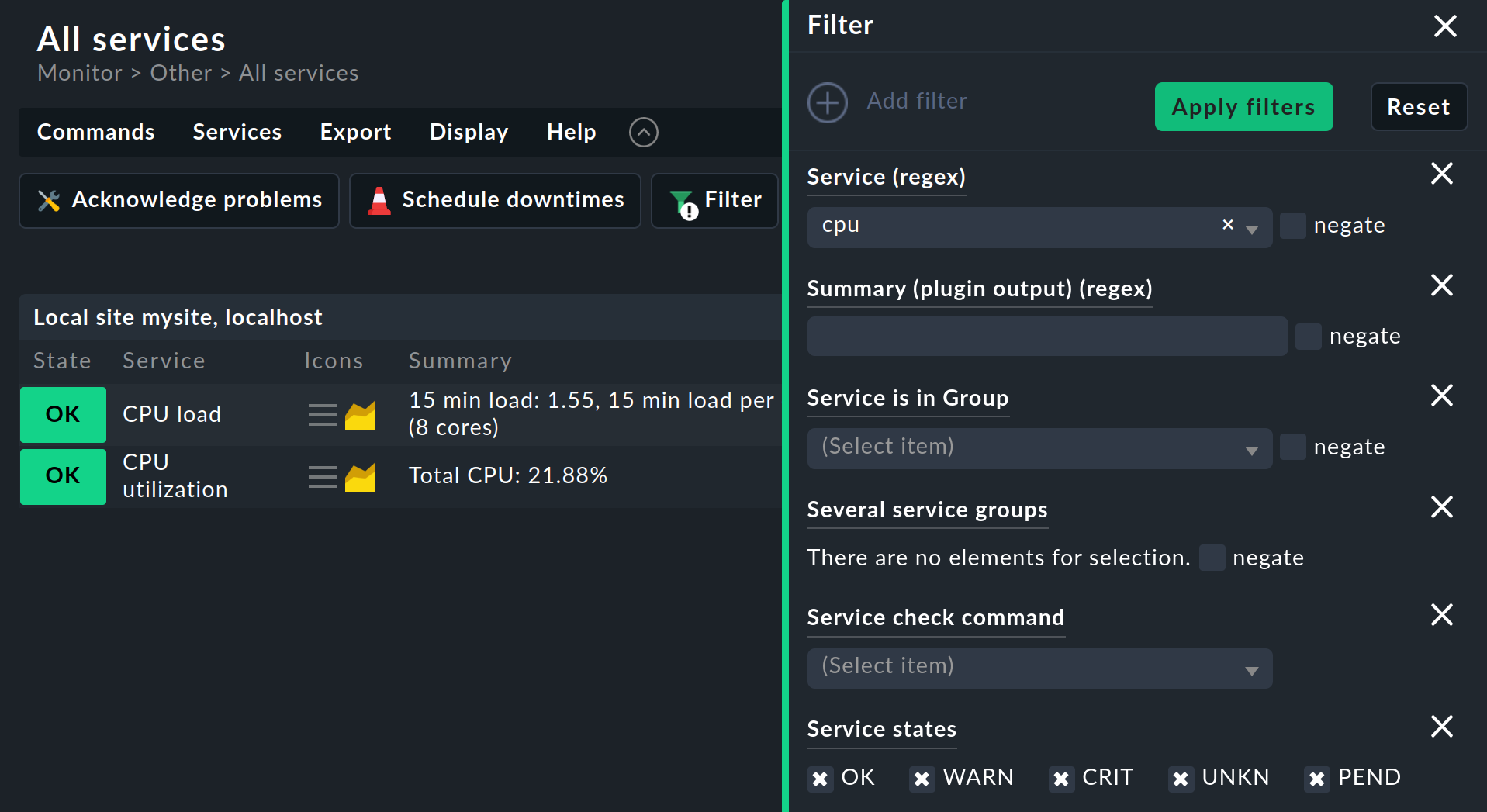
La barre de filtrage est un moyen très puissant de personnaliser les vues de la table en fonction de vos besoins. Les critères de filtrage sont toujours spécifiques au contexte et saisissent donc le contenu de la vue actuellement affichée. L'exemple ci-dessus ne montre que certains des critères disponibles pour filtrer les services. Si la sélection par défaut ne vous suffit pas, vous pouvez utiliser Add filter pour afficher encore plus de critères et les ajouter à la barre de filtrage.
La barre de filtrage est également utilisée pour les éléments de recherche du menu Monitor, tels que Host search ou Service search. Lorsque vous sélectionnez l’un de ces éléments de recherche, une vue de la table avec une barre de filtrage ouverte s’affiche, dans laquelle vous pouvez effectuer une recherche selon les critères de filtrage.
Une fois que vous avez personnalisé le filtre pour afficher exactement ce qui vous intéresse, vous pouvez enregistrer cette vue personnalisée en tant que signet — ce qui nous amène au thème suivant : les signets.
|
Les vues offrent de nombreuses autres possibilités, tant pour la personnalisation que pour la création de vos propres vues. Vous découvrirez comment procéder dans l’article consacré aux vues. |
6. Signets
Pour les pages que vous consultez régulièrement, vous pouvez créer des signets dans la barre latérale à l'aide du snap-in «Bookmarks».
En avez-vous vraiment besoin ? Après tout, le navigateur dispose déjà de signets. Eh bien, les signets Checkmk présentent quelques avantages qui leur sont propres :
Un signet appelé ne modifie que le contenu de la page principale sans recharger la barre latérale.
Vous pouvez partager des signets avec d'autres utilisateurs.
Lors de la création de signets, la réexécution des actions est automatiquement empêchée.
Au départ, le snap-in « Bookmarks » est encore vide :

Si vous cliquez maintenant sur « Add bookmark », un nouveau signet sera créé pour le contenu actuellement affiché sur la page principale :

Vos signets personnels sont stockés sous My Bookmarks.
Si vous souhaitez approfondir ce sujet, par exemple pour savoir comment partager une liste de signets avec d'autres utilisateurs, vous pouvez le faire dans l'article consacré à l'interface utilisateur.
7. Master control
Dans le snap-in « Master control » de la barre latérale, vous pouvez activer ou désactiver individuellement diverses fonctions de supervision, telles que l’Notifications. Cette dernière est très utile si vous effectuez des modifications importantes sur le système et que vous ne souhaitez pas importuner vos collègues avec des messages inutiles.

Important : assurez-vous que tous les commutateurs sont activés en fonctionnement normal, sinon des fonctions de supervision importantes pourraient être désactivées.
8. Métriques
La grande majorité des services fournissent non seulement un état, mais également des métriques.
Prenons l'exemple du service qui checke l'C: du système de fichiers sur un serveur Windows :
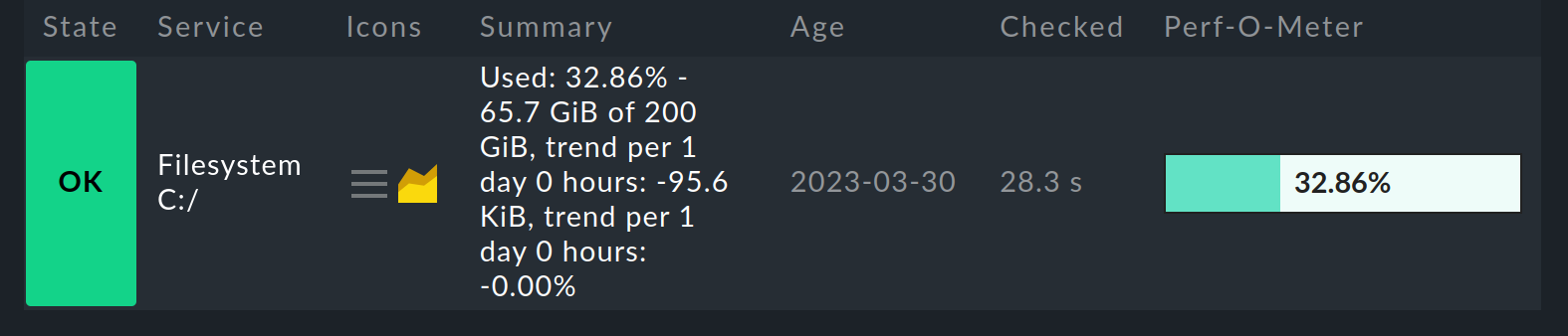
Outre l’état de l’OK, nous pouvons constater qu’environ 65 gibooctets, soit environ 32 %, ont été utilisés sur les 200 gibooctets que compte au total le système de fichiers. Vous pouvez consulter ces informations dans la colonne « Summary ». La valeur la plus importante dans ce cas — le pourcentage — est également affichée à droite, dans la colonne « Perf-O-Meter ».
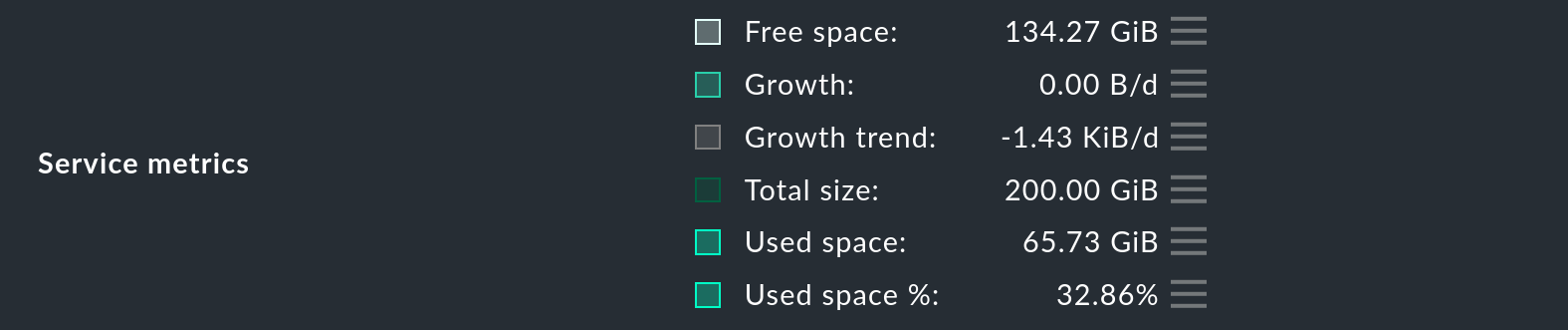
Mais il ne s’agit là que d’un aperçu général. Vous pouvez accéder à un tableau plus détaillé de toutes les métriques d’un service en cliquant sur le service dans sa vue détaillée, dans la ligne « Service Metrics » :
Mais ce qui est encore plus intéressant, c’est que, par défaut, Checkmk conserve automatiquement la séquence chronologique de toutes ces métriques pendant quatre ans maximum — dans ce qu’on appelle les fichiers RRD. Toutes les valeurs des dernières 48 heures sont enregistrées à la minute près. La chronologie est affichée dans des graphiques comme celui-ci pour le service Check_MK :
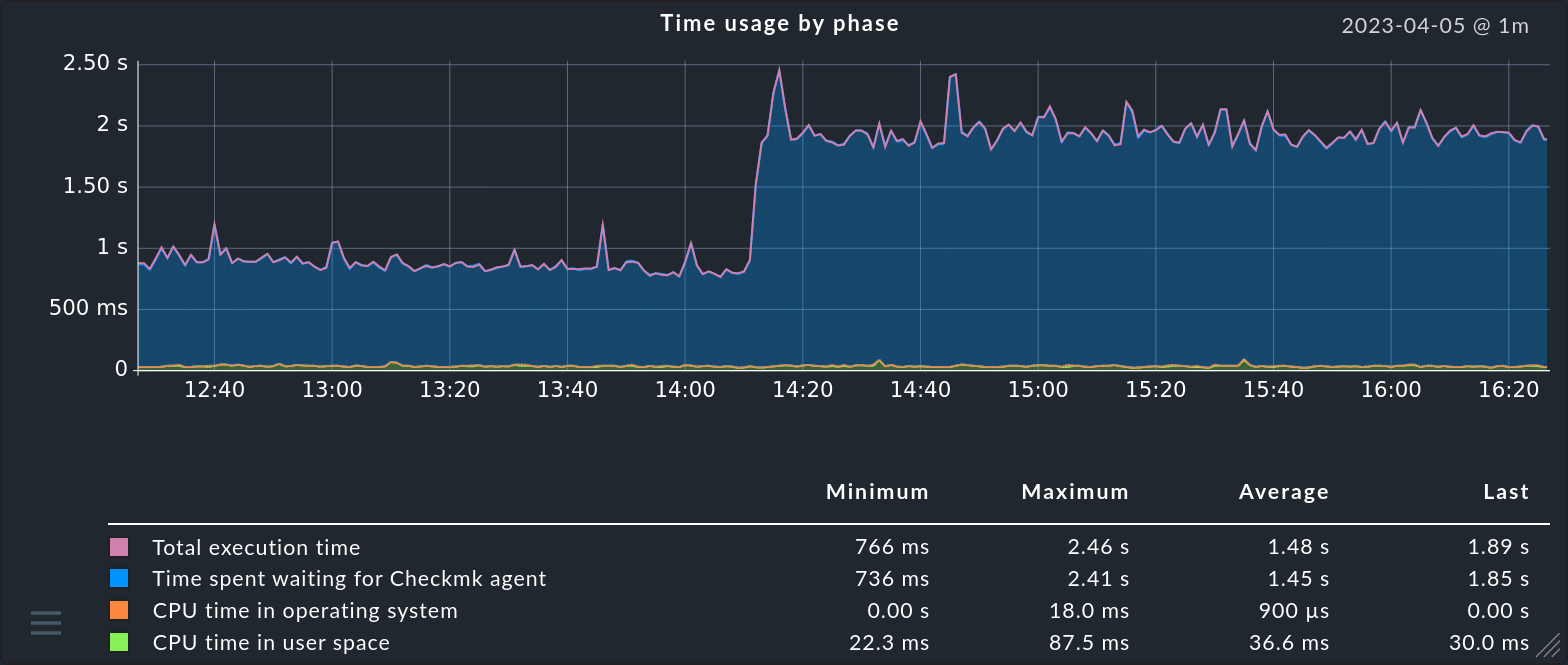
Voici quelques conseils sur ce que vous pouvez faire avec ces graphiques :
Passez le pointeur de la souris sur le graphique et une infobulle affichera les valeurs précises pour l'instant présent.
Vous pouvez zoomer sur la chronologie à l'aide de la molette de la souris.
Cliquez avec le bouton gauche de la souris n'importe où sur le graphique et faites glisser vers la gauche ou vers la droite pour modifier l'intervalle de temps affiché.
Faites glisser vers le haut ou vers le bas tout en maintenant le bouton gauche de la souris enfoncé pour zoomer sur l'axe vertical.
L'icône d'
 , située dans le coin inférieur droit, vous permet de redimensionner le graphique.
Le système d'enregistrement, d'évaluation et d'affichage des métriques dans Checkmk offre bien d'autres possibilités. Vous trouverez plus de détails à ce sujet dans l'article consacré aux métriques.