|
This is a machine translation based on the English version of the article. It might or might not have already been subject to text preparation. If you find errors, please file a GitHub issue that states the paragraph that has to be improved. |
1. Introduzione
Il compito più importante svolto dall'interfaccia utente di Checkmk è visualizzare lo stato attuale degli host e dei servizi. Ciò avviene principalmente tramite visualizzazioni in formato tabellare. Affinché le operazioni quotidiane si svolgano nel modo più efficiente possibile, queste visualizzazioni tabellari offrono numerose funzioni e possono essere personalizzate in base alle tue esigenze.
Distinguiamo tra visualizzazioni globali e quelle che richiedono un contesto. Le visualizzazioni globali possono essere richiamate direttamente in qualsiasi momento. Un esempio di visualizzazione globale è l'elenco di tutti i problemi di servizio attuali. Una visualizzazione contestuale — ad esempio la visualizzazione "Status of Host …" — richiede invece di specificare per nome l'host di cui si desidera visualizzare lo stato. Tali visualizzazioni possono essere richiamate solo in situazioni relative a un host specifico.
1.1. Visualizzazioni globali
La visualizzazione globale è facilmente accessibile tramite il menu "Monitor".

In alternativa, puoi utilizzare gli snap-in "Overview" e "Views". In "Overview" ogni numero è cliccabile e ti porta a una visualizzazione globale che crea un elenco singolare degli host o dei servizi conteggiati in ciascun caso.

Tutte le visualizzazioni globali sono accessibili nello snap-in Views — raggruppate per temi. Inoltre troverai alcune voci che in realtà non sono Views — come ad esempio i dashboard, che sono ordinati sotto il tema Overview. I dashboard possono comunque contenere delle visualizzazioni.

Da una visualizzazione globale, con un ulteriore passaggio puoi accedere ai dettagli di un particolare host o servizio. I nomi degli host e dei servizi e le singole celle nelle altre colonne sono cliccabili …

… e ti portano a una visualizzazione più dettagliata (dipendente dal contesto).
1.2. Visualizzazioni dipendenti dal contesto
Nelle visualizzazioni relative a un host o servizio specifico, troverai ogni tipo di voce nel menu Host o rispettivamente Service , che ti porteranno poi ad altre visualizzazioni con lo stesso contesto, ovvero per lo stesso host o servizio.

Puoi anche accedere alle visualizzazioni specifiche per host e servizio effettuando una ricerca all'interno del menu Monitor:

Un altro modo per arrivare alla visualizzazione dettagliata è tramite lo snap-in Quicksearch nella barra laterale:

La visualizzazione che otterrai dipenderà dal risultato della ricerca. Se la ricerca identifica esplicitamente un host, raggiungerai direttamente la pagina "Services of Host …" di questo host.

Lì troverai nuovamente le voci di menu per le altre visualizzazioni dello stesso host. Cliccando sul nome host si accede alla visualizzazione "Status of Host".
1.3. Effetto nella barra del menu
Nelle visualizzazioni host globali c'è anche il menu "Hosts", così come nelle visualizzazioni servizio globali "Services" — nota il plurale qui! Puoi usarlo, ad esempio, per richiamare la disponibilità di tutti gli host o servizi della visualizzazione corrente.

Le visualizzazioni di un singolo host, invece, contengono i menu Host e Services con tutte le azioni per l'host corrente e tutti i servizi per la visualizzazione corrente.

Anche le visualizzazioni di un singolo servizio contengono il menu "Host", ma in più, ora al singolare, il menu "Service", con le azioni relative a questo singolo servizio.

2. Utilizzo delle visualizzazioni
2.1. Opzioni, filtri e comandi
In alto a sinistra di ogni visualizzazione ci sono sei simboli con cui puoi modificare la visualizzazione e attivare azioni:
| Menu | Funzione |
|---|---|
Commands |
Qui puoi eseguire comandi sull'oggetto visualizzato (ad es. inserire tempi di manutenzione programmati). I comandi sono descritti in dettaglio in un articolo dedicato. |
Display > Filter |
Apre la barra dei filtri sul lato destro della pagina principale.
Con questo puoi restringere ulteriormente i dati visualizzati.
Non appena imposti un filtro, il simbolo su |
Display > Show checkboxes |
Con questo puoi switchare le checkbox on o off. Utilizzando le checkbox puoi limitare i comandi ai set di dati selezionati. |
Display > Modify display options > Entries per row |
Definisce il numero di colonne per la visualizzazione. Le visualizzazioni con più colonne consentono di sfruttare appieno lo spazio disponibile su monitor più larghi. Per le visualizzazioni che visualizzano un solo set di dati, questa impostazione non ha alcun effetto. |
Display > Modify display options > Refresh interval |
Definisce l'intervallo di aggiornamento della visualizzazione. Puoi anche disabilitare l'aggiornamento automatico. Tieni presente che in questo caso è possibile che non venga segnalato alcun problema che si verifichi nel frattempo! |
Display > Modify display options > Date format |
Modifica il formato di visualizzazione della data. |
Display > Modify display options > Time stamp format |
I timestamp possono essere visualizzati come assoluti, relativi, misti, in combinazione o come "Unix Timestamp". |

2.2. Ora e data
Checkmk mostra i timestamp come valori relativi in tutte le visualizzazioni degli stati se questi risalgono a meno di 24 ore nel passato o nel futuro — ad esempio, 16 hours. Puoi switchare questa impostazione nel menu tramite Display > Modify display options e scegliere se visualizzare solo i valori assoluti, solo quelli relativi o entrambi, oppure anche il "tempo Unix". In questo dialogo puoi anche specificare il formato della data.

2.3. Ordinamento
Le visualizzazioni possono essere ordinate cliccando sull'intestazione di una colonna. Una colonna ha tre stati che possono essere selezionati tramite una sequenza di clic multipli:
ordinato in ordine crescente
ordinato in ordine decrescente
colonna non ordinata
Le visualizzazioni sono inizialmente ordinate "naturalmente" in base a come sono definite. Nelle visualizzazioni dei servizi l'ordinamento è alfabetico per nome del servizio, con l'eccezione dei servizi "Check_MK", che sono sempre in cima. Il servizio "Check_MK" è responsabile della gestione dell'agente di monitoraggio. Ci sono anche i servizi "Check_MK Discovery" e "Check_MK HW/SW Inventory". Per ordinare questo elenco in base allo stato attuale dei servizi, basta cliccare su "State".

L'ordinamento in base alla colonna "Perf-O-Meter" a volte produce risultati sorprendenti. Questo perché la visualizzazione grafica dei valori misurati è in parte un riepilogo percentuale dei valori effettivi. L'ordinamento viene comunque eseguito in base ai valori assoluti e si basa sempre sulla prima metrica prodotta da un servizio.
2.4. Esportazione
I dati visualizzati in una visualizzazione possono essere esportati in vari formati utilizzando il menu "Export":
| Voce di menu | Funzione |
|---|---|
Data > Export CSV |
Come separatore viene utilizzato un punto e virgola. Le singole celle sono racchiuse tra virgolette. La prima riga contiene le abbreviazioni interne per ciascuna colonna. |
Data > Export JSON |
Per un'esportazione in formato JSON, le celle vengono inserite tra virgolette, separate da interruzioni di riga e virgole, racchiuse tra parentesi quadre. |
Reports > This view as PDF |
Solo nelle edizioni commerciali: Questo crea un cosiddetto rapporto istantaneo, che converte la visualizzazione corrente in un documento PDF, senza simboli, navigazione e così via. Il suo layout può essere personalizzato con modelli speciali nei rapporti. |
Reports |
A seconda della visualizzazione corrente, vengono offerte ulteriori esportazioni in PDF, ad esempio per la disponibilità, nonché modelli di rapporti creati individualmente, se disponibili. |
REST API > Query hosts/services resource |
Output dell'API REST per la selezione dell'host/servizio della visualizzazione corrente (filtrata). |
2.5. Il limite di visualizzazione
In un ambiente di monitoraggio di grandi dimensioni, visualizzare tutte le visualizzazioni non è più pratico. Quando monitori 50.000 servizi e selezioni la visualizzazione "All Services", non solo la visualizzazione richiederà molto tempo, ma non sarà nemmeno molto utile.
In tali situazioni, al fine di proteggere l'utente da lunghi tempi di attesa ed evitare di sovraccaricare il sistema con quantità assurde di dati, le visualizzazioni sono limitate a 1000 voci. Il superamento di questo limite produce il seguente avviso:

Come puoi vedere, i record visualizzati non sono necessariamente i primi 1000 corrispondenti al metodo di ordinamento selezionato! C'è una ragione tecnica per questo: ovvero che il limite viene applicato alla sorgente dati nei nuclei di monitoraggio dell'istanza collegata. Questo è molto importante, perché se accumuliamo un milione di record di dati dal tuo ambiente distribuiti in tutto il mondo, allora il 99,9% dei dati verrà cancellato immediatamente. L'ordinamento avviene sull'interfaccia solo alla fine, quindi dopo il limite. I dati di tutte le istanze devono, dopotutto, essere ordinati insieme.
Se vuoi davvero vedere più di mille record, puoi passare al livello successivo cliccando su Repeat query and allow more results. Qui il limite è di 5.000 record. Se questo limite viene nuovamente superato, con l’opzione illimitata puoi continuare. Poiché si tratta di un’azione potenzialmente rischiosa, ti serviranno i diritti di amministratore. Sei stato avvisato!

Puoi definire entrambi i livelli in Global settings > User interface con Soft query limit e Hard query limit:

3. Personalizzazione delle visualizzazioni
3.1. Nozioni di base
Checkmk ti permette di personalizzare le sue visualizzazioni standard e persino di crearne di nuove da incorporare nei rapporti e nei dashboard. In questo modo puoi definire numerosi aspetti diversi per ogni visualizzazione:
Elementi generali come titolo, tema, ecc.
Quale sorgente dati deve essere visualizzata (ad es. host, servizi, dati di Business Intelligence (BI), ecc.)?
Quale selezione di record deve essere visualizzata (filtraggio)?
Quali colonne verranno visualizzate?
Quali altre visualizzazioni sono collegate al testo nelle colonne?
Qual è il metodo di ordinamento standard?
C'è un raggruppamento e, se sì, come si presenta?
Dove e per quale utente deve essere visibile la visualizzazione?
Quale stile di layout della tabella dovrebbe essere utilizzato?
Puoi accedere alla modalità di modifica delle visualizzazioni in due modi:
-
Tramite una voce di menu nel caso di una visualizzazione esistente. Qui ci sono quattro varianti, a seconda dell'origine della visualizzazione in questione:
Display > Clone builtin view — crea un clone della visualizzazione integrata fornita.
Display > Edit my view — apre la modalità di modifica per la tua visualizzazione personalizzata.
Display > Clone view — crea un clone della visualizzazione di un altro utente — se non hai il permesso di modificare le visualizzazioni che non sono tue.
Display > Edit view of user X e Display > Clone view — che ti permette di scegliere se effettuare l'edizione della visualizzazione di un altro utente o creare invece un clone della sua visualizzazione — se hai il permesso per l'edizione delle visualizzazioni di altri utenti.
Nel menu "Customize > Visualization > Views". Qui puoi creare visualizzazioni completamente nuove con "
 " o personalizzare quelle esistenti con "
 ":
":

3.2. Prima clona, poi modifica
Le visualizzazioni fornite di serie fanno parte del software e come tali non possono essere modificate, tuttavia Checkmk riconosce il concetto di clonazione. Quando una visualizzazione viene personalizzata per la prima volta, viene creata automaticamente una copia di quella visualizzazione. Questa copia viene aggiunta al tuo profilo utente.
Questa copia può quindi essere personalizzata come desideri.
La visualizzazione originale viene mantenuta ma è disattivata — sovrascritta dalla tua nuova versione attiva.
Puoi tornare alla visualizzazione standard in un secondo momento semplicemente eliminando il tuo clone (operazione che, come ci si aspetterebbe, si effettua nella tabella delle visualizzazioni con  ).
).
Questo concetto ha un ulteriore vantaggio: ovvero, puoi definire se la visualizzazione debba essere modificata per tutti gli utenti o solo per te stesso. Lo specifichi nell’General properties della visualizzazione sotto “Visibility” con la checkbox “Make this view available for other users”. Non sorprende che tu possa selezionare questa checkbox solo se disponi dei permessi di amministratore. Più correttamente, questa funzione ha un proprio permesso: “Publish views”. Inoltre, le singole visualizzazioni possono essere bloccate nelle definizioni dei ruoli.
Cosa succede quando una visualizzazione è stata personalizzata e pubblicata da più utenti? Ogni utente avrà quindi la propria variante della visualizzazione. Quale visualizzazione sarà visibile per quali utenti? Questo può essere determinato con le seguenti regole:
Quando un utente crea una visualizzazione per sé stesso, questa avrà sempre la priorità per lui.
Dopo questa, ci sono le visualizzazioni che sono state personalizzate e pubblicate da un amministratore. Per la pubblicazione è richiesto il permesso Modify builtin views.
Se qui non ce ne sono, si applicano le visualizzazioni pubblicate da un altro utente normale. Per la pubblicazione è richiesto il permesso "Publish Views".
E se non c'è nulla nemmeno qui, sarà visibile la versione predefinita fornita.
Come puoi creare una copia reale di una visualizzazione, in modo che una volta fatto tu possa avere sia la visualizzazione fornita che la tua? Questo si definisce utilizzando Unique ID nell'General Properties. Basta dare alla tua visualizzazione un nuovo nome, in modo che non venga più identificata come un clone della visualizzazione fornita, ma inizi una sua vita indipendente.
Questo ID è la keyword decisiva per aprire le visualizzazioni nell'URL.
Lo schema è molto semplice.
Ecco ad esempio come si apre la visualizzazione globale con il suo ID allhosts:
/mysite/check_mk/view.py?view_name=allhosts
I concetti di clonazione, personalizzazione e visibilità si trovano in molti altri punti di Checkmk, in particolare in:
3.3. Inserire una visualizzazione nella barra laterale
Come e se una visualizzazione verrà mostrata nel menu "Monitor" della barra di navigazione e nello snap-in "Views" è definito in "General properties" dalle seguenti caratteristiche:

Title — il nome dell'elemento
Topic in 'Monitor menu': — la visualizzazione verrà ordinata sotto questo tema. Puoi anche definire altri temi.
Sort index — la posizione in cui la visualizzazione appare nel menu
Visibility — Nascondi elemento e/o condividi con altri utenti
3.4. Layout di base
Il blocco successivo — View Properties — definisce l'aspetto generale di una visualizzazione:

L'opzione Number of Columns imposta il valore predefinito per il numero di colonne visualizzate nella visualizzazione, mentre l'opzione Automatic page reload imposta il valore predefinito per il contatore di aggiornamento. Entrambi i valori possono essere modificati dall'utente nella visualizzazione stessa tramite Display > Modify display options.
Sotto Basic Layout ci sono vari stili per visualizzare i dati nelle tabelle. La maggior parte delle visualizzazioni usa Table — una tabella normale che può essere ordinata per colonne — o Single dataset — che ha la legenda a sinistra e viene usata principalmente per singoli set di dati. Puoi però usare anche Single dataset per le visualizzazioni con più di un oggetto. La visualizzazione All hosts appare più o meno così quando viene modificata in Single dataset:

3.5. Colonne
La box "Columns" (Seleziona colonne) definisce quali colonne desideri visualizzare. La selezione possibile delle colonne dipende dalla sorgente dati selezionata. La maggior parte delle colonne si trova nei servizi, naturalmente, poiché qui sono disponibili tutte le informazioni relative a quel particolare host. L'elenco può essere piuttosto lungo e, se non sei sicuro di quale colonna sia quella giusta, c'è solo una cosa da fare: provarle:

A seconda della colonna selezionata, potrebbero esserci opzioni specifiche. Con la colonna "Hosts: Host name", ad esempio, è possibile colorare il nome host in base al suo stato utilizzando l'opzione "Coloring".
Il campo "Link" offre una selezione di tutte le visualizzazioni e i dashboard. Se qui viene selezionata una visualizzazione, la cella corrispondente della colonna diventa cliccabile e porta l'utente alla visualizzazione scelta. Questo ha senso solo se la visualizzazione di destinazione ha un contesto. L'esempio migliore è la visualizzazione "All hosts". La colonna "Host" è cliccabile qui e porta l'utente alla pagina "Services of Host" di questo host. In alternativa, qui si possono specificare i dashboard — che ovviamente non richiedono un contesto.
In "Tooltip", invece, troverai un elenco di tutte le colonne. In questo modo puoi mostrare ulteriori informazioni sull'host o sul servizio quando l'utente passa il cursore del mouse sulla rispettiva cella (l'indirizzo IP nell'esempio seguente):

3.6. Informazioni sui servizi in una visualizzazione host
Immaginiamo che tu voglia visualizzare informazioni su servizi specifici in una tabella di host. Di seguito è riportato un ottimo esempio di tale scenario: Per ogni host vengono visualizzati il tempo di attività corrente, il carico della CPU, l'utilizzo della memoria e il tempo di esecuzione dell'agente Checkmk:

Qui è stata creata una tabella di host in cui, per ogni host, viene mostrata la colonna del servizio Perf-O-Meter di ciascuno dei quattro diversi servizi. Puoi anche notare che per uno dei tre host i servizi CPU, Memory e Uptime non esistono e quindi le colonne relative a tali servizi sono vuote.
Per implementare una configurazione in questa visualizzazione, aggiungi alla visualizzazione delle colonne di tipo Joined column. Qui, sotto Column, appariranno le colonne relative ai servizi, tra cui in questo esempio selezionerai Service Perf-O-Meter. Con la voce Title più in basso potrai poi definire l'intestazione della colonna come desideri, se quella predefinita non va bene.
Sotto "of Service", seleziona prima "Explicit match" o "Regular expression match". Per il primo, inserisci il nome esatto (distinguendo tra maiuscole e minuscole). Questo determinerà il servizio corretto associato all'host.

Se non sai esattamente come si chiama il servizio, o se il suo nome è leggermente diverso su ogni host, specifica un'espressione regolare che corrisponda esattamente a un servizio per host. Questo è particolarmente utile se vuoi esaminare un gruppo di host in cui è presente un gruppo di servizi comparabili, di cui solo uno può essere presente su un host in un dato momento. Nell'esempio qui sotto, si tratta dell'CPU load o dell'Processor queue,, che possono esistere solo su sistemi Linux o Windows.

A proposito, non c'è bisogno di preoccuparsi se un'espressione regolare corrisponde effettivamente a più di un servizio. In tal caso, nella colonna verrà sempre visualizzata la prima corrispondenza.
In entrambe le varianti, una visualizzazione di questo tipo è ovviamente utile solo se la vista mostra un elenco di host simili, che dispongono tutti dei servizi selezionati o di servizi simili. Questo è anche il motivo per cui Checkmk fornisce solo poche visualizzazioni di questo tipo: Quali colonne siano utili in questo caso dipendono interamente dal tipo di host selezionati. I server Linux sono ovviamente interessati a informazioni completamente diverse rispetto, ad esempio, agli UPS.
3.7. Ordinamento
L'ordinamento all'interno di una visualizzazione si configura nella quarta box. Si tratta solo del metodo di ordinamento predefinito. Gli utenti possono — come descritto sopra — determinare l'ordine di ordinamento da soli con un clic sull'intestazione della colonna. Nella configurazione della visualizzazione, tuttavia, hai più possibilità: puoi definire un ordine di ordinamento in più fasi, ad esempio prima in base allo stato del servizio e, per lo stesso stato, in base al nome del servizio. L'ordine così determinato viene mantenuto come ordinamento secondario quando l'utente riordina una colonna specifica.

3.8. Raggruppamento
Attraverso il raggruppamento puoi dividere una tabella in diversi segmenti, in cui i dati di ciascun segmento sono in qualche modo correlati. Il miglior esempio è la visualizzazione "Service problems", facilmente raggiungibile tramite il menu "Monitor".
Come puoi vedere, questa tabella è raggruppata in base al servizio di State (prima tutti gli CRIT, poi SCONOSCIUTO, poi WARN), ciascuno con la propria intestazione di gruppo:

Il raggruppamento in una visualizzazione si configura in modo simile a quello delle colonne. Basta definire a quale colonna deve riferirsi il raggruppamento. Di solito è solo una, ma possono essercene più. Tutti i record con lo stesso valore per tutte le colonne selezionate verranno quindi visualizzati in un gruppo — e l'intestazione della colonna verrà mostrata come titolo del gruppo.
È importante ordinare i record anche in base alla priorità secondo la caratteristica selezionata del gruppo! Altrimenti è possibile che lo stesso gruppo compaia più volte (cosa che a volte può essere desiderabile).
 |
Un riordino per colonna effettuato da un utente non ha alcun effetto sul raggruppamento: in tal caso viene determinata solo la sequenza del gruppo e i record vengono ordinati all'interno del gruppo. I gruppi stessi rimangono invariati. |
3.9. Filtri, contesti e ricerche
Un aspetto importante delle visualizzazioni è la selezione dei dati. Quali host o servizi devono essere visualizzati in una tabella? Checkmk utilizza il concetto di filtro a questo scopo. Ecco un paio di esempi di filtri host:

Ogni filtro può essere definito dall’utente con termini di ricerca o altri criteri, riducendo così l’elenco dei risultati ai soli record che soddisfano i criteri. In questo modo i filtri sono collegati con un operatore AND. I criteri di filtro effettivamente utilizzati per una visualizzazione provengono da tre fonti:
Filtri con criteri definiti come standard per la visualizzazione.
Filtri impostati in modo interattivo dall'utente tramite l'
 e nella visualizzazione.
Filtri che possono essere impostati con variabili tramite l'URL.
I filtri che crei durante l'edizione della box "Context / Search Filters" della visualizzazione hanno due funzioni.
In primo luogo, cliccando su "" puoi decidere quali filtri saranno disponibili per un utente.
In secondo luogo, puoi predefinire i filtri utilizzando dei criteri, limitando così i dati da visualizzare nella visualizzazione (punto 1 sopra).
Quando crei o effettui l'edizione di una visualizzazione utilizzando il contesto — invece del filtro per l'oggetto in questione — appare solo un campo di immissione facoltativo.
In questo caso si applica sempre un confronto esatto (distinguendo tra maiuscole e minuscole).
Come esempio possiamo prendere la visualizzazione "host", che mostra tutti i servizi di un host specificato.
Il nome host può essere specificato aggiungendo un contesto alla visualizzazione.
Puoi anche creare una visualizzazione in cui l'host da visualizzare è effettivamente hard-coded direttamente nella visualizzazione:

In questo modo puoi richiamare la visualizzazione senza contesto o, se lo desideri, aggiungerla semplicemente allo snap-in Views senza problemi.
3.10. Visualizzazioni di ricerca speciali
Le visualizzazioni Host search e Service search (e altre) fornite di serie si comportano in modo speciale in relazione ai filtri. Quando selezioni una di queste visualizzazioni, si apre con un modulo di filtro e mostra gli host e i servizi solo quando questo filtro è attivato.
Perché è così? Perché sarebbe semplicemente molto scomodo se dovessi prima andare su All services e poi essere costretto ad aspettare che vengano visualizzati diverse migliaia di servizi prima di poter filtrare il risultato con un criterio di ricerca. Questo comportamento è regolato dall'opzione Show data only on search:

4. Creazione di nuove visualizzazioni
La creazione di una nuova visualizzazione ca funziona in linea di principio proprio come l'edizione di una visualizzazione esistente, con una piccola differenza:
devi prima selezionare una sorgente dati e un tipo di oggetto specifico.
4.1. Sorgente dati

L'origine dati è ciò che potresti chiamare una tabella o una visualizzazione del database nei database. Checkmk non utilizza database SQL, ma internamente è strutturato in modo simile. Nella maggior parte dei casi andranno bene All services o All hosts. Ci sono tuttavia alcune sorgenti dati che vale la pena elencare brevemente qui:
| Sorgente dati | Significato |
|---|---|
Gruppi di host e gruppi di servizi, vari |
vedi sotto |
BI , vari |
|
Inventory , vari |
|
Alert statistics |
|
Event Console , eventi relativi a host e servizi |
|
The Logfile |
Gruppi di host e gruppi di servizi
Le sorgenti dati Host groups e Service groups — per riga — forniscono le informazioni sul gruppo stesso — di conseguenza non ci sono filtri per singoli host o servizi. Un esempio di questa sorgente dati è la visualizzazione standard Host groups. Negli ambienti distribuiti le sorgenti dati Host groups, merged e Service groups, merged funzionano esattamente allo stesso modo.

Tuttavia, se desideri informazioni sui singoli host, ma raggruppate in base ai gruppi di host, puoi modificare la visualizzazione predefinita All hosts aggiungendo l'opzione Hosts: Host groups the host is member of nella box Grouping. Poiché gli host possono essere assegnati a più gruppi, troverai quindi un'unica area nella visualizzazione per ogni combinazione di gruppi di host, che si applica ad almeno un host.

Puoi procedere allo stesso modo con i servizi e i gruppi di servizi.
A seconda della sorgente dati selezionata, sono disponibili varie colonne per la creazione della visualizzazione.
4.2. Tipo di oggetto — globale o con contesto

Qui puoi decidere se la tua nuova visualizzazione deve avere un contesto o se sarà una visualizzazione globale. Le opzioni disponibili dipendono dalla sorgente dati. Il contesto di gran lunga più comune è l’host. L’immagine sopra appare dopo aver selezionato la sorgente dati All services.
Selezionando Show information of a single Host si definisce che la nuova visualizzazione descrive un host specifico. Avrai così creato la base per una visualizzazione che non è visibile globalmente, ma invece visibile tramite un link:
Per una visualizzazione host con un contesto
Come link in una colonna (vedi sopra, ad esempio, clicca su un nome host in una visualizzazione)
Ci sono due opzioni per il tipo di contesto del servizio. Se selezioni solo "Show information of a single Service", puoi creare una visualizzazione che mostra tutti i servizi con lo stesso nome su host diversi. Se deve essere un servizio specifico per un singolo host, seleziona anche "Show information of a single Host".
5. Collegare le tabelle di inventario
Checkmk fornisce molti dati diversi su un host o un servizio. La maggior parte di questi può essere visualizzata utilizzando le sorgenti dati All services o All hosts. L'inventario HW/SW fornisce anche tabelle aggiuntive (come sorgenti dati), che puoi visualizzare nelle tue visualizzazioni e strutturare individualmente. Puoi anche aggiungere colonne da altre tabelle a tali visualizzazioni, purché abbiano una colonna in comune.
Importante: il numero di righe nella visualizzazione finale è uguale al numero di righe nella sorgente dati sottostante della tua visualizzazione. Le tabelle collegate aggiungono solo le colonne selezionate.
Nell’esempio seguente creerai una sola volta una visualizzazione molto compatta che collega due tabelle dell’inventario HW/SW.
Per iniziare, crea una nuova visualizzazione e seleziona la tabella di inventario desiderata come sorgente dati di base.
Per l’esempio, cerca l’Inventory table: Checkmk ➤ Checkmk sites e poi conferma con  Continue:

Puoi saltare la pagina seguente, poiché non è necessario limitare la sorgente dati a un singolo host o istanza. Il passo successivo viene quindi eseguito direttamente sulla pagina di configurazione principale, dove per prima cosa inserisci l'Unique ID e un Title.
Nella box Macros for joining service data or inventory tables viene inserita la prima configurazione specifica per includere in seguito altri sorgenti dati nella visualizzazione. A questo scopo sono necessari degli indicatori per identificare in seguito le righe corrette nei altri sorgenti dati. Quindi, come nell'esempio seguente, crea le macro per le colonne Version e Site:

Ora puoi utilizzare queste macro in Columns. Oltre alle colonne standard, già utilizzate nella personalizzazione delle visualizzazioni, saranno ora disponibili sia la sorgente dati dei servizi (Joined columns), descritta in precedenza, sia Joined inventory columns.
Le prime due colonne utilizzano i dati predefiniti provenienti dalla sorgente dati. Poiché i dati dell'inventario HW/SW appartengono sempre a un host e a un'istanza specifici, queste tabelle sono disponibili anche se hai selezionato una sorgente dati di questo tipo.

Successivamente potrai utilizzare le macro definite non solo nell'Joined inventory columns , ma anche nell'Joined columns, per visualizzare i dati di servizi specifici. Questo ti permette di combinare un'ampia varietà di fonti — in questo esempio, per visualizzare il Perf-O-Meter per il servizio di performance associato a un'istanza.
A proposito, puoi utilizzare le macro allo stesso modo quando definisci espressioni regolari.

La visualizzazione dei dati da altre tabelle di inventario HW/SW funziona in modo molto simile. Basta selezionare in anticipo la tabella da utilizzare. Nell'esempio seguente si utilizza la tabella "Checkmk ➤ Checkmk versions", che filtra automaticamente l'elenco a discesa "Display the column" per una selezione adeguata.
Successivamente devi stabilire come Checkmk individui la riga corretta nella tabella da cui visualizzare la colonna. Per farlo, usa il pulsante "Add new match criteria" per aggiungere un criterio sotto forma di colonna che Checkmk potrà poi utilizzare per individuare la riga corrispondente. Nell'esempio sopra riportato si tratta della "Versione", poiché questa è univoca nella tabella e può comparire solo una volta. Al contrario, ciò significa anche che, sebbene sia possibile collegare tra loro qualsiasi tabella dell'inventario HW/SW, è necessario assicurarsi che le due tabelle abbiano sempre una colonna in comune e che questa colonna contenga sempre voci uniche. Quindi, nell'esempio sopra riportato, la colonna "Sites" non sarebbe un criterio adeguato, poiché potrebbero esserci più edizioni con lo stesso numero di istanze.

Naturalmente puoi anche personalizzare il titolo della colonna in unJoined inventory columne se quello predefinito non va bene.
Dopo aver effettuato tutte le impostazioni, salva la nuova visualizzazione con  Save & go to view e verrai reindirizzato direttamente al risultato.
A seconda di quanti siti stai monitorando, nella visualizzazione verrà inserita una riga per ogni istanza:
Save & go to view e verrai reindirizzato direttamente al risultato.
A seconda di quanti siti stai monitorando, nella visualizzazione verrà inserita una riga per ogni istanza:

Come puoi vedere qui, c'è sempre un titolo predefinito per ogni colonna se non viene specificato da te. Non è stato specificato un titolo per la terza colonna Perf-O-Meter’s, quindi il nome dell'espressione regolare utilizzata da Checkmk è stato preso come titolo della colonna. Come per la colonna Edition, puoi personalizzare il titolo di questa colonna in qualsiasi momento.
6. La matrice
Quando specifichi il layout Matrix in una delle tue visualizzazioni, all'inizio probabilmente vedrai cose strane e ti chiederai cosa stia succedendo. La matrice non è certamente intuitiva a prima vista, ma puoi ottenere ottimi risultati con essa.
Nelle visualizzazioni standard fornite c'è ad esempio "Search performance data", che utilizza questo layout. Puoi trovare questa visualizzazione nel menu Monitor alla voce "Monitor > History > Search performance data" e anche in "Customize > Visualization > Views". Nell'elenco delle visualizzazioni, potrebbe essere necessario rimuovere prima il limite di visualizzazione di un massimo di 100 righe.
L'immagine seguente mostra la ricerca dell'espressione CPU|^memory|Filesystem /opt/omd/sites/mysite:

Il risultato è una tabella ben organizzata dei miei host, in cui tutti i dati delle metriche del servizio sono elencati uno accanto all’altro. Non tutti gli host hanno gli stessi servizi, quindi alcuni campi sono semplicemente vuoti:

A prima vista, il risultato sembra molto simile a quello descritto in precedenza: Informazioni sui servizi in una visualizzazione host. Ci sono però un paio di differenze significative:
L'elenco dei servizi è dinamico e non ha una configurazione fissa.
Qui gli host sono le colonne, non le righe.
Con la matrice puoi fare molto di più. Se guardi la definizione della visualizzazione, puoi vedere come è costruita:
Matrix è specificata in Basic layout.
Il nome host (Hosts: Host name) è specificato come unica colonna in Grouping.
In Columns sono specificati Service name e Service Perf-O-Meter.
La regola per il layout della matrice è:
Le colonne di raggruppamento vengono utilizzate come intestazioni per le colonne verticali.
La prima colonna normale a sinistra fornisce i titoli per le righe.
Tutte le altre colonne normali vengono visualizzate nelle celle.
Se, ad esempio, desideri visualizzare ulteriori informazioni relative all'host, aggiungi semplicemente altre colonne nella box "Grouping". Pertanto, la tabella di cui sopra apparirà così quando inserisci le colonne "Host icons" e "Folder - just folder name":

Le ulteriori colonne normali finiscono quindi direttamente nelle celle. L'esempio seguente mostra (in forma abbreviata) la matrice con la colonna aggiuntivaOutput of check plugin :

6.1. Riconoscere i valori anomali
Perché alcune celle hanno uno sfondo colorato? Questo indica i valori che si discostano dalla maggioranza. In realtà questo non è così significativo per i dati misurati, ma ci sono, ad esempio, utenti con una matrice appositamente costruita che possono capire a colpo d'occhio se è stato inserito un gruppo di contatto errato per determinati host o servizi.

7. Suona un allarme
Una visualizzazione può emettere un segnale acustico tramite il browser se nella tabella compare almeno un problema (un host che non è UP o un servizio che non è OK). Questo tipo di allarme di base è, ad esempio, utile per i centri di controllo dove c'è sempre un elenco di problemi sullo schermo che l'operatore non vuole dover fissare costantemente.
I suoni di allarme sono disattivati per impostazione predefinita. Puoi attivarli con il switch globale Setup > General > Global settings > User interface > Sounds in views. Come (quasi) sempre, la ricerca nel menu Setup ti aiuta in questo caso:

I suoni non saranno udibili in tutte le visualizzazioni, ma solo in quelle per cui i suoni di allarme sono stati attivati in View Properties:

8. Aggiungere simboli e azioni
Nelle visualizzazioni di host e servizi vedrai anche una colonna dedicata ai simboli, nella quale è presente l'icona del menu azione  , tramite la quale puoi selezionare le azioni relative all'host o al servizio.
Puoi anche aggiungere i tuoi simboli personalizzati alle visualizzazioni.
Questi possono essere utilizzati semplicemente a scopo di visualizzazione, oppure è possibile assegnarvi delle azioni personalizzate.
, tramite la quale puoi selezionare le azioni relative all'host o al servizio.
Puoi anche aggiungere i tuoi simboli personalizzati alle visualizzazioni.
Questi possono essere utilizzati semplicemente a scopo di visualizzazione, oppure è possibile assegnarvi delle azioni personalizzate.
Ad esempio, gli host con un'interfaccia web grafica possono essere identificati rapidamente utilizzando un simbolo personalizzato e possono anche essere controllati direttamente tramite un link.
La procedura per aggiungere i tuoi simboli e azioni si articola nei seguenti passaggi:
Carica i simboli.
Definisci i simboli/azioni.
Assegna i simboli agli host/servizi.
Inizia da Setup > General > Custom Icons e carica un file locale con una dimensione massima di 80 x 80 pixel. Il simbolo sarà ora nel sistema, ma non sarà ancora in uso.

Successivamente dovrai definire il simbolo come oggetto a cui è possibile fare riferimento tramite regole e, facoltativamente, un'azione associata. Puoi trovare le impostazioni per farlo in Setup > General > Global settings > User interface > Custom icons and actions. Crea qui una nuova voce utilizzando Add new element e definisci ID, Icon e un Title. Il titolo verrà successivamente visualizzato come tooltip direttamente sul simbolo al passaggio del mouse ed è quindi indispensabile per gli utenti.
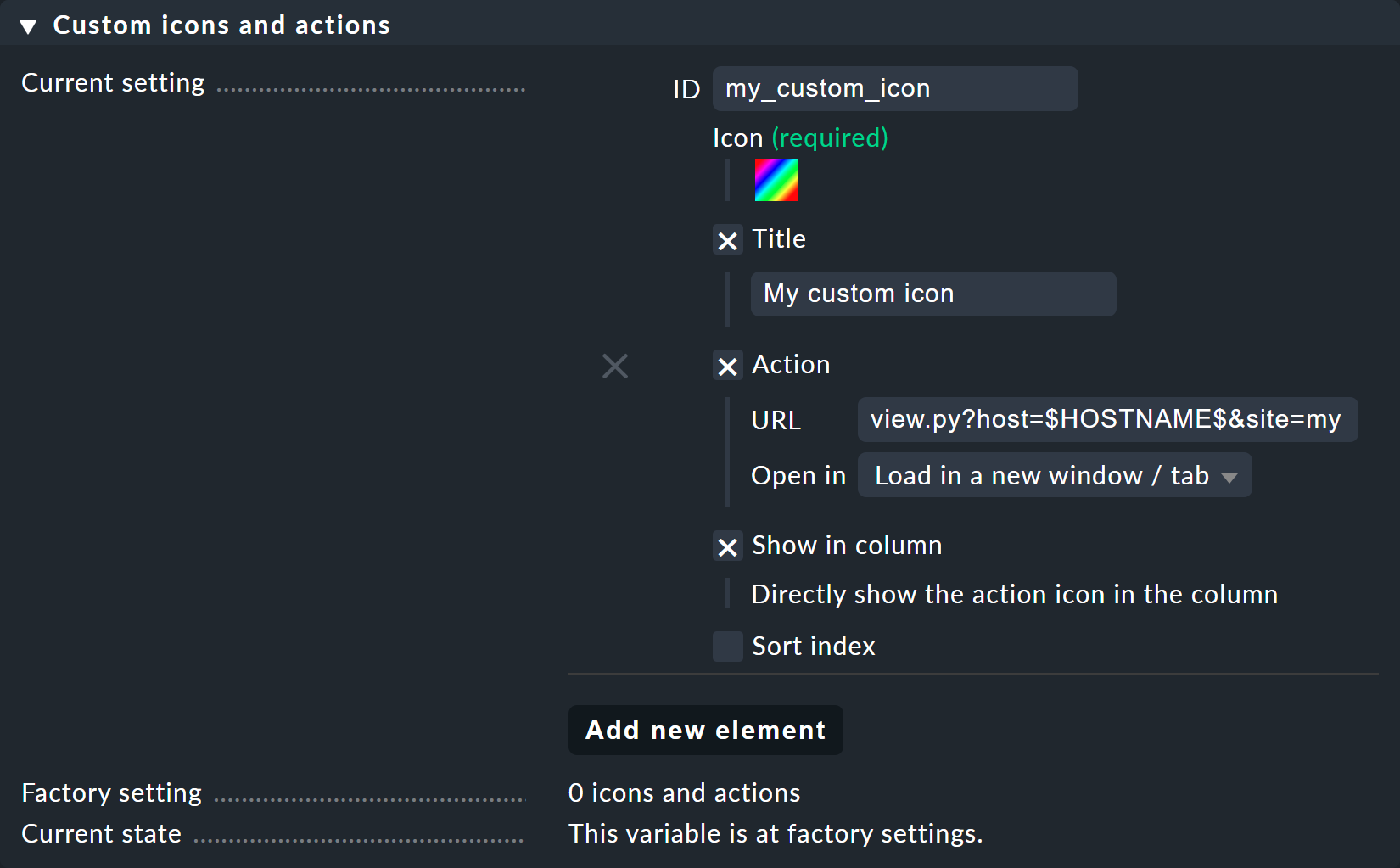
Ora la cosa si fa interessante con l'opzione Action.
L'azione è equivalente a un URL, e per questo puoi utilizzare alcune variabili come $HOSTNAME$ o $SERVICEDESC$ (descrizione del servizio) — puoi ottenere ulteriori informazioni dall'aiuto in linea.
Un'azione valida sarebbe, ad esempio:
view.py?host=$HOSTNAME$&site=mysite&view_name=host
Questa azione richiama semplicemente la visualizzazione host standard per l'host corrispondente sull'istanza mysite.
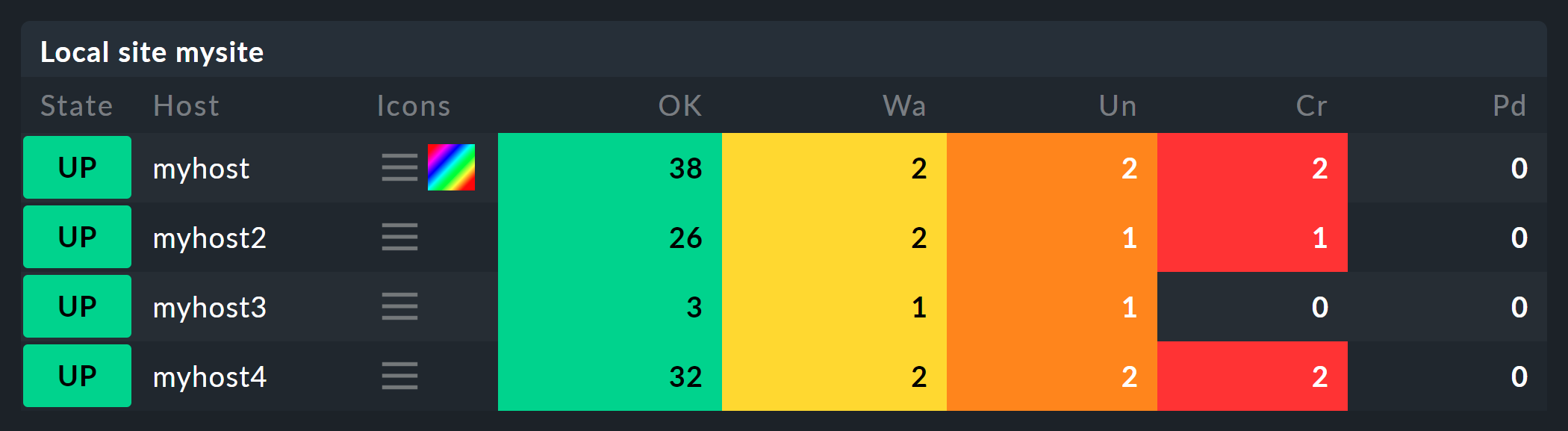
Con un segno di spunta su Show in column puoi quindi visualizzare il simbolo come simbolo indipendente accanto a ,
altrimenti la tua azione finirà in questo menu azione.
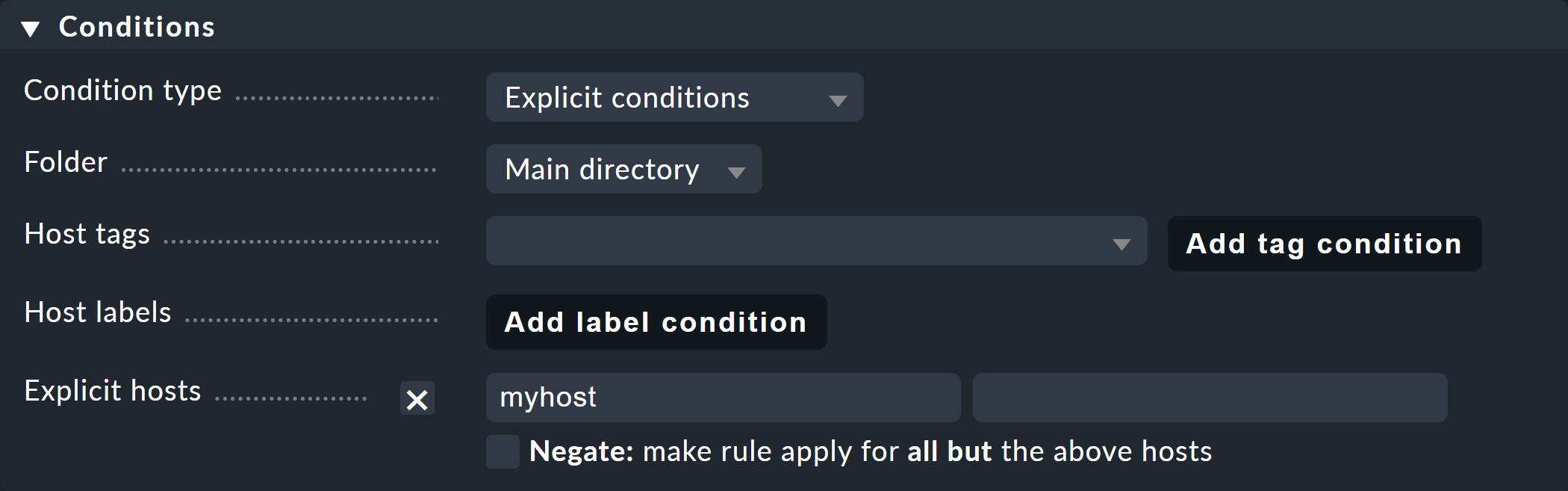
Nel passaggio finale, devi ora determinare per quali host o servizi deve essere visualizzata la nuova icona, specificandoli ovviamente tramite regole. Puoi trovare i due set di regole, Custom icons or actions for hosts in status GUI e Custom icons or actions for services in status GUI, nel menu Setup sotto Host monitoring rules e Service monitoring rules. Il modo più veloce per trovare le due regole è effettuare una ricerca nel menu Setup.
Crea una nuova regola e imposta almeno due opzioni al suo interno. Per prima cosa seleziona il simbolo appena creato sotto "Custom icons or actions for hosts in status GUI":

Quindi imposta il filtro nella box "Conditions" per gli host/servizi desiderati.
Infine, salva e conferma le modifiche.
Nelle visualizzazioni host e servizi ora potrai vedere il tuo nuovo simbolo accanto o nel menu azione per gli host e i servizi filtrati.