|
This is a machine translation based on the English version of the article. It might or might not have already been subject to text preparation. If you find errors, please file a GitHub issue that states the paragraph that has to be improved. |
1. Introduzione

Checkmk offre un monitoraggio efficace di Google Cloud Platform (GCP), composto da un connettore per GCP e da un'impressionante raccolta di plug-in di controllo che recuperano e valutano per te varie metriche e stati.
Oltre alle informazioni generali sui costi sostenuti dal tuo Google Cloud e sullo stato attuale dei servizi Google nella tua regione, con Checkmk puoi monitorare i seguenti prodotti Google Cloud:
Con l' e Checkmk Ultimate puoi includere nel tuo sistema di monitoraggio anche i seguenti prodotti:
Un elenco completo di tutti i plug-in di controllo disponibili per il monitoraggio di GCP è disponibile nel nostro catalogo dei plugin per i controlli e descriviamo come includere i tuoi cluster GKE (Google Kubernetes Engine) in Checkmk nell'articolo Monitoraggio di Kubernetes.
2. Configurazione del monitoraggio tramite Quick Setup (facoltativo)
Il modo più veloce per configurare il monitoraggio dei singoli progetti GCP è tramite la nostra Quick Setup. Per farlo, apri Setup > Quick Setup > Google Cloud Platform (GCP) e clicca su Add configuration. La Quick Setup ti guiderà poi passo dopo passo verso il tuo obiettivo.
Istruzioni dettagliate su come ottenere le informazioni necessarie sul tuo progetto in GCP sono disponibili nel capitolo Preparazione di GCP per Checkmk.
Il vantaggio principale di Quick Setup è che eventuali errori vengono visualizzati immediatamente durante il processo di configurazione. Nel peggiore dei casi, riceverai un'indicazione chiara e specifica su cosa devi correggere prima di poter passare al passo successivo.
Se in un secondo momento desideri o hai bisogno di apportare modifiche alla configurazione creata dalla Quick Setup, puoi tornare su Setup > Quick Setup.
Lì, clicca sul simbolo " " e seleziona il componente che desideri modificare.
 |
Gli altri capitoli di questo articolo sono intesi solo come riferimento per gli utenti di Quick Setup. Tuttavia, se il tuo ambiente GCP è piuttosto complesso, ti consigliamo di continuare a eseguire il Setup seguendo i passaggi riportati di seguito. |
3. Attuazione concreta del monitoraggio delle GCP
3.1. Host e servizi
In Checkmk, tutti gli oggetti da monitorare sono organizzati in una struttura gerarchica di host e servizi. Tuttavia, il concetto di host non esiste in questa forma nei servizi basati sul cloud. Per preservare la semplicità e la coerenza di Checkmk, eseguiamo una mappatura degli oggetti GCP al nostro schema host/servizio. Ciascuno dei tuoi progetti in Google Cloud viene assegnato al proprio host in Checkmk. Tutti i prodotti cloud che desideri monitorare in questo progetto saranno quindi suddivisi tra più servizi su questo host dedicato.
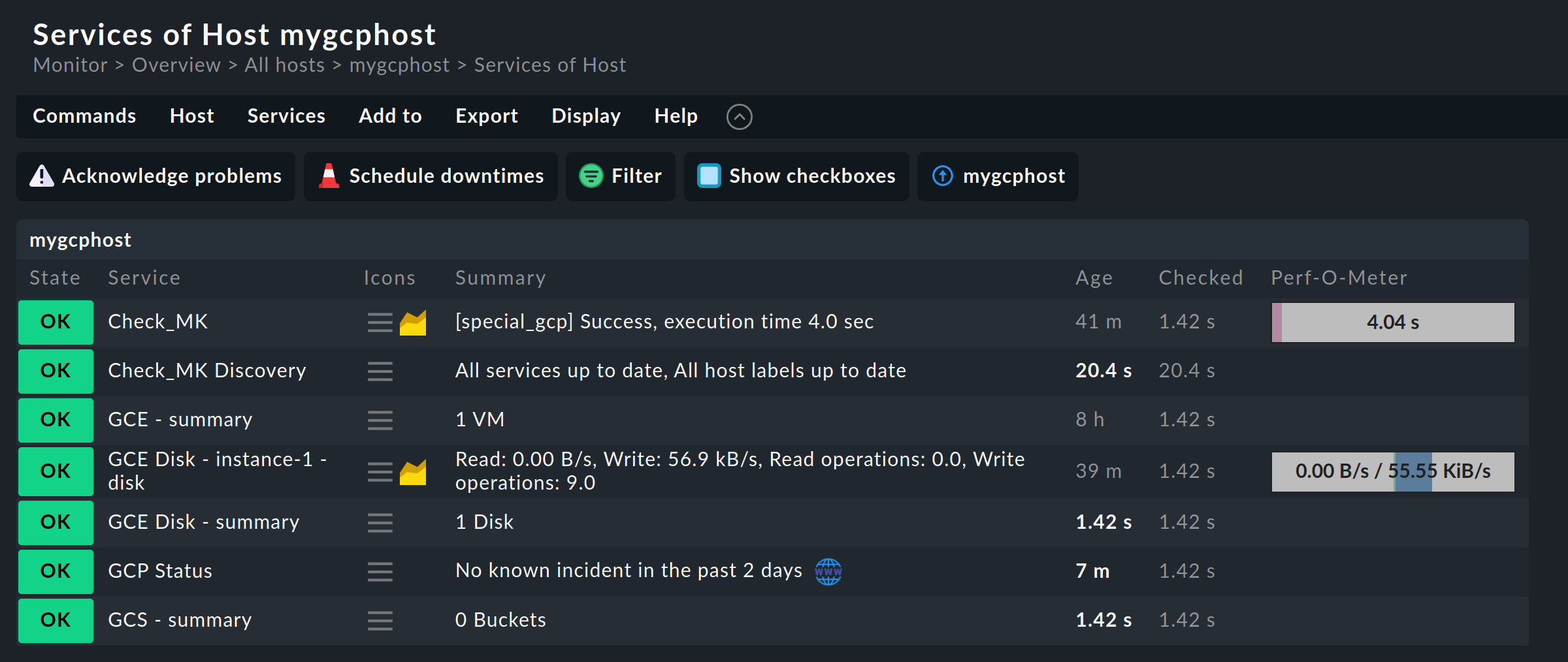
Un piccolo progetto in cui è in esecuzione una sola VM di Compute Engine può quindi apparire così nel monitoraggio di Checkmk:
3.2. Accesso a GCP
GCP fornisce un'API basata su HTTP attraverso la quale è possibile recuperare anche i dati di monitoraggio.
Checkmk accede a questa API tramite l'special agent agent_gcp.
Questo sostituisce l'agente Checkmk, ma — a differenza di quest'ultimo — viene eseguito localmente sul server Checkmk.
4. Preparazione di GCP per Checkmk
4.1. Ottenere un ID progetto
Accedi alla Google Cloud Console. Assicurati che nella barra del titolo sia selezionato il progetto corretto oppure seleziona qui il progetto per il monitoraggio.
Quindi apri la dashboard del progetto. Qui dovresti trovare — se la dashboard corrisponde ancora allo standard — una scheda con l'Project ID. Copia o annota queste informazioni.
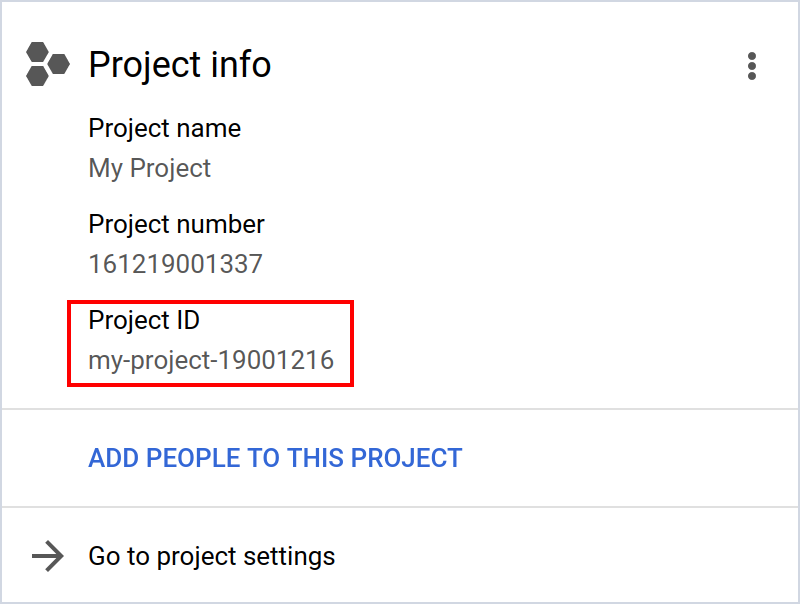
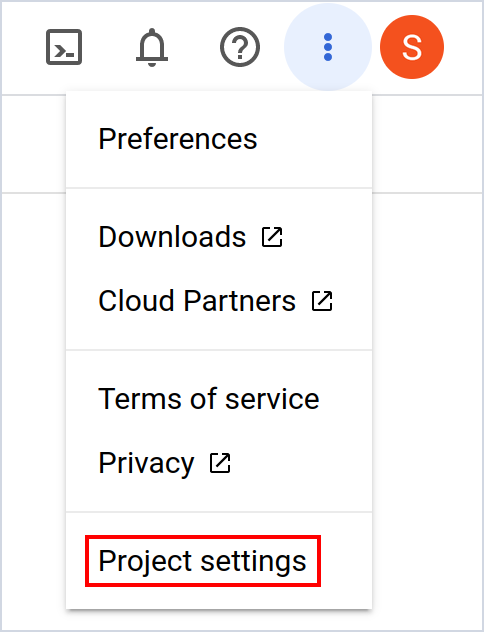
Se la scheda con le informazioni sul progetto non compare più nella tua dashboard, puoi trovare l'ID necessario anche tramite l'Project settings:
4.2. Creazione di un utente
Successivamente, apri la gestione utenti in IAM & Admin.
Nella panoramica sul lato sinistro, devi ora selezionare Service Accounts e poi in alto cliccare su Create Service Account.
Qui scegli un nome per l'account del servizio.
Ti consigliamo di dare a questo account un nome che chiarisca immediatamente a cosa serve, ad esempio checkmk-monitoring.
Oltre a un nome descrittivo, puoi inserire facoltativamente una descrizione, ovvero una descrizione
dell’account di servizio.
Dopo aver cliccato su “Create and continue”, dovrai assegnare i due ruoli, “Monitoring Viewer” e “Cloud Asset Viewer”, a questo account di servizio.
Per farlo, clicca nel campo “Select a role” e inserisci il nome del ruolo.
Nota: se inserisci Monitoring Viewer nel campo, ti verrà mostrata un'intera serie di ruoli con nomi simili. Fai attenzione a selezionare effettivamente Monitoring Viewer.
Una volta selezionati i ruoli, puoi saltare il passaggio facoltativo successivo e cliccare direttamente su "Done".
4.3. Creazione di una chiave
Per poter effettivamente accedere ai dati di monitoraggio e delle risorse nel tuo Google Cloud tramite questo nuovo account di servizio, dovrai comunque creare una chiave. Salverai questa chiave in seguito nella regola corrispondente in Checkmk o nell'Password store.
Nella panoramica di Service accounts for project My Project, puoi cliccare sui tre puntini nella riga del tuo nuovo account di servizio e selezionare “Manage keys”.
Successivamente, clicca su “Add key” e poi su “Create new key”.
Assicurati di selezionare “JSON” come formato e clicca su “Create”.
Questo clic su “Create” — facilmente trascurabile — effettua lo scaricamento di un file in formato JSON.
Conserva questo file in un posto sicuro per il momento, poiché non potrai effettuare un nuovo scaricamento.
Ti consigliamo comunque di eliminare questo file dopo averne salvato il contenuto in Checkmk (vedi Creare una regola per gli agenti GCP).
Se necessario, dovresti creare una nuova chiave e scartare completamente quella vecchia.
4.4. Attivazione delle API nel progetto GCP
Nella pagina di panoramica del tuo progetto GCP troverai anche la voce di menu "APIs & Services".
In questa panoramica, controlla se l'API "Cloud Asset API" compare nell'elenco delle API "Enabled APIs & services".
Se così non fosse, attiva questa API tramite il pulsante "Enable APIs and services".
Dopo l'attivazione, ci vorranno alcuni minuti prima che l'API sia effettivamente accessibile.
4.5. Monitoraggio delle informazioni di fatturazione
In Google Cloud Platform, le informazioni di fatturazione sono memorizzate separatamente dalle risorse. Una regola prevede che in GCP vengano creati progetti separati per l'analisi dei costi, in cui vengono raccolte anche le informazioni di fatturazione relative ad altri progetti. Per poter effettuare il monitoraggio di queste informazioni con Checkmk, è essenziale che questi dati vengano esportati in BigQuery all’interno di GCP. Solo i dati disponibili nelle tabelle di BigQuery sono accessibili da remoto — e quindi da Checkmk. Come configurare tale esportazione all’interno di GCP è spiegato in dettaglio nel documento Esporta i dati di fatturazione del cloud in BigQuery nelle pagine di aiuto di GCP.
Se hai configurato BigQuery o lo stai già utilizzando, troverai un elenco delle tabelle incluse nel progetto di contabilità all’indirizzo SQL workspace. Apri la tabella del progetto di contabilità e clicca sulla scheda “Details”. Alla voce “Table ID” troverai le informazioni che dovrai inserire quando crei la regola in Checkmk all’indirizzo Costs > BigQuery table ID.
Il servizio per il monitoraggio dei costi di progetto è concepito come una panoramica. Vengono visualizzati e monitorati solo i costi mensili dei singoli progetti. Puoi definire valori threshold per questi costi mensili con la regola "GCP Cost".
5. Configurazione del monitoraggio in Checkmk
5.1. Creazione di un host per GCP
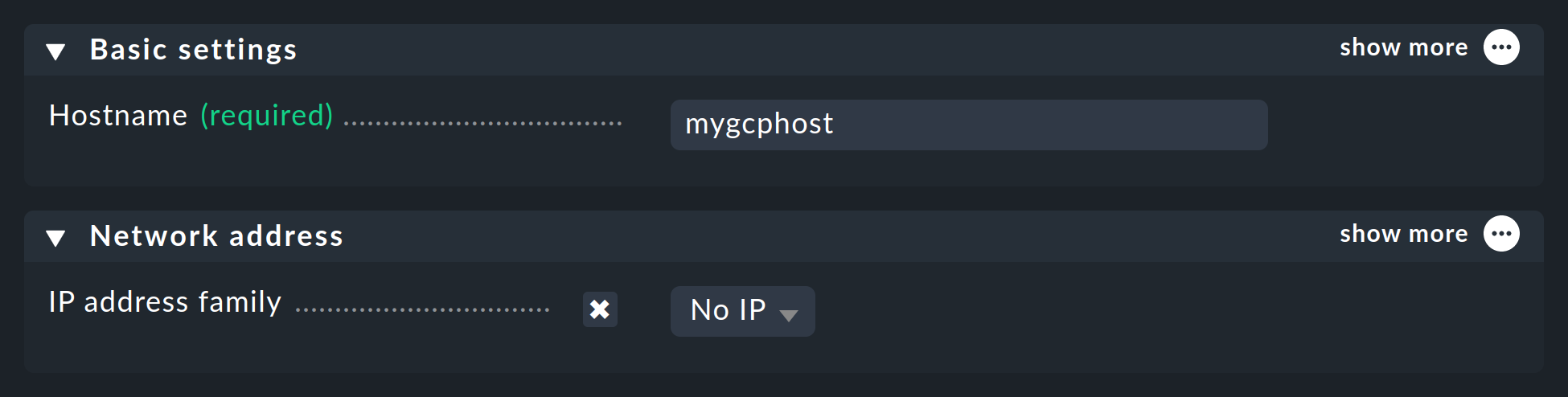
Ora crea un host per il monitoraggio di GCP in Checkmk. Puoi assegnare il nome host come preferisci. Se vuoi monitorare più di un progetto in GCP, devi creare un host separato in Checkmk per ogni progetto.
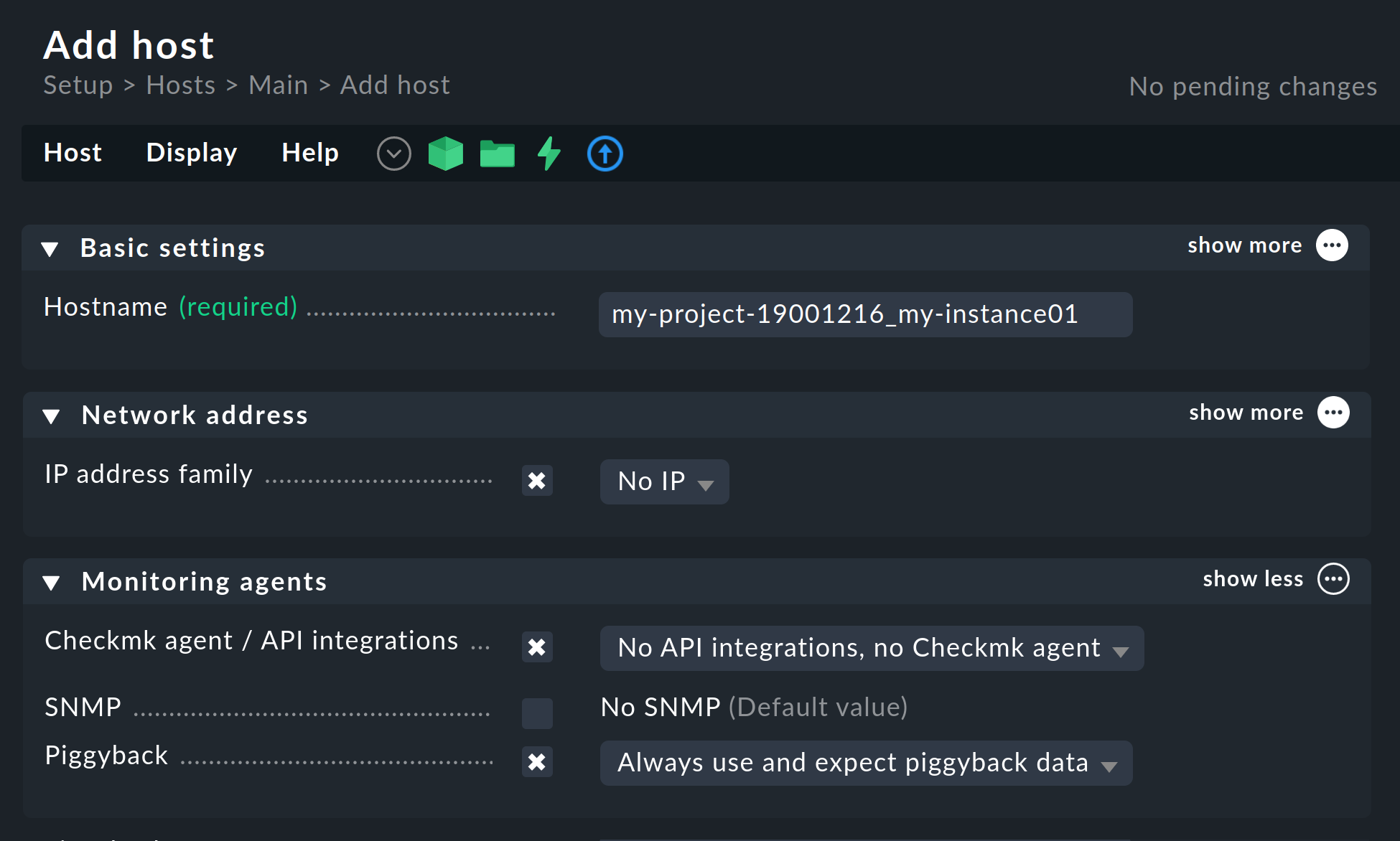
Importante: poiché GCP come servizio non ha né un indirizzo IP né un nome DNS (il special agent gestisce l'accesso autonomamente), devi impostare l'IP address familye su No IP.
5.2. Configurazione dell'agente GCP
Come accennato all'inizio di questo articolo, i progetti su Google Cloud Platform vengono monitorati da un special agent. Questo agente è configurato con una regola, che puoi trovare tramite Setup > Agents > VM, cloud, container > Google Cloud Platform (GCP).
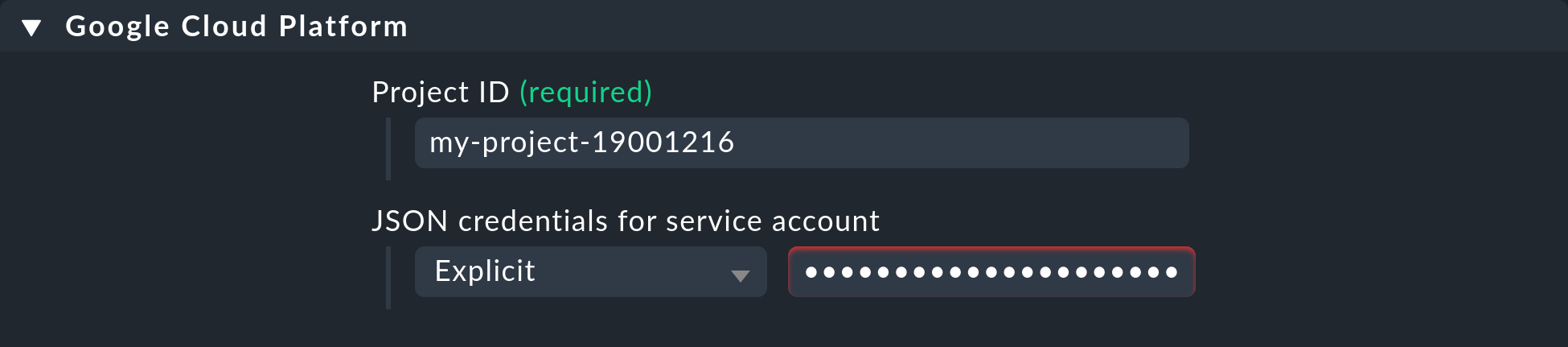
Nel campo corrispondente, inserisci l'Project ID che hai cercato in precedenza nel tuo progetto.
Sotto JSON credentials for service account, devi inserire la chiave che hai creato in precedenza per il tuo account di servizio. Dovrai copiare l'intero oggetto JSON (comprese le parentesi graffe) in questo campo.
Sotto GCP services to monitor puoi ora selezionare quali prodotti GCP devono essere sottoposti al monitoraggio da parte dell'special agent. Per rendere le query API il più economiche possibile, ti consigliamo di selezionare solo i prodotti effettivamente utilizzati nel tuo progetto.
5.3. Servizi sull'host GCP stesso
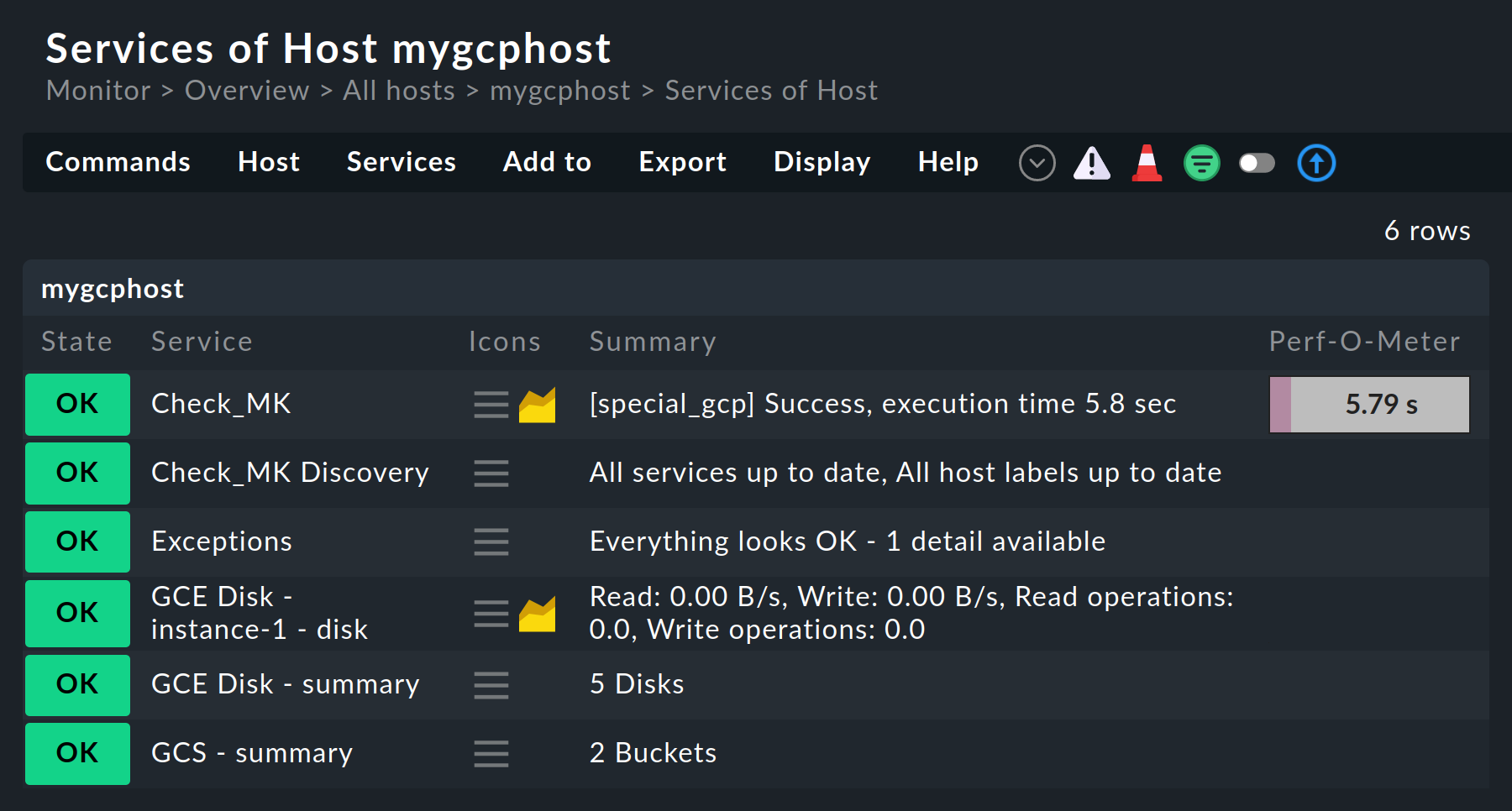
Ora avvia la scoperta del servizio dell'host GCP appena creato, in cui Checkmk dovrebbe trovare diversi servizi. Una volta aggiunti i servizi, dopo aver attivato le modifiche nel monitoraggio, la schermata apparirà più o meno così:
5.4. Creazione di host per le istanze VM di Compute Engine
I servizi assegnati alle istanze VM di Compute Engine non vengono assegnati all’host GCP, ma ai cosiddetti host piggybacked.
Questo funziona in modo tale che i dati recuperati dall’host GCP vengano distribuiti a questi host piggybacked, che operano senza agenti di monitoraggio propri.
A ogni istanza VM viene assegnato un host piggybacked.
I nomi di questi host piggybacked sono composti dall'ID del tuo progetto, un trattino basso e il nome completo dell'istanza.
Ad esempio, se il tuo progetto ha l'ID my-project-19001216 e poi effettui il monitoraggio di una VM con il nome my-instance01, l'host piggybacked si chiamerà my-project-19001216_my-instance01.
Crea questi host manualmente oppure, se possibile, lascia questo compito alla gestione dinamica degli host.
Configurazione della gestione dinamica degli host
 Come utente di una delle nostre edizioni commerciali,
puoi semplicemente lasciare la creazione e l'eliminazione degli host per le tue istanze VM alla gestione dinamica degli host.
La voce di menu Setup > Hosts > Dynamic host management ti porta alla pagina di panoramica di tutte le connessioni già configurate.
Clicca su
Come utente di una delle nostre edizioni commerciali,
puoi semplicemente lasciare la creazione e l'eliminazione degli host per le tue istanze VM alla gestione dinamica degli host.
La voce di menu Setup > Hosts > Dynamic host management ti porta alla pagina di panoramica di tutte le connessioni già configurate.
Clicca su  Add connection e poi assegna alla connessione un ID e un Title.
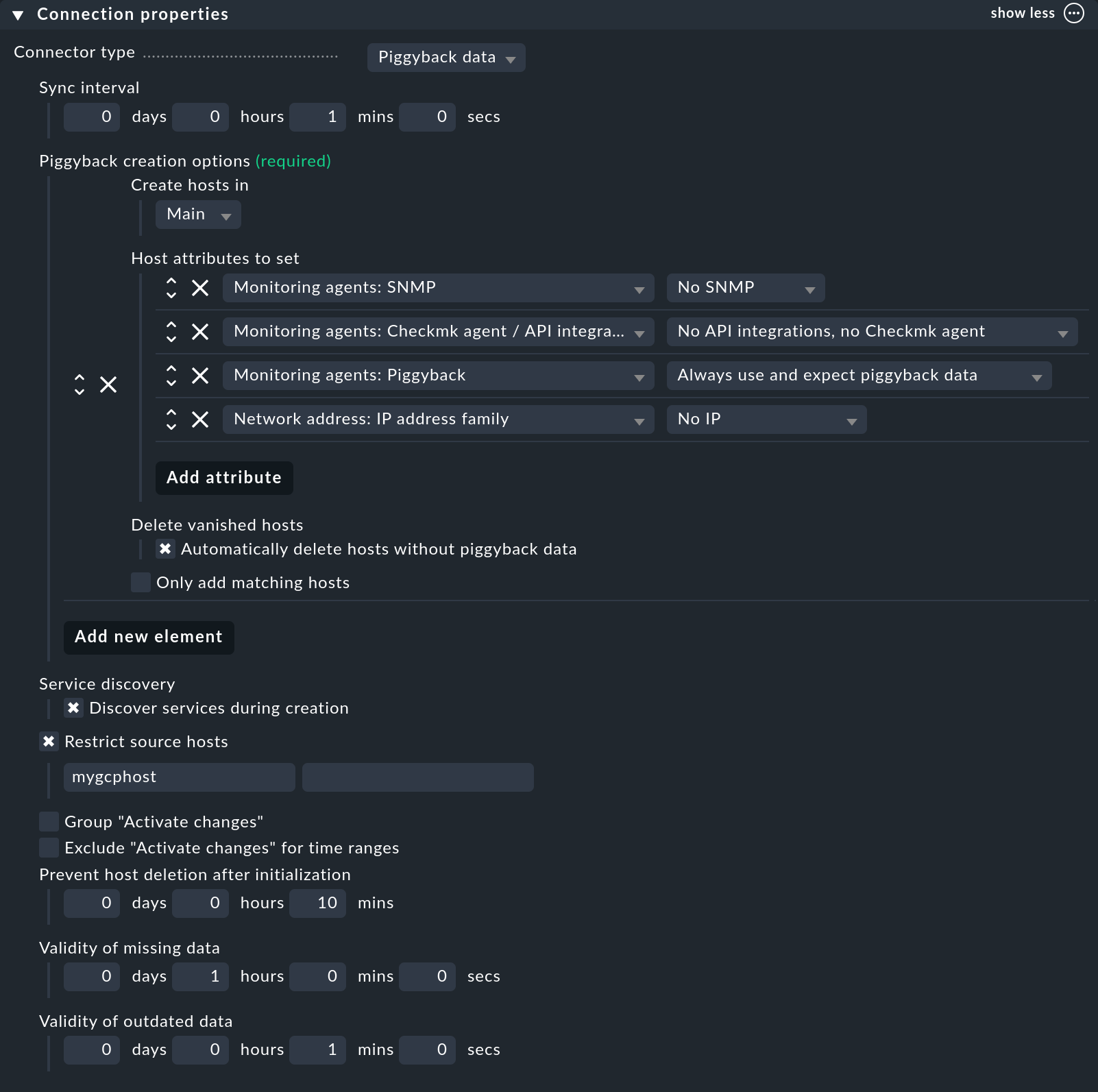
Non tutte le opzioni disponibili nella finestra "Connection properties" sono descritte qui di seguito. Se hai domande, consulta l'aiuto in linea e l'articolo principale collegato sopra.
Per prima cosa, assicurati che nella box "Connection properties" sia abilitata la modalità mostra di più in modo che vengano visualizzate tutte le opzioni disponibili.
Successivamente, in "Piggyback creation options" clicca su "Add new element". Personalizza la cartella in cui devono essere creati gli host delle tue istanze VM. Le impostazioni predefinite "Host attributes" sono sostanzialmente corrette per gli host piggyback e non è necessario modificarle.
Attivando l'opzione "Delete vanished hosts", puoi assicurarti che gli host piggybacked dai quali non vengono ricevuti nuovi dati per un determinato periodo di tempo vengano automaticamente eliminati.
Come parte del monitoraggio dei tuoi progetti GCP, dovresti attivare l'opzione "Restrict source hosts". Inserisci qui il tuo host GCP dalla sezione "Creazione di un host per GCP" in Checkmk.
Ad esempio, una configurazione di tale connessione potrebbe apparire così:
Creazione manuale di host per istanze VM
In alternativa, puoi creare manualmente gli host per i dati piggyback. In questo caso, è importante che i nomi degli host corrispondano esattamente allo schema descritto sopra.
|
Con il comando |
Configura gli host per queste VM di Compute Engine senza un indirizzo IP (analogamente all’host GCP) e seleziona No API integrations, no Checkmk agent come agente di monitoraggio. Se selezioni anche l’opzione “Always use and expect piggyback data” in “Piggyback”, riceverai un avviso se i dati non dovessero arrivare.
6. Opzioni di diagnostica
6.1. Il servizio delle eccezioni
Il servizio "Exceptions" ti aiuta a configurare il monitoraggio GCP e ti assiste anche in caso di eventuali problemi futuri riscontrati durante la comunicazione con l'API di Google Cloud. Tutti i messaggi di errore che l'API di Google Cloud restituisce all'special agent vengono raccolti ed elaborati qui. In caso di errore, questo servizio diventa di default un "CRIT" e nella sua pagina "Summary" fornirà un'indicazione di dove si trova il problema.

Cliccando sul nome del servizio otterrai un messaggio molto dettagliato, spesso con un link al punto esatto del tuo progetto GCP in cui è necessaria una diversa impostazione, ad esempio. Nell'esempio seguente, l'Cloud Asset API è disabilitato nel progetto monitorato.
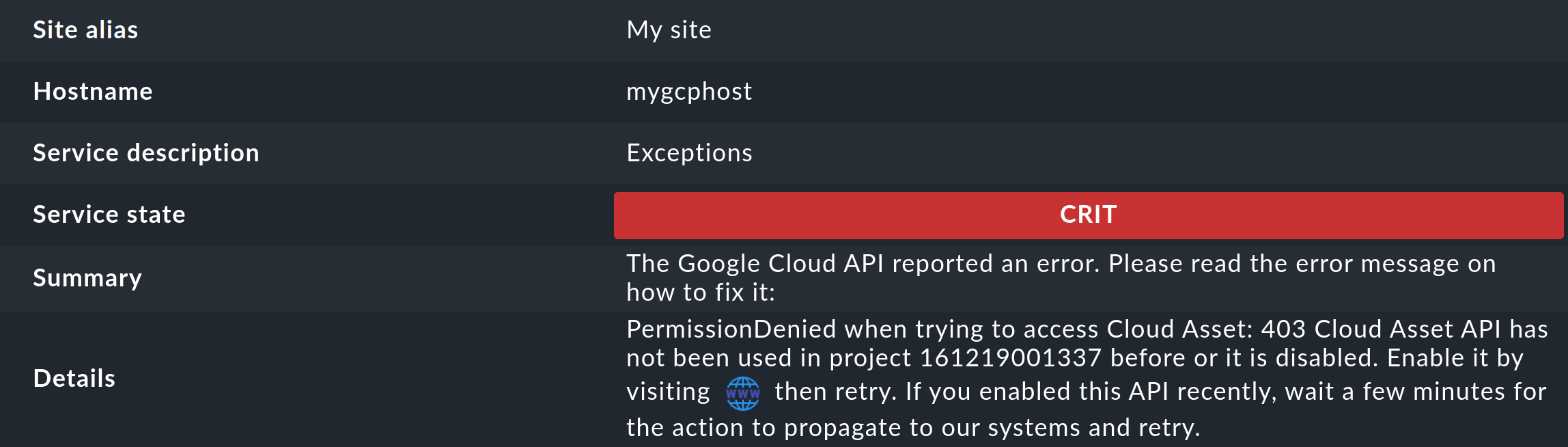
Cliccando sull' a del globo WWW verrai reindirizzato alla pagina esatta del tuo progetto in cui è possibile abilitare questa API.
7. Dashboard
Per iniziare a monitorare GCP in modo pratico, Checkmk include in Checkmk Ultimate
due dashboard integrati: GCP GCE instances e GCP storage buckets.
Entrambe sono disponibili come voci di menu nella sezione di monitoraggio all'indirizzo Monitor > Cloud.
Per darti un'idea più chiara, ecco due esempi di come sono strutturate queste dashboard. Per prima cosa, la dashboard delle istanze di Compute Engine, dove puoi confrontare lo stato attuale a sinistra e la cronologia delle metriche più importanti a destra:
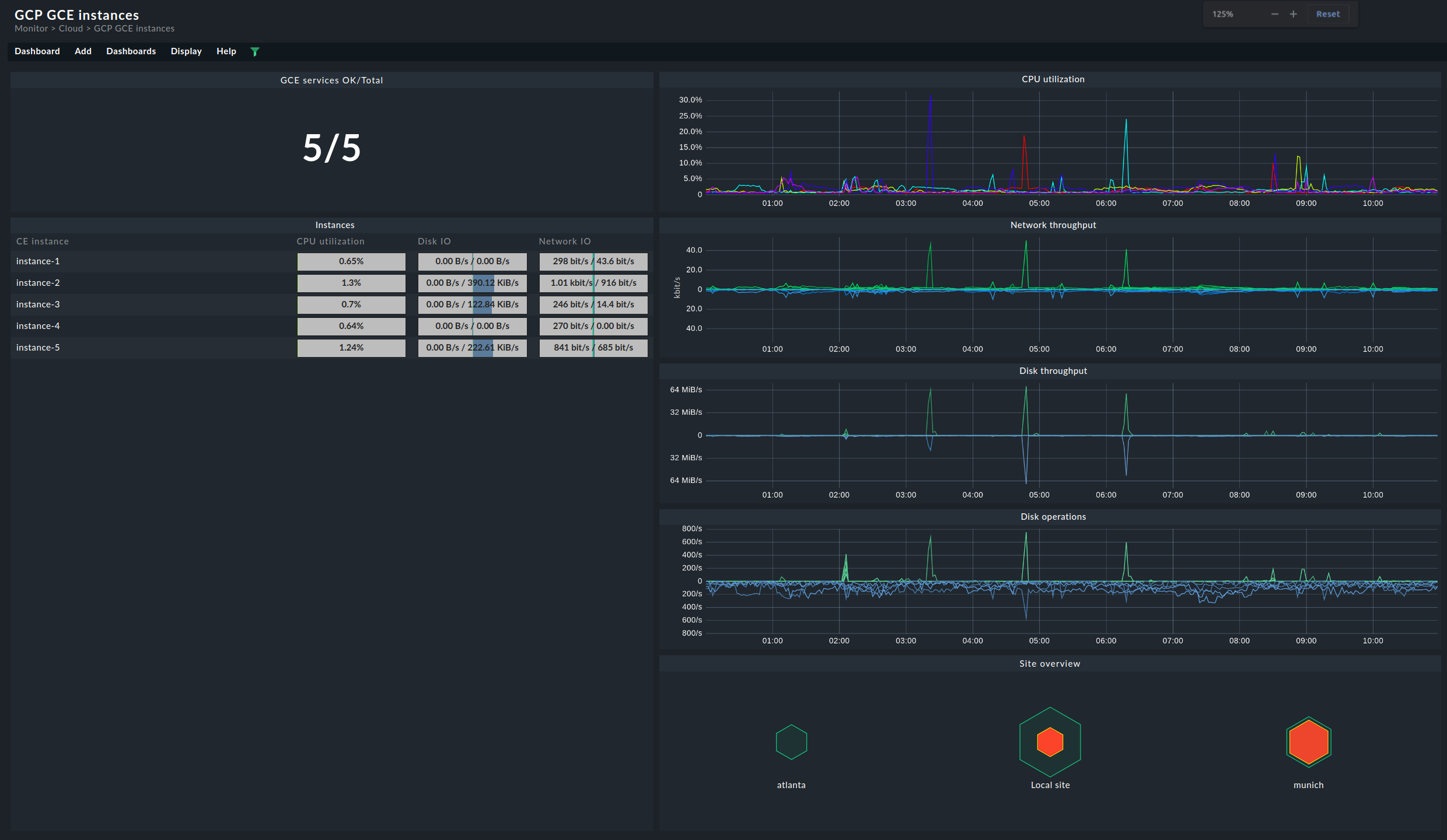
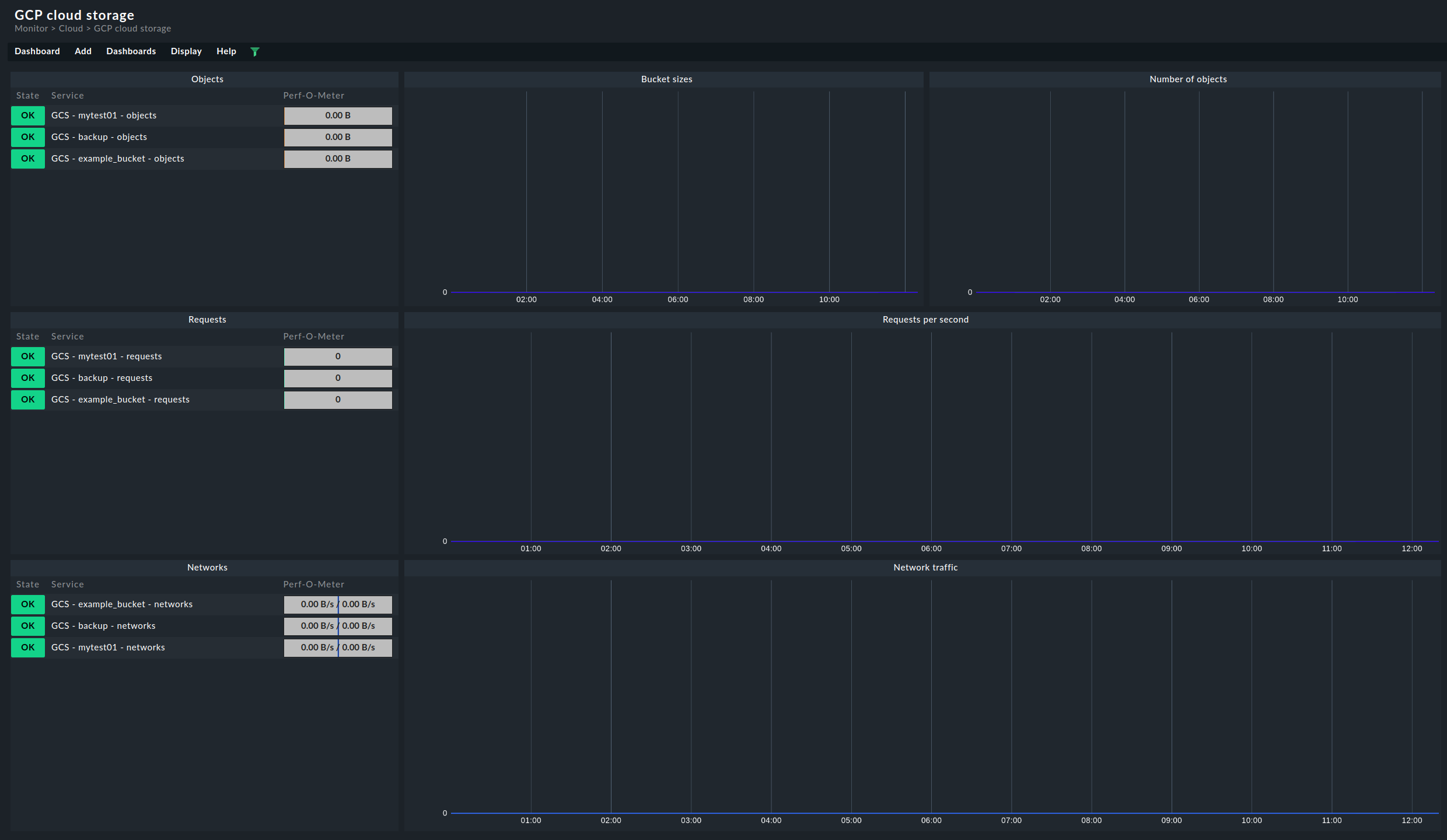
Il dashboard per i bucket di archiviazione è strutturato in modo molto simile. Sul lato sinistro troverai i dati attuali relativi ai rispettivi bucket. A destra, le metriche più importanti vengono nuovamente visualizzate in ordine cronologico: