

 |
This is a machine translation based on the English version of the article. It might or might not have already been subject to text preparation. If you find errors, please file a GitHub issue that states the paragraph that has to be improved. |
1. Introduzione
Opsgenie, ora parte di Atlassian, è una piattaforma di gestione degli incidenti che fornisce avvisi ed escalation ai team di supporto e può integrare molti strumenti esterni, tra cui Checkmk. La connessione di base richiede solo una chiave API e un URL, ma puoi anche specificare altre opzioni in Checkmk, come informazioni aggiuntive a seconda del tipo di fonte della notifica.
2. Configurazione di Opsgenie
Puoi trovare una breve guida su come integrare Checkmk direttamente in Opsgenie, ma questa si basa su una versione precedente di Checkmk in cui dovevi inserire un URL completo, inclusa la chiave API. Nelle versioni attuali, inserisci l'URL e la chiave separatamente. Inoltre, l'URL è richiesto solo per gli account ospitati in Europa.
Crea un team o seleziona uno esistente.
Scegli la voce Checkmk sotto "Integrations/Add Integration".
Nelle istruzioni visualizzate — errate — troverai un URL sotto Paste, che include le opzioni e la chiave API. Copia la parte del dominio dell'URL (
https://api.eu.opsgenie.com).Poi copia la chiave API e salva l'integrazione.
3. Configurazione di Checkmk
Hai già imparato come impostare le notifiche di Checkmk in generale nell'articolo sulle notifiche.
In Checkmk ora basta specificare i due dati copiati sopra:
Crea nuovi parametri per Opsgenie con Setup > Events > Notifications > Parameters for notification methods > Parameters for Opsgenie > Add parameter.
Inserisci la chiave copiata sotto API Key to use.
-
Attiva — come utente UE — la box Domain e incolla lì l'URL copiato:
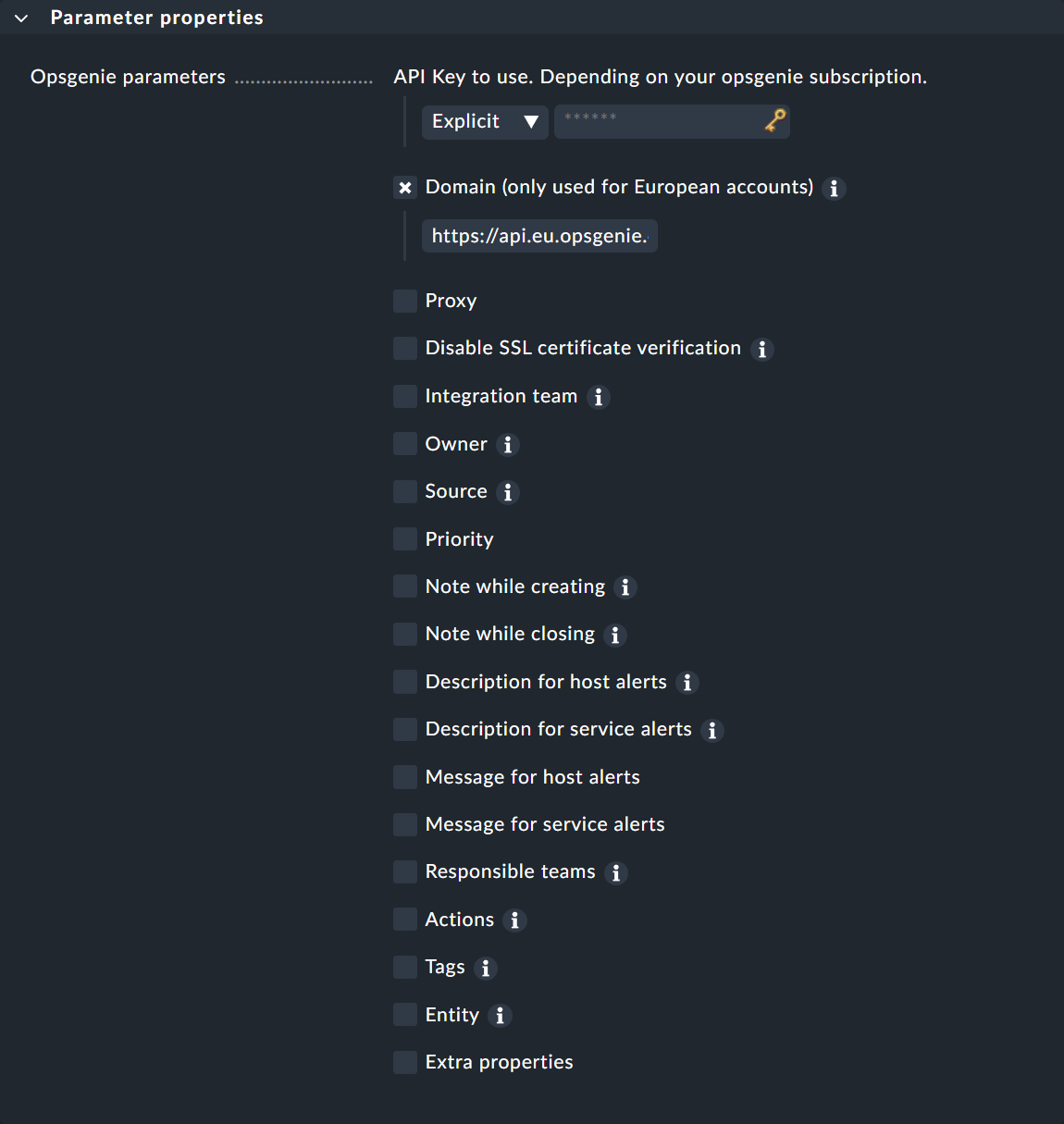
La configurazione del metodo di notifica Opsgenie ti offre ogni tipo di opzione aggiuntiva, in particolare per arricchire e modificare i contenuti predefiniti delle notifiche. Inoltre, puoi utilizzare l’elemento Responsible teams per specificare il team Opsgenie se non hai effettuato l’integrazione specificamente per un team come descritto qui, ma per l’intero account Opsgenie — cosa possibile solo con determinati abbonamenti.
L'opzione "Integration team" è particolarmente interessante. Inserisci qui il nome del team Opsgenie per conto del quale è stata creata l'integrazione. Questo ti permette di ottenere ulteriori informazioni e di aggiornare in un secondo momento il messaggio e la descrizione di una notifica.
Puoi scoprire come testare il nuovo metodo di notifica nell'articolo sulle regole di notifica.