

 |
This is a machine translation based on the English version of the article. It might or might not have already been subject to text preparation. If you find errors, please file a GitHub issue that states the paragraph that has to be improved. |
1. Nozioni di base
Per assicurarti che i tuoi dati di monitoraggio vengano salvati in caso di malfunzionamento hardware o altri danni, tramite l'interfaccia web puoi configurare i backup dei dati del tuo dispositivo.
Per eseguire effettivamente il backup dei dati, questi devono essere memorizzati su un altro dispositivo, ad esempio un file server. Per farlo, configura innanzitutto la condivisione di rete da utilizzare per il backup tramite la gestione del file system. Impostala quindi come destinazione di backup nella configurazione del backup. Una volta fatto questo, puoi creare una richiesta di backup che memorizzerà una copia di sicurezza dei dati del tuo dispositivo sulla condivisione di rete agli intervalli specificati.
Il backup completo dei dati include tutte le configurazioni che hai effettuato sull'unità, i file di installazione e le tue istanze di monitoraggio.
Il backup viene eseguito (online) durante il normale funzionamento.
2. Backup automatico
Per impostare un backup automatico, configura una o più richieste di backup. Per ogni richiesta di backup viene salvato un solo backup sulla destinazione di backup. Una volta completato il backup successivo, quello precedente verrà eliminato. Questo significa che devi tenere presente che avrai temporaneamente bisogno del doppio dello spazio di memoria sul sistema di destinazione.
Una richiesta di backup di per sé non gestisce più generazioni di backup. Pertanto, se desideri conservare più copie di un determinato backup per un periodo di tempo più lungo, devi crearle tu stesso.
3. Configurazione dei backup
Per prima cosa configura le tue condivisioni di rete con l'aiuto della gestione del file system.
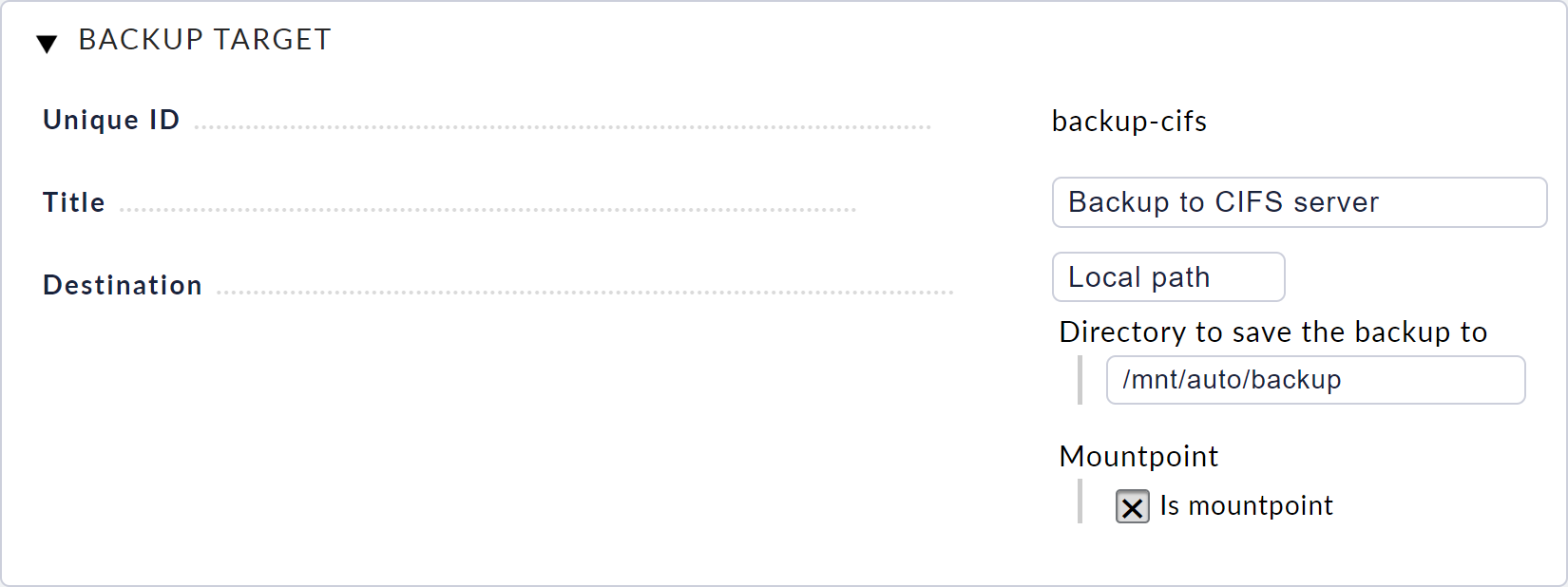
In questo esempio, una condivisione di rete è configurata al percorso /mnt/auto/backup.
Ora seleziona Device backup dal menu principale dell'interfaccia web e apri le destinazioni di backup da lì tramite Backup targets.
Crea una nuova destinazione tramite New backup target.
Puoi scegliere liberamente l'ID e il titolo.
In Directory to save the backup to configura il percorso del file per la condivisione di rete montata, in questo caso /mnt/auto/backup.
L'opzione Is mountpoint dovrebbe essere attiva quando esegui il backup su una condivisione di rete.
Ciò consente al backup di verificare se la condivisione di rete è effettivamente montata prima del salvataggio.
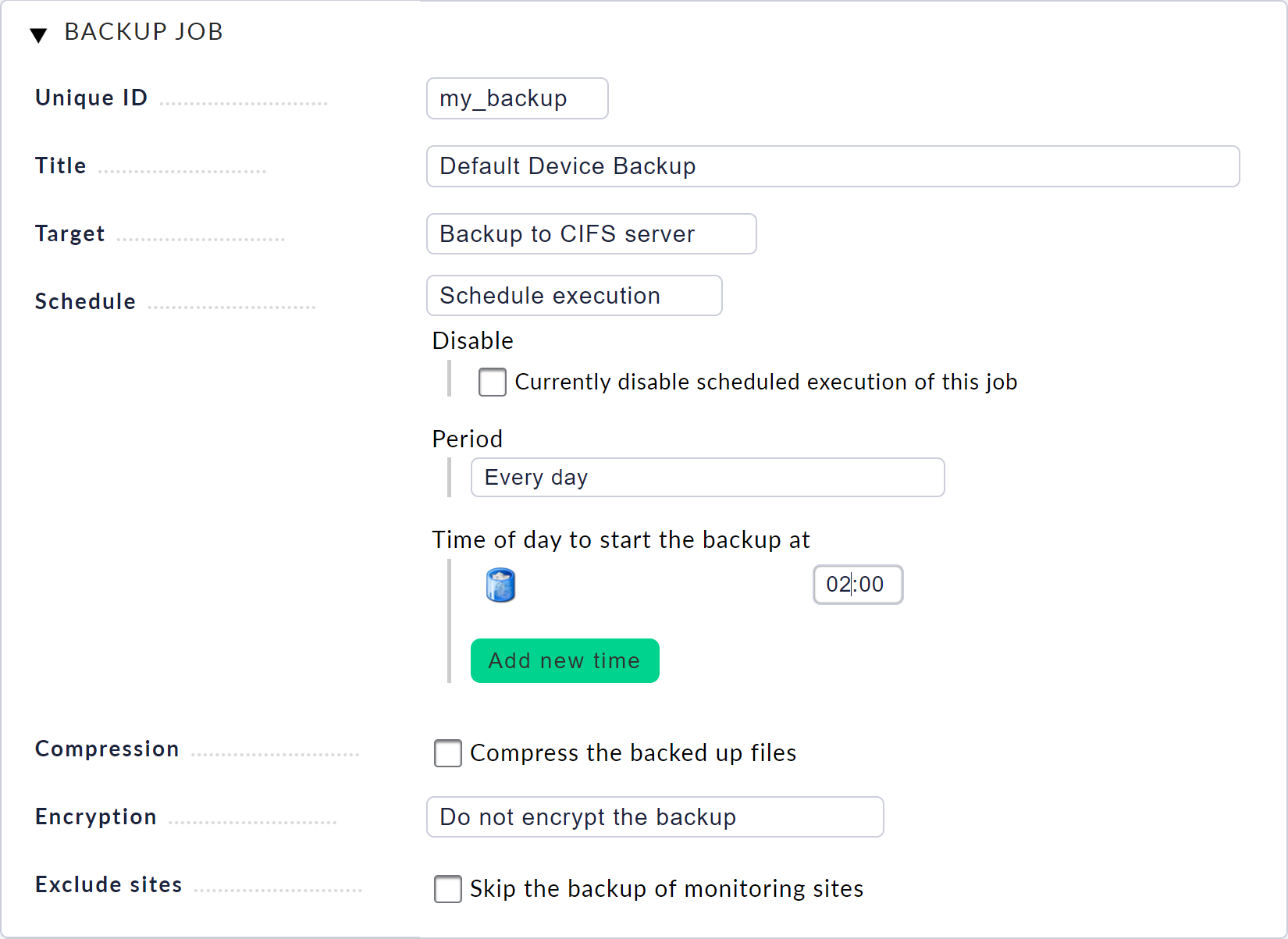
Una volta creato il target di backup, torna alla pagina "Device backup" e seleziona "New job". Qui puoi inserire nuovamente un ID e un titolo. Quindi seleziona il target di backup appena creato e specifica l'intervallo di esecuzione desiderato.
Dopo aver salvato, vedrai una voce relativa alla tua nuova richiesta di backup nella pagina "Device backup". L'ora della prossima esecuzione della richiesta è indicata alla fine della riga. Quando la richiesta è in esecuzione o è stata completata, il suo stato verrà visualizzato in questa visualizzazione. Qui puoi anche avviare una richiesta manualmente o eliminare i backup in corso.

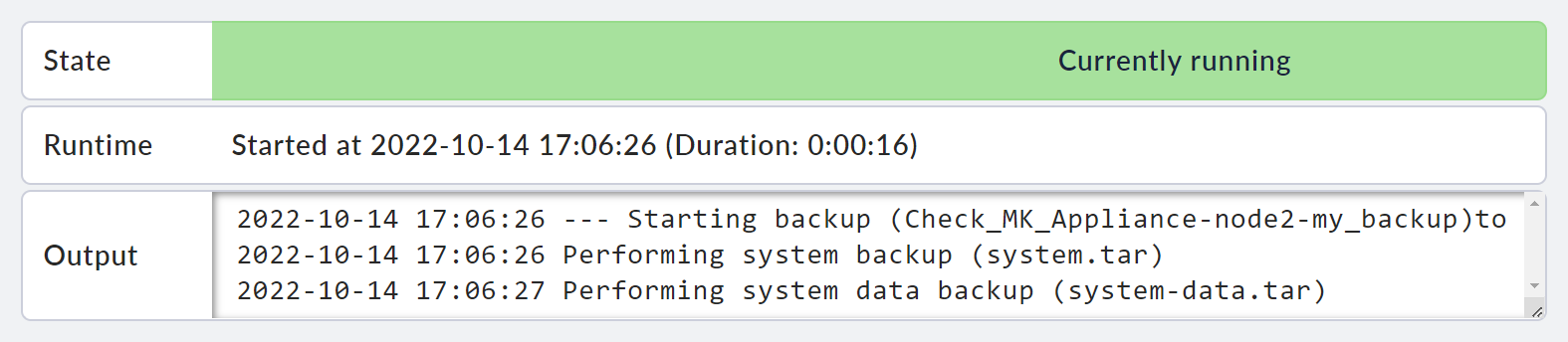
Avvia il processo che hai appena configurato cliccando sul simbolo di riproduzione. Ora vedrai nella tabella che il processo è attualmente in esecuzione. Clicca sul simbolo del log per visualizzare lo stato di avanzamento del processo sotto forma di output di log.
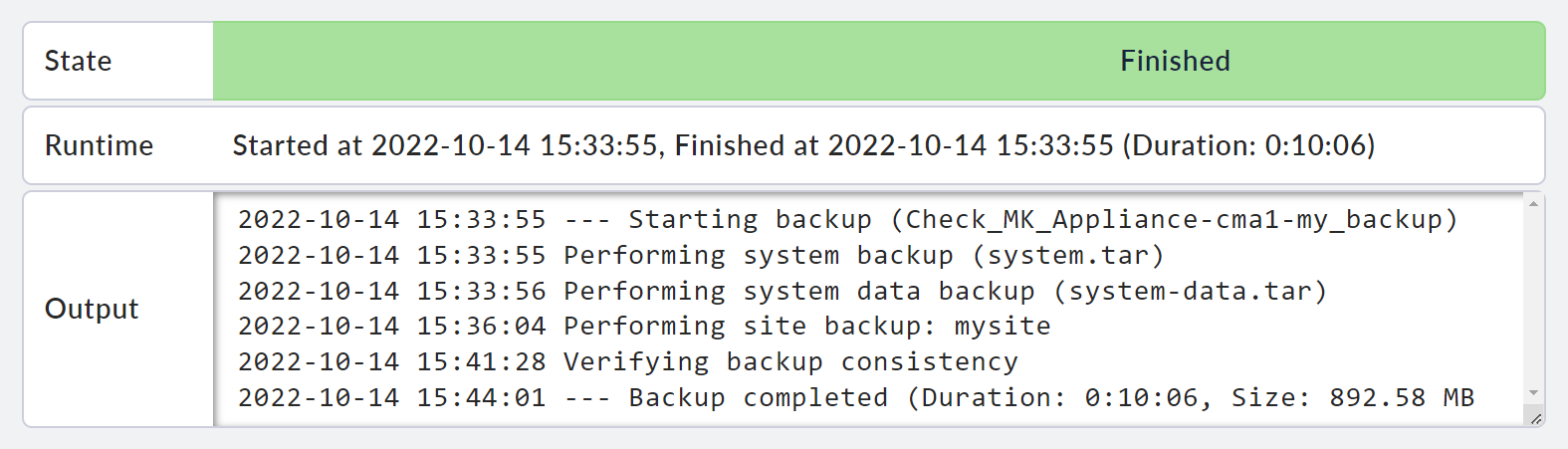
Una volta completato il backup, questo verrà visualizzato anche nella tabella.
4. Formati di backup
Ogni richiesta di backup crea una directory sulla destinazione del backup. Questa directory viene denominata secondo lo schema seguente:
Checkmk_Appliance-[HOSTNAME]-[LOCAL_JOB_ID]-[STATE]
Durante il backup, verrà salvata una directory con il suffisso -incomplete.
Una volta completato il backup, questa directory viene rinominata e il suffisso viene modificato in -complete.
Nella directory c'è un file mkbackup.info che contiene le meta-informazioni sul backup.
Oltre a questo file, nella directory sono memorizzati diversi archivi.
L'archivio con il nome system contiene la configurazione del dispositivo, mentre system-data contiene i dati del file system dei dati, esclusi i siti di monitoraggio.
I siti di monitoraggio sono memorizzati in archivi separati utilizzando lo schema di denominazione site-[SITENAME].
A seconda della modalità di backup, questi file vengono salvati con le estensioni .tar per gli archivi non compressi e non crittografati, .tar.gz per quelli compressi ma non crittografati e .tar.gz.enc per quelli compressi e crittografati.
5. Crittografia
Se vuoi crittografare il backup dei tuoi dati, puoi configurarlo direttamente dall'interfaccia web. I tuoi file di backup vengono completamente crittografati prima di essere trasferiti alla destinazione di backup. La crittografia viene eseguita utilizzando una chiave di backup creata in precedenza. Questa chiave è protetta da una password, che devi specificare al momento della creazione della chiave e conservare in un luogo sicuro insieme alla chiave stessa, poiché questo è l'unico modo per effettuare il ripristino di un backup crittografato.
Per farlo, apri la pagina Device backup e seleziona l'opzione "Backup keys". Da qui, crea una nuova chiave di backup. Quando specifichi la password, assicurati che sia sufficientemente complessa.

Una volta creata la chiave, effettua lo scaricamento e conservala in un luogo sicuro.
Un backup crittografato può essere effettuato solo con la chiave di backup e la password corrispondente.
Dalla pagina Device backup, modifica la richiesta di backup che deve creare backup crittografati, attiva l'elemento Encryption e seleziona la chiave di backup che hai appena creato.
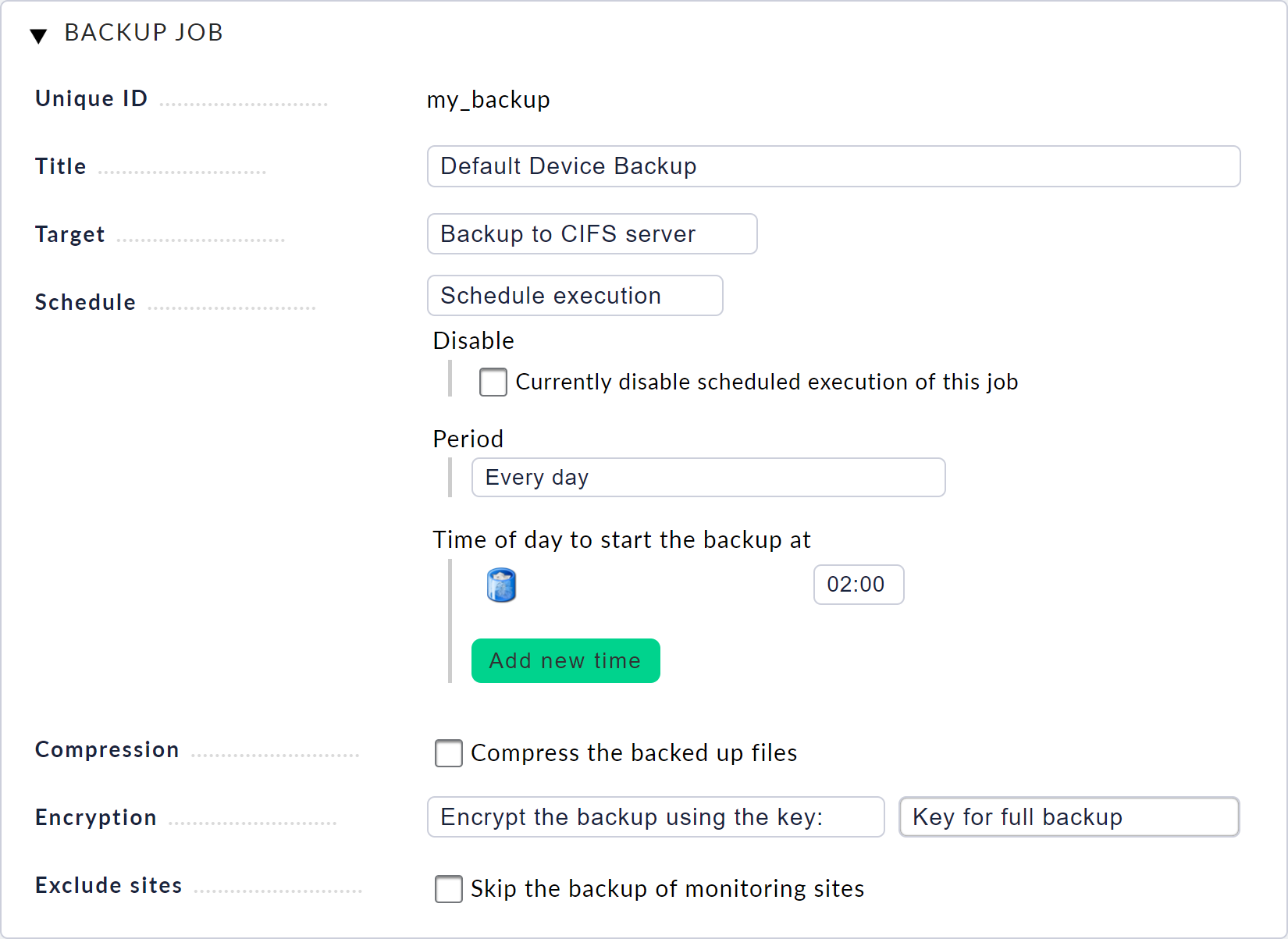
Dopo aver confermato il dialogo, il prossimo backup verrà automaticamente crittografato.
6. Compressione
È possibile comprimere i dati di backup durante il processo di copia. Questo può essere utile se hai bisogno di risparmiare larghezza di banda o se lo spazio sul sistema di destinazione è limitato.
Tieni però presente che tale compressione richiede molto più tempo di elaborazione della CPU e quindi allunga il processo di backup. Di norma, si consiglia di non attivare la compressione.
7. Ripristino di un backup
Utilizzando i meccanismi integrati nell'interfaccia web, puoi effettuare il ripristino di un backup solo nella sua interezza. Il ripristino di singoli file tramite l'interfaccia web non è disponibile. Ciò è tuttavia possibile tramite la riga di comando, decomprimendo manualmente il backup.
Se vuoi effettuare il ripristino di un backup completo su un dispositivo in esecuzione, seleziona "Restore" nella pagina "Device backup". Nella pagina successiva, seleziona la destinazione del backup da cui desideri effettuare il ripristino del backup.

Seleziona la directory di backup: vedrai un elenco di tutti i backup disponibili in quella posizione.
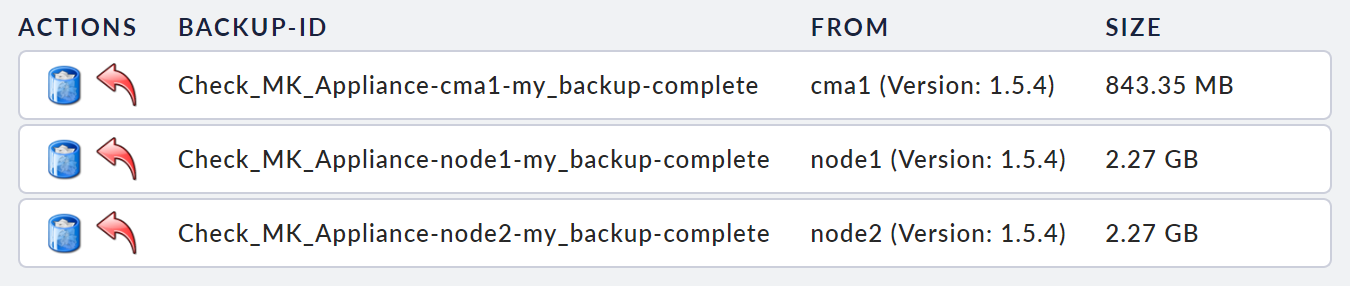
Per avviare un ripristino, clicca sul simbolo a forma di freccia accanto al backup che desideri recuperare. Dopo una finestra di dialogo di conferma, il ripristino avrà inizio e tornerai alla pagina iniziale di Restore. Puoi controllare lo stato attuale del ripristino aggiornando questa pagina.
Una volta completato il ripristino, il tuo dispositivo verrà riavviato automaticamente e, al termine del riavvio, il ripristino sarà completato.
7.1. Decrittografia di un backup
In casi eccezionali, potrebbe essere necessario solo decriptare un backup crittografato senza ripristinarlo completamente. Potresti voler estrarre solo singoli file da un backup o esaminare il backup. A partire dalla versione 1.7.3 del dispositivo, nel menu di ripristino (Device backup > Restore) è presente un pulsante aggiuntivo.

Non appena clicchi su questo pulsante, vedrai una panoramica di tutti i backup crittografati che si trovano in questa destinazione di backup. Ora clicca sul simbolo del lucchetto nella riga del backup desiderato, quindi inserisci la passphrase della chiave di backup utilizzata e clicca su Start decryption.
Una volta completato il processo, troverai il backup decriptato nell'elenco di tutti i backup della rispettiva destinazione di backup.
(Device backup > Restore)
Ha lo stesso nome del backup di origine, integrato dal suffisso _decrypted.
7.2. Ripristino di emergenza
Se devi eseguire un ripristino completo di un dispositivo, la procedura di recupero di emergenza è la seguente:
Inizia con un dispositivo allo stato di fabbrica (un dispositivo nuovo e identico o un dispositivo esistente ripristinato allo stato di fabbrica).
Assicurati che la versione del firmware corrisponda a quella del backup.
Configura almeno le seguenti impostazioni sulla console:
Impostazioni di rete
Accesso all'interfaccia web
Nell'interfaccia web, procedi come segue:
Seleziona la destinazione del backup da cui desideri eseguire il ripristino.
Carica la chiave di backup per il ripristino del backup, se necessario.
Infine, avvia il ripristino come descritto nel capitolo precedente.
8. Monitoraggio
Per ogni richiesta di backup configurata, l'Service Discovery di Checkmk individua automaticamente un nuovo servizio Backup [JOB-ID] sul dispositivo.
Questo servizio ti informa di eventuali problemi con il backup e registra statistiche utili come la dimensione e il tempo impiegato per completare il backup.
9. Aspetti specifici relativi ai cluster
L'intera configurazione del backup, comprese le chiavi di backup, viene sincronizzata tra i nodi del cluster. I nodi del cluster eseguono i propri backup separatamente l'uno dall'altro, ovvero creano anche directory separate per i propri backup nella destinazione di backup.
Il nodo del cluster attivo esegue il backup del dispositivo completo, compresi i dati del file system e delle istanze di monitoraggio. Il nodo del cluster inattivo esegue il backup solo della propria configurazione locale del dispositivo e richiede quindi solo pochi megabyte di spazio di archiviazione.
Di conseguenza, puoi effettuare il ripristino delle istanze di monitoraggio solo con il backup del nodo attivo del cluster.