

 |
This is a machine translation based on the English version of the article. It might or might not have already been subject to text preparation. If you find errors, please file a GitHub issue that states the paragraph that has to be improved. |
1. Introduzione
I tag host sono keyword che puoi assegnare agli host per strutturarli e organizzarli, ad esempio in base all'importanza, alla famiglia di indirizzi IP o al modo in cui l'host riceve i dati. Ad esempio, i tag host vengono ereditati tramite la struttura delle cartelle in Checkmk e possono essere selezionati come condizione nelle regole per individuare gli host.
I tag host sono utili non solo per eseguire una configurazione, ma anche per il monitoraggio. Ad esempio, nelle visualizzazioni è presente un filtro per i tag host e lo snap-in Virtual host tree può organizzare le tue cartelle in un diagramma ad albero in base ai tag.
Allo stesso modo, sulla riga di comando, per molti comandi con la sintassi @foo puoi selezionare tutti gli host con il tag foo.
Per assicurarti che tutto abbia senso, dovresti creare una struttura di tag host personalizzata che si adatti al meglio al tuo ambiente e che corrisponda alle altre opzioni nella procedura di strutturazione degli host. Una volta impostata, è possibile apportare modifiche successive ai tag host, ma è meglio evitarlo, poiché rinominare l'ID di un tag richiederà nella maggior parte dei casi un lavoro manuale di rielaborazione.
Ma prima di mostrarti come definire i tuoi tag host nell'Setup, chiariamo prima alcuni termini.
1.1. Gruppi di tag host
I tag host sono organizzati in gruppi noti come gruppi di tag host. Esistono due diversi tipi di gruppi di tag. Questa distinzione è molto importante per la struttura complessiva dei tuoi tag host. Ci sono gruppi di tag che contengono più tag e ci sono gruppi di tag che contengono un solo tag: i tag della checkbox.
Gruppi con più tag
Un buon esempio di un gruppo di tag host di questo tipo è Data center con i possibili tag Data center 1 e Data center 2.
In questo modo, ogni host verrebbe assegnato esattamente a uno di questi due data center.
Se vuoi creare host che non si trovano in nessuno dei due data center, avrai bisogno di una terza opzione di selezione, ad esempio Not in a data center.
Ogni host in Checkmk riceve esattamente un tag da questo gruppo di tag.
Ecco perché è importante impostare il valore predefinito.
Il valore predefinito viene impostato quando a un host non viene assegnato esplicitamente un tag del gruppo.
Quando crei un gruppo di tag, il primo tag dell'elenco è il valore predefinito.
Per l'esempio Data center, il tag Not in a data center sarà probabilmente il valore predefinito appropriato.
Alcuni utenti hanno provato a effettuare la mappatura dell'applicazione in esecuzione su un host in un gruppo di tag.
Ad esempio, il gruppo si chiamava Application e aveva i tag Oracle, SAP, MS Exchange, ecc.
Questo funzionerà bene fino al giorno in cui un host avrà due applicazioni — e quel giorno arriverà sicuramente!
La soluzione corretta per assegnare le applicazioni agli host è diversa:
Crea un gruppo di tag separato per ogni applicazione che fornisca solo due opzioni (in altre parole, tag): Yes o No.
E se puoi fare a meno di un tag come No e vuoi semplicemente attivare o disattivare un tag, allora usa semplicemente i tag della checkbox in Checkmk.
Tag della checkbox
Checkmk ti permette di creare gruppi di tag con un solo tag, i cosiddetti tag della checkbox.
Per l'esempio di applicazione sopra riportato, puoi quindi creare un gruppo di tag Oracle con il singolo tag Yes — ovvero puoi omettere No.
Un tag della checkbox non viene visualizzato in un elenco nei tag host, ma come checkbox.
Selezionando la checkbox si imposta il tag, altrimenti il tag verrà omesso.
A differenza dei gruppi di tag con più tag, in cui viene sempre impostato o attivato esattamente un tag, i tag della checkbox rimangono disattivati per impostazione predefinita.
1.2. Temi
Per evitare confusione quando hai un gran numero di gruppi di tag host (ad es. perché hai un gran numero di applicazioni diverse), puoi combinare i gruppi di tag in temi. Tutti i gruppi di tag con lo stesso tema
sono raggruppati in una box separata nelle proprietà dell'host e
mostrano il nome del tema prima di quello del gruppo di tag nelle condizioni di una regola, ad esempio Applicazioni / Oracle.
I temi hanno quindi "solo" una funzione di visualizzazione e non hanno alcun effetto sulla configurazione effettiva.
1.3. Tag ausiliario
I tag ausiliari risolvono il seguente problema:
Immagina di definire un gruppo di tag host Operating System, con i quattro tag Linux, AIX, Windows 2019 e Windows 2022.
Ora vuoi definire una regola che si applichi a tutti gli host Windows.
Un modo per farlo è definire un tag ausiliario chiamato Windows.
Assegna questo tag ausiliario sia a Windows 2019 che a Windows 2022.
Un host che possiede uno dei due tag riceverà quindi sempre automaticamente il tag ausiliario Windows da Checkmk.
Nelle regole, Windows apparirà come un tag separato per la risoluzione delle condizioni.
Questa soluzione ha il grande vantaggio di poter essere facilmente estesa in un secondo momento per includere nuove versioni di Windows.
Ad esempio, non appena Windows 3.0 apparirà nel 2030, ti basterà creare un nuovo tag Windows 3.0 e assegnargli anche il tag ausiliario Windows.
Tutte le regole esistenti che utilizzano questo tag ausiliario verranno quindi applicate automaticamente agli host con il nuovo tag.
In questo modo non dovrai controllare e modificare ogni singola regola.
2. Gruppi di tag predefiniti
Puoi iniziare a configurare i tag host tramite Setup > Hosts > Tags:
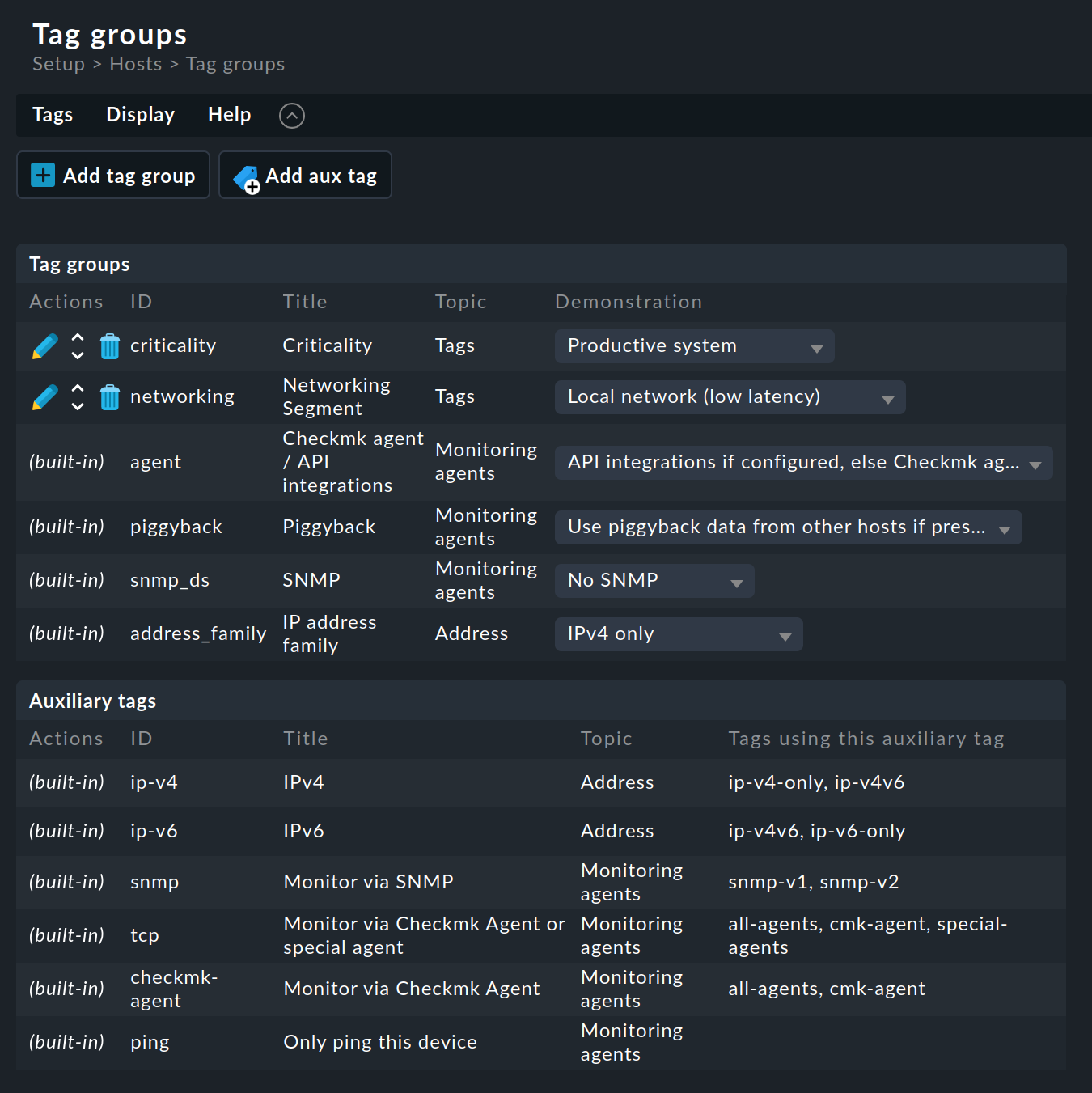
Checkmk imposta diversi gruppi di tag host durante l'installazione:
| ID gruppo | Titolo del gruppo (Nome) | Funzione | Tag possibili | ID tag |
|---|---|---|---|---|
|
Criticality |
Criticità del sistema. Per il tag |
Productive system |
|
Business critical |
|
|||
Test system |
|
|||
Do not monitor this host |
|
|||
|
Networking Segment |
Considera questo gruppo di tag solo come esempio. Per il tag |
Local network (low latency) |
|
WAN (high latency) |
|
|||
DMZ (low latency, secure access) |
|
|||
|
Checkmk agent / API integrations |
Specifica come vengono recuperati i dati dall'host. |
API integrations if configured, else Checkmk agent |
|
Configured API integrations and Checkmk agent |
|
|||
Configured API integrations, no Checkmk agent |
|
|||
No API integrations, no Checkmk agent |
|
|||
|
Piggyback |
Questo tag determina se e come i dati piggyback vengono previsti/elaborati per l'host. |
Use piggyback data from other hosts if present |
|
Always use and expect piggyback data |
|
|||
Never use piggyback data |
|
|||
|
SNMP |
Questo specifica se la raccolta dei dati deve avvenire (anche) tramite SNMP. |
No SNMP |
|
SNMPv2 or v3 |
|
|||
SNMPv1 |
|
|||
|
Famiglia di indirizzi IP |
Determina se l'host deve essere sottoposto a monitoraggio tramite IPv4 o IPv6 o entrambi. "No IP" è rilevante per gli host interrogati tramite un special agent. |
IPv4 only |
|
IPv6 only |
|
|||
IPv4/IPv6 dual-stack |
|
|||
No IP |
|
Puoi personalizzare i gruppi di tag predefiniti purché non siano contrassegnati come integrati (nella colonna "Actions").
I gruppi di tag integrati sono richiesti internamente da Checkmk durante la generazione delle configurazioni e non sono quindi modificabili.
Al contrario, le modifiche in Criticality o Network Segment non sono un problema.
Questi sono forniti solo a titolo di esempio.
3. Creazione di gruppi di tag
Puoi iniziare a creare tag host personalizzati dalla pagina Tag groups, a cui puoi accedere tramite Setup > Hosts > Tags.
Prima di poter creare i tag host, devi prima creare il gruppo di tag host che conterrà i tag.
La creazione di un nuovo gruppo di tag avviene tramite il pulsante  Add tag group, che apre la box Basic settings con i seguenti campi:
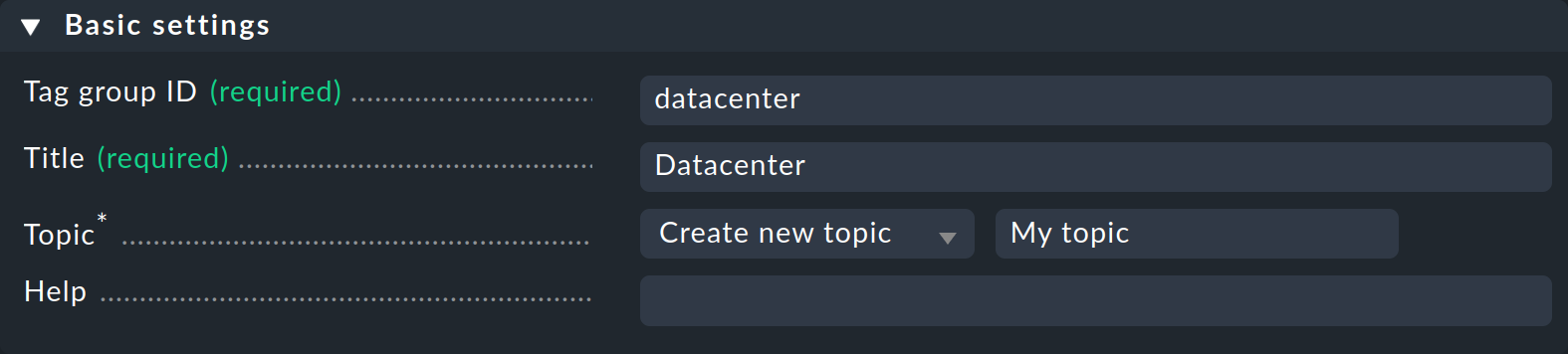
L'Tag group ID viene utilizzato internamente come ID del gruppo di tag. Deve essere univoco e non può essere modificato in seguito. Si applicano le normali regole relative ai caratteri consentiti (solo lettere, cifre e trattini bassi).
L'Titlee viene utilizzato ovunque nell'interfaccia grafica (GUI) quando si parla del gruppo di tag. Poiché si tratta di un testo solo a scopo di visualizzazione, può essere modificato in qualsiasi momento senza influire sulla configurazione esistente.
Puoi lasciare vuoto il campo Topic.
Il tuo gruppo di tag verrà quindi visualizzato insieme ai gruppi Criticality e Networking Segment forniti nella box Custom attributes delle proprietà dell'host.
Puoi anche creare i tuoi temi e usarli per raggruppare ordinatamente i tuoi gruppi di tag.
Ma soprattutto, la box successiva — Tag choices — è quella in cui specifichi, uno per uno, tutti i tag host per il nuovo gruppo di tag host:
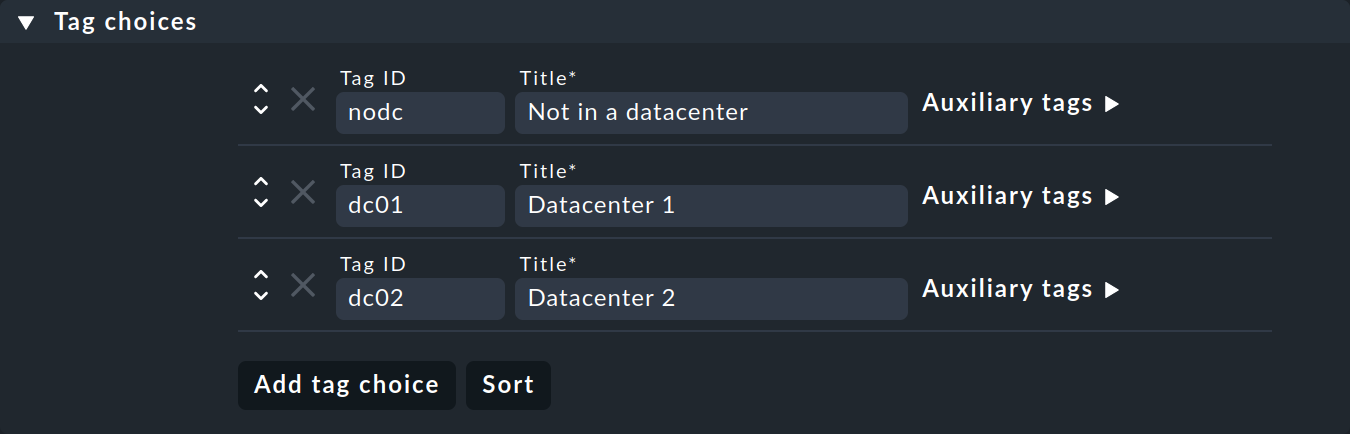
Per questo motivo, il Tag ID deve essere unico all’interno del gruppo.
L'ordine, che puoi modificare come al solito con il pulsante  , non ha solo una funzione estetica:
Il primo tag dell'elenco è il valore predefinito!
Ciò significa che tutti gli host che non hanno un'impostazione esplicita per questo gruppo di tag vengono automaticamente impostati su questo valore.
, non ha solo una funzione estetica:
Il primo tag dell'elenco è il valore predefinito!
Ciò significa che tutti gli host che non hanno un'impostazione esplicita per questo gruppo di tag vengono automaticamente impostati su questo valore.
In "Auxiliary tags" puoi assegnare tag ausiliari a ciascun tag host, che verranno aggiunti automaticamente all'host quando il tag host viene selezionato.
Si crea un tag della checkbox allo stesso modo, creando un gruppo di tag che contenga però un solo tag:
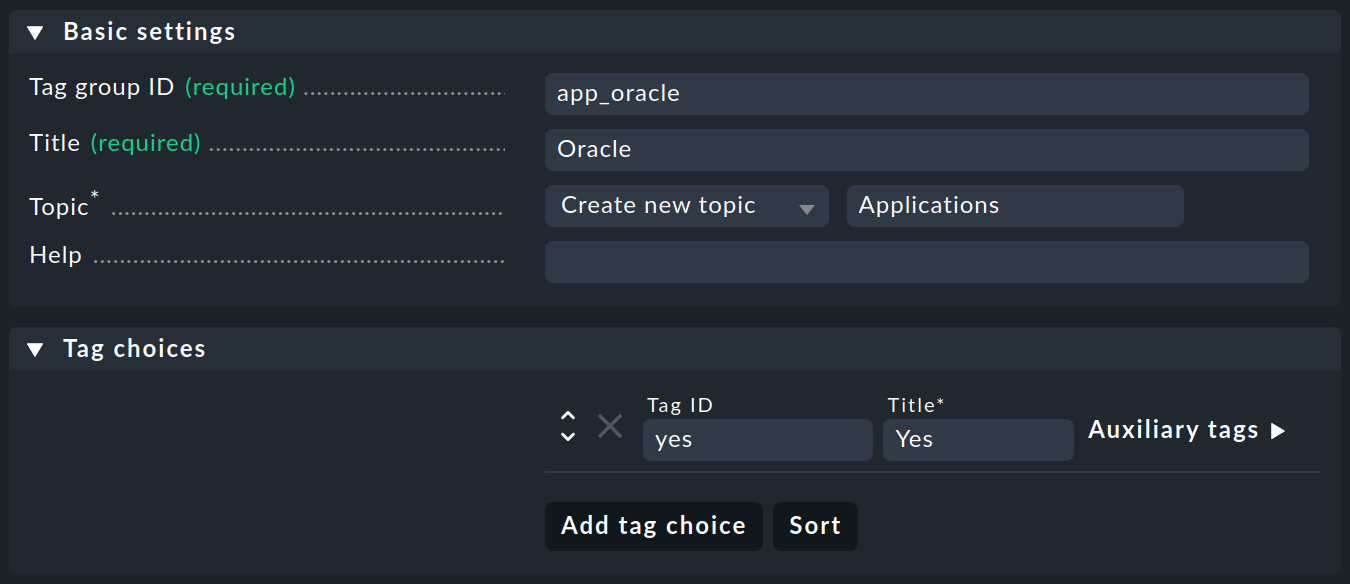
Nelle proprietà dell'host, questo tag verrà quindi visualizzato in questo modo:

4. Creazione di tag ausiliari
Oltre ai gruppi di tag host predefiniti, Checkmk imposta anche dei tag ausiliari corrispondenti, che sono elencati sotto i gruppi nella pagina Tag groups.
Puoi creare nuovi tag ausiliari tramite  Add aux tag.
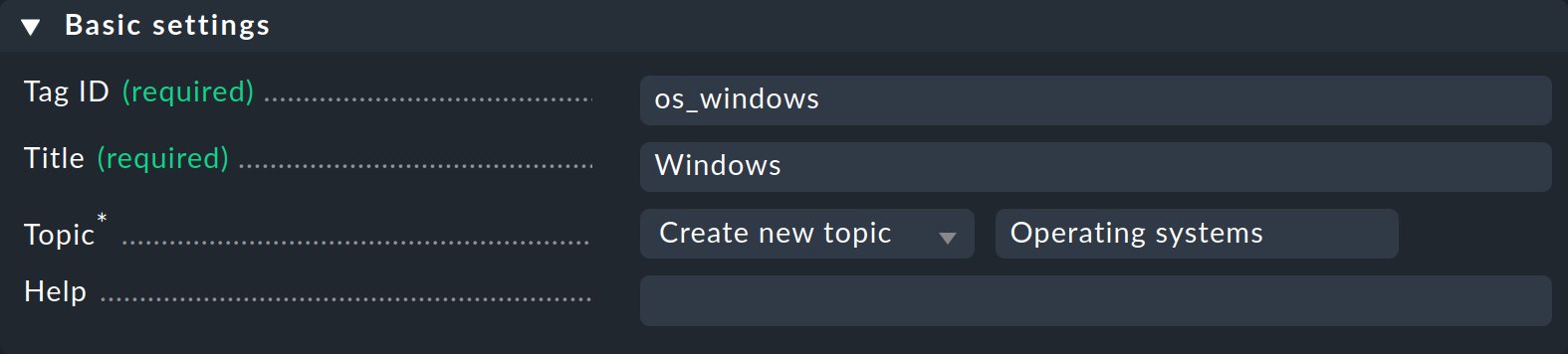
5. Modifica ed eliminazione di gruppi di tag e tag
Modificare la configurazione di un gruppo di tag esistente può sembrare a prima vista un'operazione semplice, ma purtroppo non è sempre così, poiché può avere un impatto significativo sulla tua configurazione esistente.
Le modifiche che riguardano solo la visualizzazione o che aggiungono solo nuove opzioni non sono problematiche e non influiscono sugli host e sulle regole esistenti:
Modifica del titolo o dell'oggetto dei tag e dei gruppi di tag.
Aggiunta di un altro tag a un gruppo di tag esistente.
Qualsiasi altra modifica potrebbe influire sulle cartelle, sugli host e sulle regole esistenti che utilizzano i tag interessati. In tal caso, Checkmk non si limita a impedire tali modifiche, ma cerca di modificare la tua configurazione esistente al posto tuo, in modo che tutto torni ad avere senso. I risultati esatti dipenderanno dal tipo di operazione.
 |
Checkmk può mostrarti quali tag host e ausiliari sono attualmente in uso nelle cartelle, negli host e nelle regole: Per farlo, nella pagina "Tag groups", seleziona la voce di menu "Tags > Tag usage". |
5.1. Eliminazione dei gruppi di tag
L'eliminazione di un gruppo di tag rimuove le informazioni relative al tag interessato da tutti gli host. Se il gruppo di tag è utilizzato come condizione nelle regole esistenti, riceverai il seguente avviso:
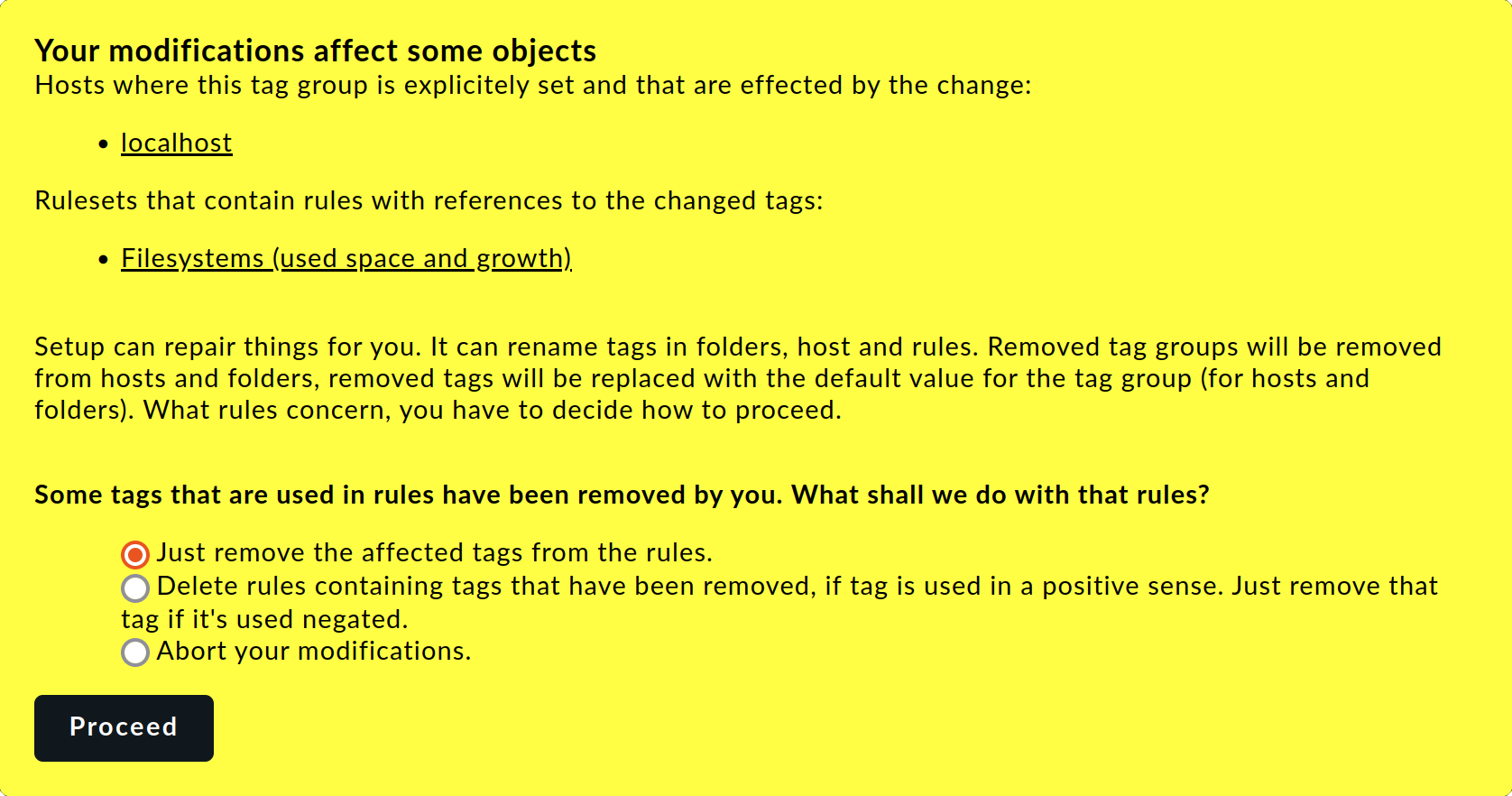
Qui devi decidere se vuoi eliminare le condizioni dalle regole esistenti per i tag host interessati o se vuoi eliminare le regole intere. Entrambi questi approcci possono essere utili, ma Checkmk non può decidere quale sia il migliore per la tua attività.
Seleziona le regole da eliminare con il pulsante "Delete rules containing tags that have been removed, …".
Tuttavia, una regola verrà eliminata solo se ha una condizione positiva con un tag nel gruppo di tag.
Le regole che hanno una condizione negativa con un tag del genere perdono semplicemente quella condizione, ma la regola continuerà a esistere.
Ad esempio, se hai creato una regola per tutti gli host che non hanno un tag "dc02" e rimuovi completamente il tag "dc02" dalla configurazione, allora ovviamente anche questa condizione è
ridondante.
Se non sei sicuro, dovresti esaminare le regole (nell'elenco degli avvisi) e rimuovere o modificare manualmente tutte le condizioni relative al gruppo di tag interessato.
5.2. Eliminazione dei tag
Puoi eliminare un tag modificando il gruppo, rimuovendo il tag e salvando le modifiche. In questo modo potrebbe comparire un avviso simile a quello che appare quando si rimuove un gruppo di tag.
Gli host a cui era stato assegnato il tag interessato verranno impostati automaticamente sul valore predefinito. Questo sarà sempre il primo tag dell'elenco, come descritto nella sezione Creazione di un gruppo di tag.
Per le regole che contengono il tag da eliminare come condizione, la procedura è la stessa descritta nella sezione precedente per l'eliminazione dei gruppi di tag.
5.3. Eliminazione dei tag ausiliari
Puoi eliminare un tag ausiliario solo se non è assegnato a un tag host.
5.4. Rinominare gli ID dei tag
A differenza dei gruppi di tag, puoi effettivamente modificare gli ID dei tag in un secondo momento. Si tratta di un'eccezione al principio di Checkmk secondo cui gli ID sono immutabili una volta assegnati. Questa eccezione può tuttavia essere utile se, ad esempio, desideri preparare dei dati da importare da un altro sistema e devi adattare la struttura dei tag Checkmk esistente a tale operazione.
Per rinominare un ID tag, modifica il gruppo di tag e cambia semplicemente l'ID tag lì.
Importante: non modificare il titolo del tag mentre esegui questa operazione.
Prima che Checkmk proceda con le modifiche alla configurazione, ti verranno segnalate le conseguenze:
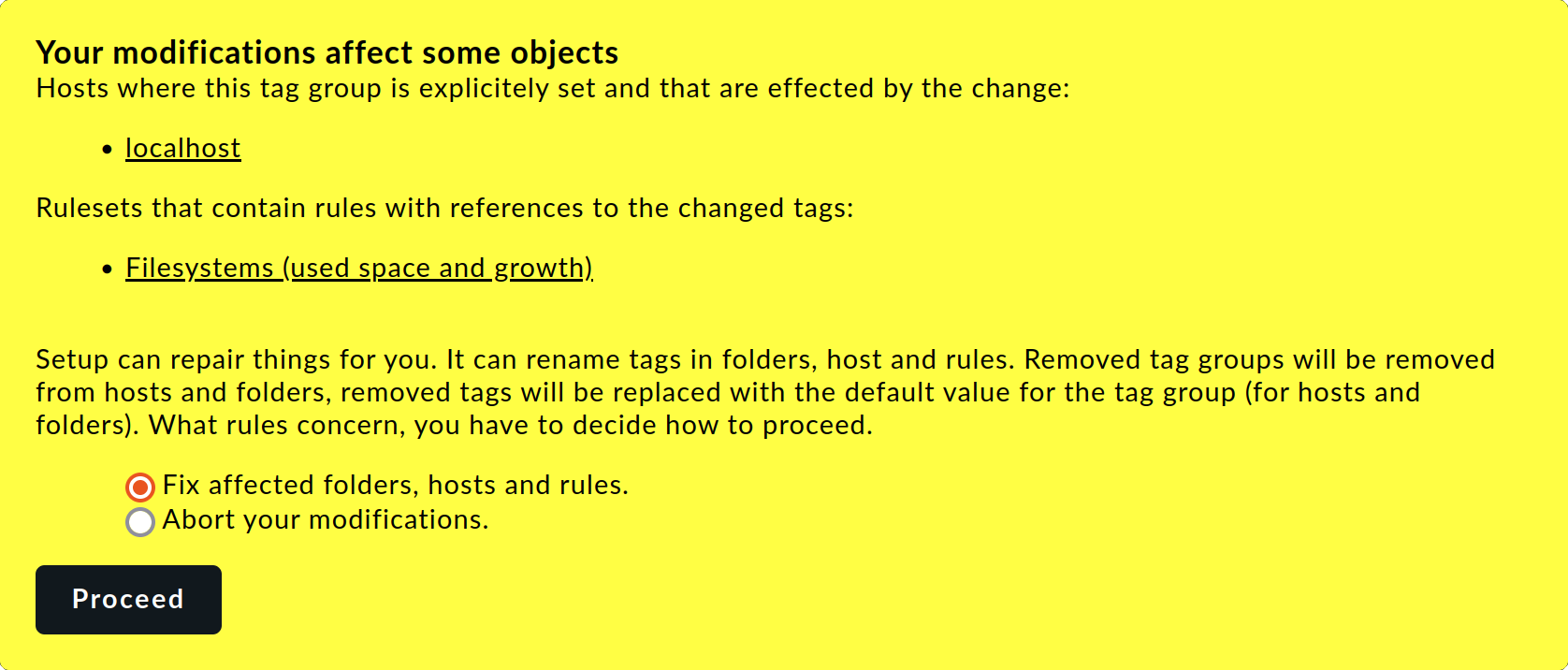
Checkmk modificherà ora tutte le cartelle, gli host e le regole interessati di conseguenza.
Tieni presente che potrebbero esserci ancora situazioni in cui dovrai apportare modifiche manuali in altri punti. Ad esempio, gli ID dei tag sono inclusi negli URL che richiamano le visualizzazioni, che filtrano in base ai tag. Checkmk non può personalizzare questi URL per te. Inoltre, le configurazioni dei filtri nei rapporti e nei dashboard non possono essere personalizzate automaticamente.
6. Visualizzazione dei tag host nel monitoraggio
In Checkmk gli host sono solitamente organizzati in cartelle. Puoi visualizzare la gerarchia risultante come una vista ad albero nella barra laterale in fondo agli snap-in Tree of folders e da lì richiamare la visualizzazione predefinita per gli host filtrati per ramo. Lo snap-in aggiunge opzioni di filtraggio per i temi e opzioni per visualizzazioni alternative per questo albero.
Puoi anche creare una visualizzazione ad albero di questo tipo dai tag host e effettuare così una mappatura di una gerarchia "virtuale" — utilizzando lo snap-in Virtual host tree. Oltre ai tag host, puoi includere in queste visualizzazioni anche la struttura delle cartelle, per cui sia il numero di alberi virtuali che i rispettivi rami sono illimitati.
Supponiamo che tu utilizzi i tre gruppi di tag Criticality, Data center e Operating systems per i tuoi host.
Otterrai quindi una selezione per sistema al livello superiore dell'albero, per data center al livello inferiore e infine per sistema operativo.
Ogni livello gerarchico ti porta direttamente a una visualizzazione di tutti gli host con questi tag.
Per creare un albero di host virtuali, aggiungi prima lo snap-in tramite il pulsante  nella parte inferiore della barra laterale:
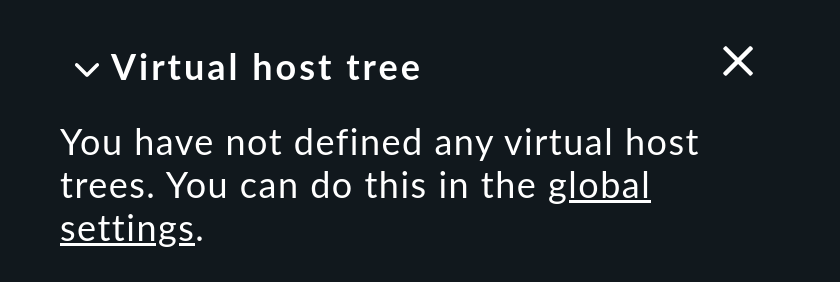
Clicca sul link nel testo che rimanda alla configurazione mancante, oppure accedi manualmente alla pagina nelle impostazioni globali tramite Setup > General > Global Settings > User interface > Virtual host trees:

Successivamente, crea una nuova struttura con il pulsante Create new virtual host tree configuration:
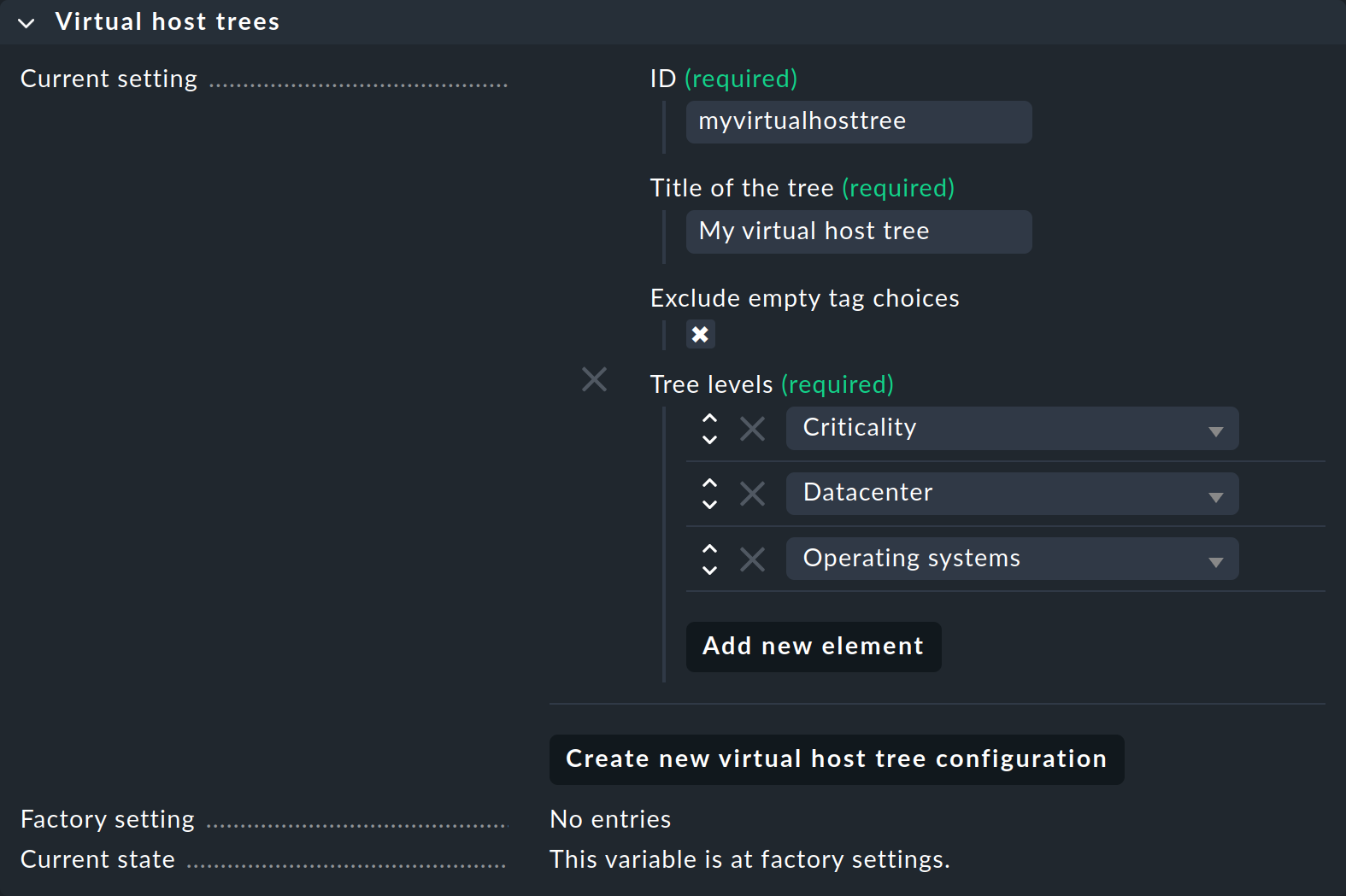
Per prima cosa assegna un ID e un titolo all'albero.
Se vuoi, puoi escludere la visualizzazione dei rami vuoti dell'albero checkando "Exclude empty tag choices".
Poi aggiungi i gruppi di tag desiderati nell'ordine che preferisci tramite "Add new element".
Puoi anche includere la gerarchia delle cartelle tramite "Folder tree".
Puoi modificare l'ordine della gerarchia come al solito con il pulsante "".
Dopo aver salvato, lo snap-in mostrerà ora la gerarchia selezionata come struttura ad albero:
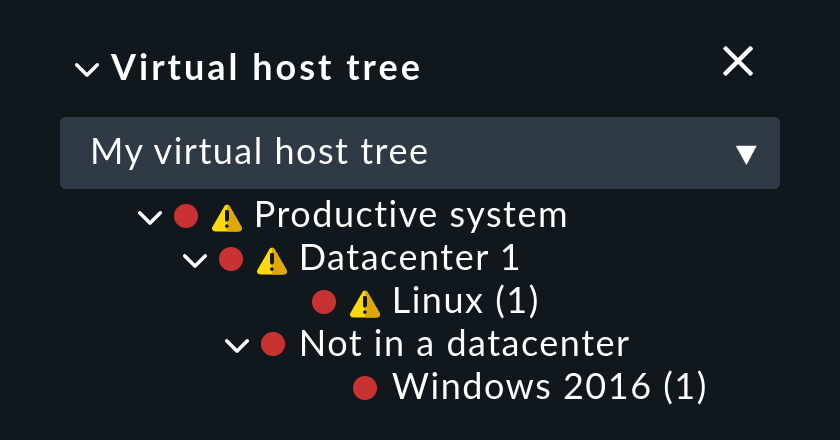
I rami e le foglie dell'albero sono i tag host dei gruppi di tag selezionati nella configurazione. I numeri tra parentesi accanto alle "foglie" indicano quanti host hanno quei tag.
7. File e directory
| Percorso del file | Funzione |
|---|---|
|
Questi file contengono le definizioni di tutti i tag host. |