

 |
This is a machine translation based on the English version of the article. It might or might not have already been subject to text preparation. If you find errors, please file a GitHub issue that states the paragraph that has to be improved. |
1. Nozioni di base
Col tempo dedicherai parecchio tempo alla configurazione precisa dei tuoi host e servizi, dei limiti, delle notifiche e così via, quindi dovresti fare dei backup. Questo non è utile solo nel caso in cui qualcosa vada storto, ma anche per scopi di test o per l'utilizzo in configurazioni alternative. Puoi eseguire il backup di una configurazione completa e effettuare il ripristino se necessario. I backup possono essere pianificati, crittografati e compressi.
 |
In alternativa, Checkmk offre la possibilità di eseguire le funzioni di base di backup e ripristino tramite la riga di comando con |
Per iniziare a creare backup nell'interfaccia grafica di Checkmk, usa Setup > Maintenance > Backups.
2. Prerequisiti
Per creare backup sul sistema di origine e successivamente effettuare il ripristino su un sistema di destinazione, devono essere soddisfatti due requisiti principali:
Su entrambi i sistemi deve essere eseguita l'installazione della stessa versione di Checkmk, ad esempio la 2.4.0p24.
Su entrambi i sistemi deve essere effettuata l'installazione della stessa edizione di Checkmk, ad esempio Comunità Checkmk
 .
.
|
La piattaforma di sistema non è rilevante, quindi puoi, ad esempio, eseguire il backup con Ubuntu come sistema di origine e il ripristino con Red Hat o un dispositivo come sistema di destinazione. |
3. Configurazione dei backup crittografati
Come primo passo, switch all'elenco delle destinazioni di backup nella pagina Site backup e, utilizzando il pulsante di azione  Backup targets, crea una nuova destinazione con Add target:
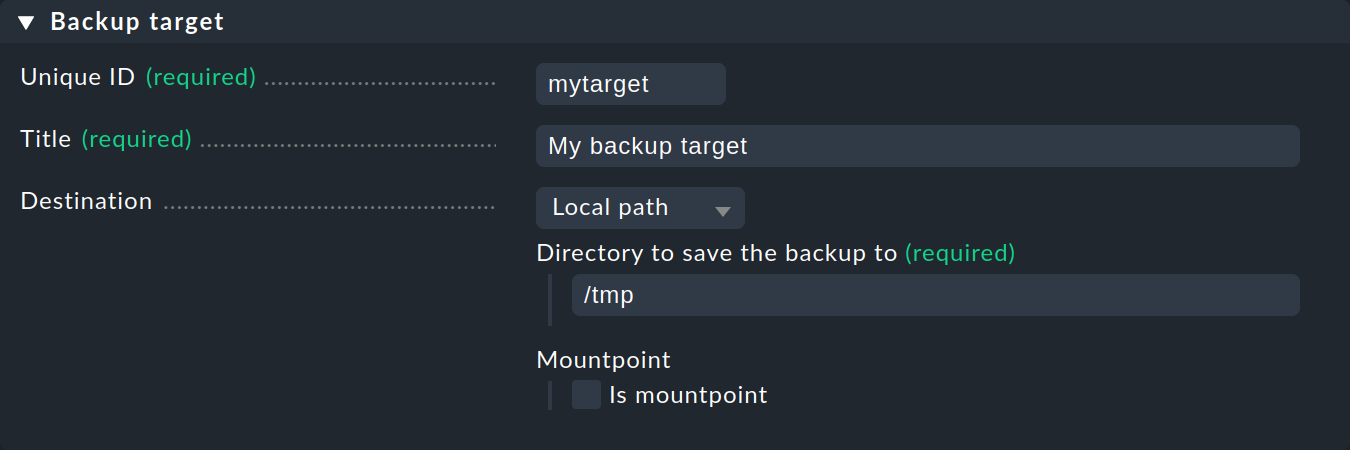
Il percorso assoluto del file specificato in "Destination" si riferisce al sistema, non all'istanza.
Una volta salvata la destinazione di backup, torna alla pagina Site backup. Apri l'elenco delle chiavi di backup con Backup encryption keys e crea una nuova chiave per i tuoi backup con Add key, specificando un nome significativo e una password sicura (passphrase):

Dopo aver creato la chiave, vedrai un messaggio che ti informa che non hai ancora effettuato lo scaricamento delle chiavi:

Puoi scaricare la chiave in formato PEM utilizzando il pulsante "Download this key". A proposito, devi anche inserire la passphrase della chiave durante lo scaricamento. Poiché hai bisogno di queste chiavi per il ripristino dei backup, il messaggio rimarrà visibile finché tutte le chiavi non saranno state salvate.

|
Se una chiave di backup dovesse non essere più disponibile, puoi caricare nuovamente la chiave di backup. Devi inserire la passphrase anche prima di caricarla. |
4. Creazione di una richiesta di backup
Ora puoi creare una nuova richiesta di backup — sempre nella pagina "Site backup", questa volta utilizzando il pulsante "Add job":
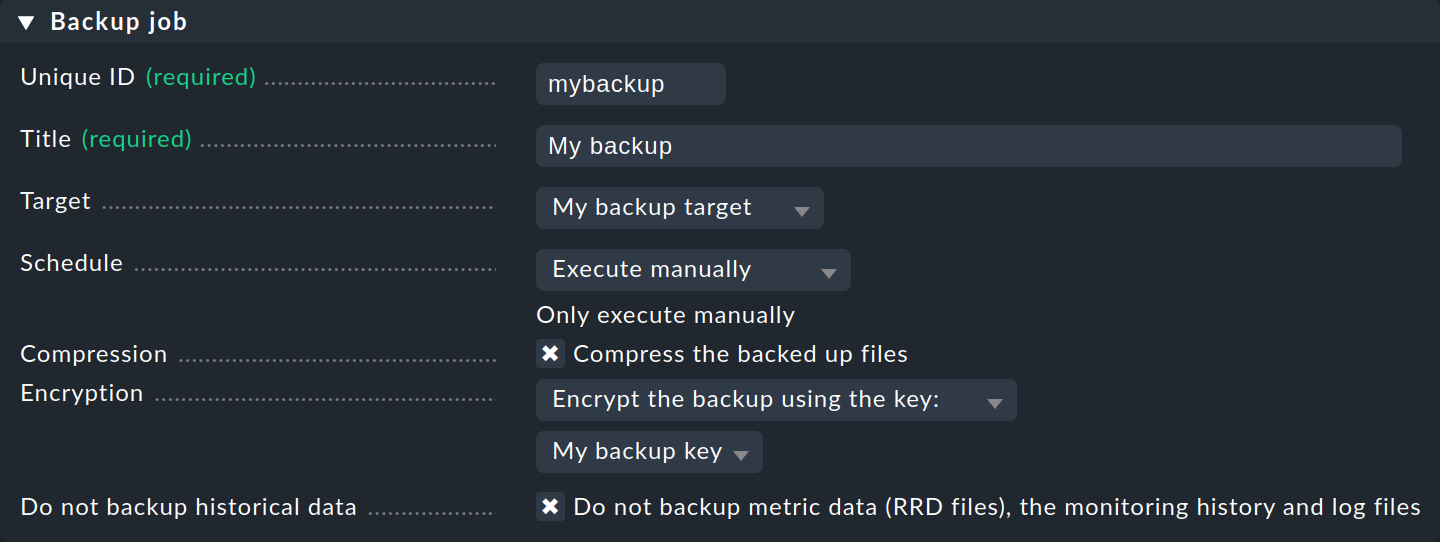
Qui puoi selezionare, tra le altre cose, gli elementi che hai appena creato in "Target" e "Encryption". Troverai anche opzioni per la compressione e per la pianificazione dei backup. Come vedrai presto, puoi anche avviare i backup manualmente. Con "Do not backup historical data" puoi salvare le metriche (file RRD), la cronologia di monitoraggio e i file di log, il che si traduce in archivi di backup notevolmente più piccoli.
5. Creazione di un backup
Nella pagina Site backup dovresti ora vedere la tua richiesta di backup completata e puoi avviarla utilizzando  :
:

Puoi interrompere l'esecuzione dei backup con  :
:

Infine, vedrai una conferma che il backup è stato completato:

Sia per i processi in esecuzione che per quelli completati,  ti porta ai dettagli del processo.
6. Ripristino
Puoi avviare il ripristino dei backup nella pagina Site backup cliccando su Restore. Questa procedura è piuttosto intuitiva:
Seleziona la destinazione del backup con "
 ".
".Seleziona il backup che desideri effettuare il ripristino con "
".Inserisci la passphrase per la chiave di backup.
Avvia il ripristino.
Dopo il ripristino, l'istanza verrà riavviata, quindi vedrai temporaneamente un messaggio di errore HTTP 503:

Non appena l'istanza sarà nuovamente disponibile, otterrai i dettagli nel risultato:
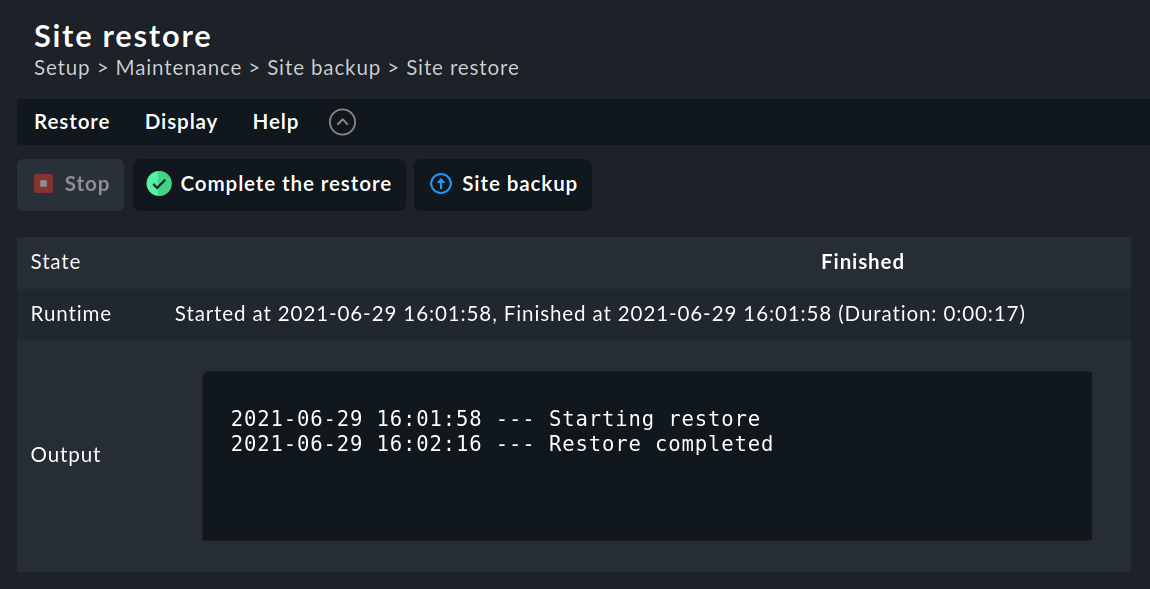
Infine, conferma il ripristino cliccando su "Complete the restore".
7. Backup nel monitoraggio distribuito
La funzione di backup della GUI di Checkmk esegue il backup solo dei dati del sito locale. Ad esempio, se il sito locale è l'istanza centrale in un monitoraggio distribuito con Setup centrale, il backup include i dati di configurazione di questa istanza centrale e di tutte le istanze remote configurate dall'istanza centrale. Tuttavia, se desideri un backup completo che includa i dati di stato delle tue istanze remote, devi configurare un backup anche su queste istanze remote.
Questo richiede un po' più di tempo, poiché devi prima abilitare la configurazione tramite Setup su ogni istanza remota, quindi effettuare l'accesso e configurare il backup. Infine, puoi ripristinare la configurazione precedente delle istanze remote.
Questo funziona in tutte le edizioni di Checkmk.
Procedi come segue per un'istanza remota:
Su l'istanza centrale, apri le proprietà dell'istanza remota tramite Setup > General > Distributed monitoring.
Nella box "Configuration connection" attiva l'opzione "Users are allowed to directly login into the Web GUI of this site" e disattiva l'opzione "Disable configuration via Setup on this site", poiché la configurazione tramite Setup su un'istanza remota non è possibile per impostazione predefinita.
Accedi all'istanza remota e configura il backup come descritto in questo articolo.
Infine, sull'istanza centrale ripristina le opzioni modificate delle proprietà dell'istanza remota ai valori precedenti. Attiva anche queste modifiche.
Per effettuare il ripristino di un backup su un'istanza remota, procedi allo stesso modo: prima abilita il login interattivo e la configurazione tramite Setup, poi ripristina le opzioni una volta completato il ripristino.