

 |
This is a machine translation based on the English version of the article. It might or might not have already been subject to text preparation. If you find errors, please file a GitHub issue that states the paragraph that has to be improved. |
1. Introduzione
Webex Teams è un'applicazione di Cisco per la collaborazione continua in team con riunioni video, messaggistica di gruppo e condivisione di file. I temi o i team sono organizzati in cosiddetti spazi. Puoi anche utilizzare uno spazio di questo tipo per ricevere notifiche da Checkmk. Per la connessione vera e propria è necessario creare un webhook in Webex Teams.
2. Configurazione di Cisco Webex Teams
Il prerequisito per ricevere le notifiche da Checkmk in Webex Teams è quindi che sia configurata almeno un'area (spazio). Puoi farlo in pochi secondi e la procedura è descritta nella guida di Webex: App Webex - Crea uno spazio
Per un primo test, in ogni caso è sicuramente una buona idea creare un'area dedicata con un nome appropriato solo per Checkmk.
In Webex Teams è ora necessario attivare o effettuare la connessione dell'app Incoming Webhooks. Puoi trovare questa app nel Webex App Hub.
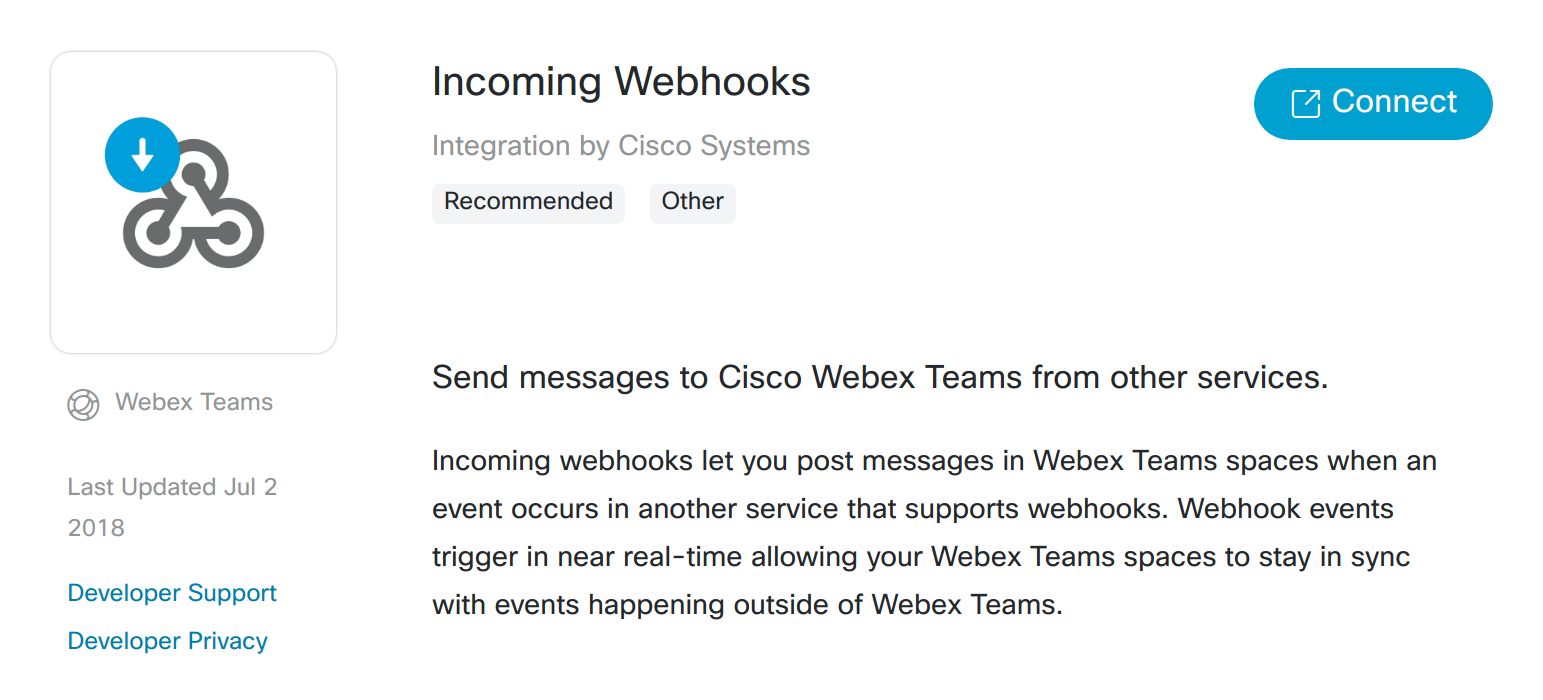
Clicca su "Connect" in questa pagina. (Se non hai effettuato l'accesso a Webex Teams con il browser che stai utilizzando, apparirà prima il dialogo di login a Cisco Webex.)
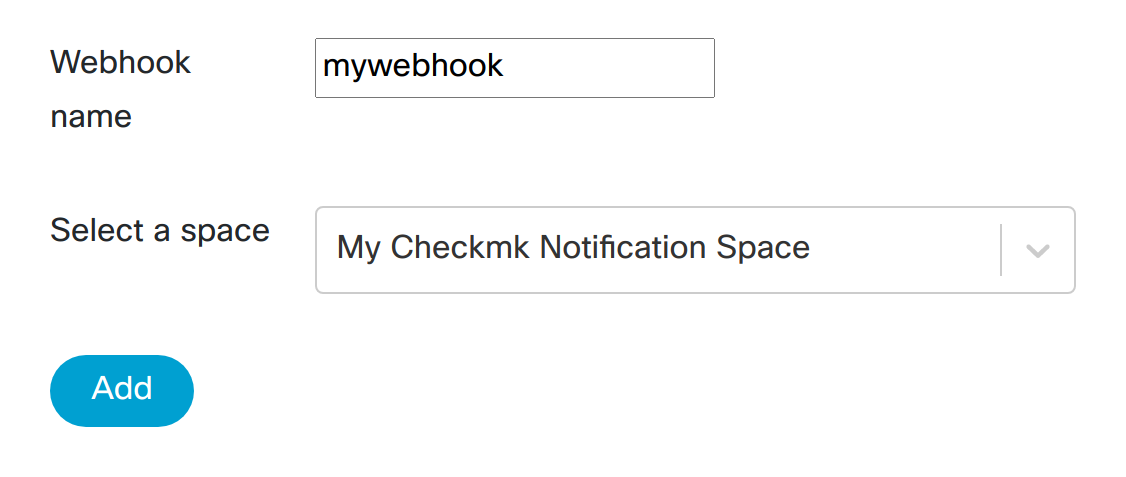
Dopo un breve periodo di attesa, a prima vista sembra che non sia cambiato molto, ma ora, alla fine dei campi di immissione e selezione, puoi specificare sia un nome per il webhook sia l'area da utilizzare in Webex Teams. Infine, clicca su "Add".
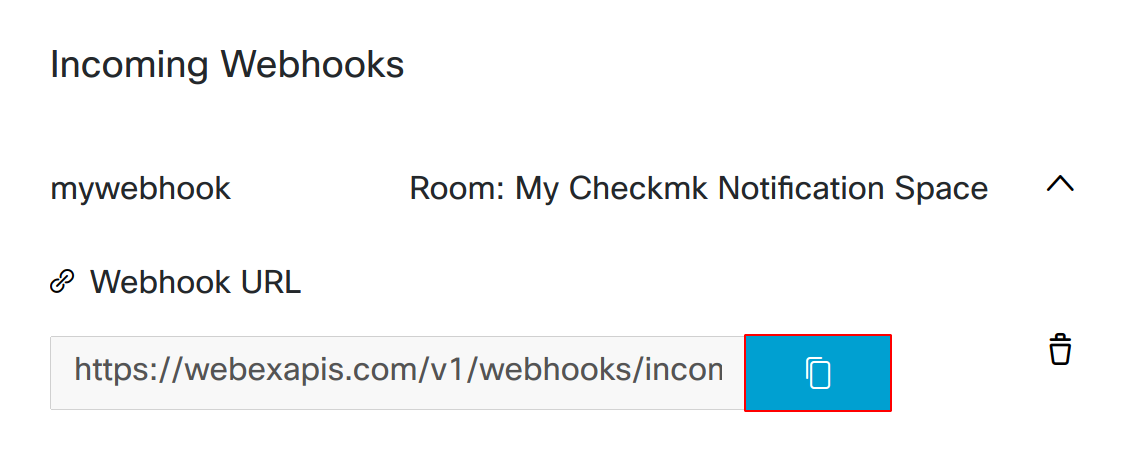
Successivamente, copia l'URL del webhook così creato cliccando sul simbolo corrispondente:
3. Configurazione di Checkmk
Hai già imparato come impostare le notifiche di Checkmk in generale nell'articolo sulle notifiche.
In Checkmk ora basta specificare l'URL del webhook copiato sopra:
Crea nuovi parametri per Webex Teams con Setup > Events > Notifications > Parameters for notification methods > Parameters for Cisco Webex Teams > Add parameter.
-
Inserisci l'URL del webhook che hai copiato:
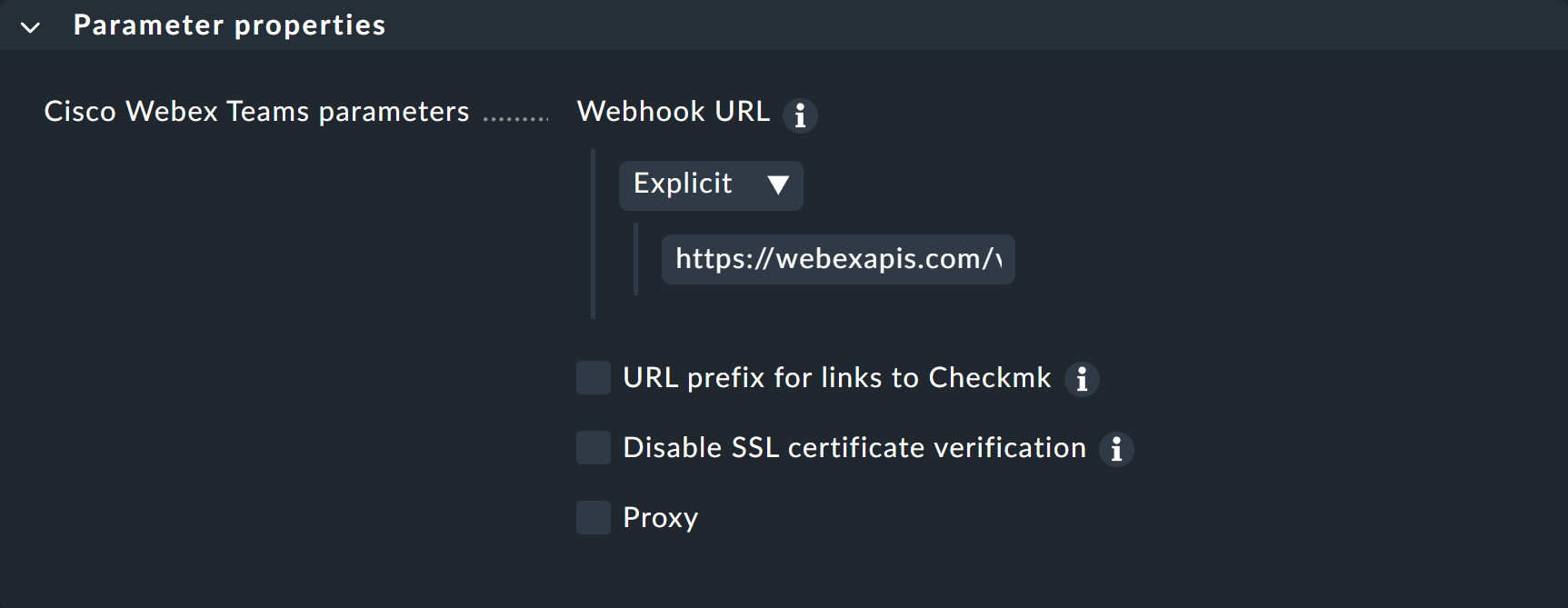
Facoltativamente, puoi specificare dei prefissi URL per controllare i link sulla tua GUI di Checkmk all'interno della notifica.
Puoi scoprire come testare il nuovo metodo di notifica nell'articolo sulle regole di notifica.