

 |
This is a machine translation based on the English version of the article. It might or might not have already been subject to text preparation. If you find errors, please file a GitHub issue that states the paragraph that has to be improved. |
1. Introduzione
SIGNL4 è un software di avviso basato sul cloud che invia allarmi da una vasta gamma di sistemi ai team di reperibilità tramite SMS, notifiche push o telefonate. Gli allarmi vengono visualizzati tramite un'app mobile per iPhone o Android. L'app viene utilizzata anche per il riconoscimento, il monitoraggio e l'escalation.
In Checkmk puoi effettuare la connessione a SIGNL4 tramite il suo Team Secret. Di conseguenza, le notifiche provenienti da Checkmk vengono visualizzate come allarmi nell'app SIGNL4.
Puoi configurare il canale di comunicazione da Checkmk a SIGNL4 nel portale SIGNL4 selezionando e configurando l'integrazione Checkmk. Successivamente, qualsiasi allarme nell'app mobile SIGNL4 che venga confermato, chiuso o commentato comporterà anche un aggiornamento dello stato corrispondente in Checkmk.
2. Come recuperare il codice segreto del team da SIGNL4
In SIGNL4 non è necessario attivare l'inoltro. Il segreto del team necessario per la configurazione in Checkmk si trova nel portale SIGNL4:
Seleziona "Teams" nella barra di navigazione.
Copia il segreto del team visualizzato nel riquadro corrispondente al team che deve ricevere le notifiche da Checkmk.
Un segreto sarà disponibile solo se l'integrazione Webhook (Inbound) è stata configurata per il team. L'URL di questo webhook contiene il segreto del team come ultima voce.
3. Configurazione di Checkmk
Hai già imparato come impostare le notifiche di Checkmk in generale nell'articolo sulle notifiche.
All'interno di Checkmk ora basta inserire il segreto copiato sopra:
Crea nuovi parametri per SIGNL4 Avviso con Setup > Events > Notifications > Parameters for notification methods > Parameters for SIGNL4 Alerting > Add parameter.
-
Inserisci il segreto copiato in "Team Secret":
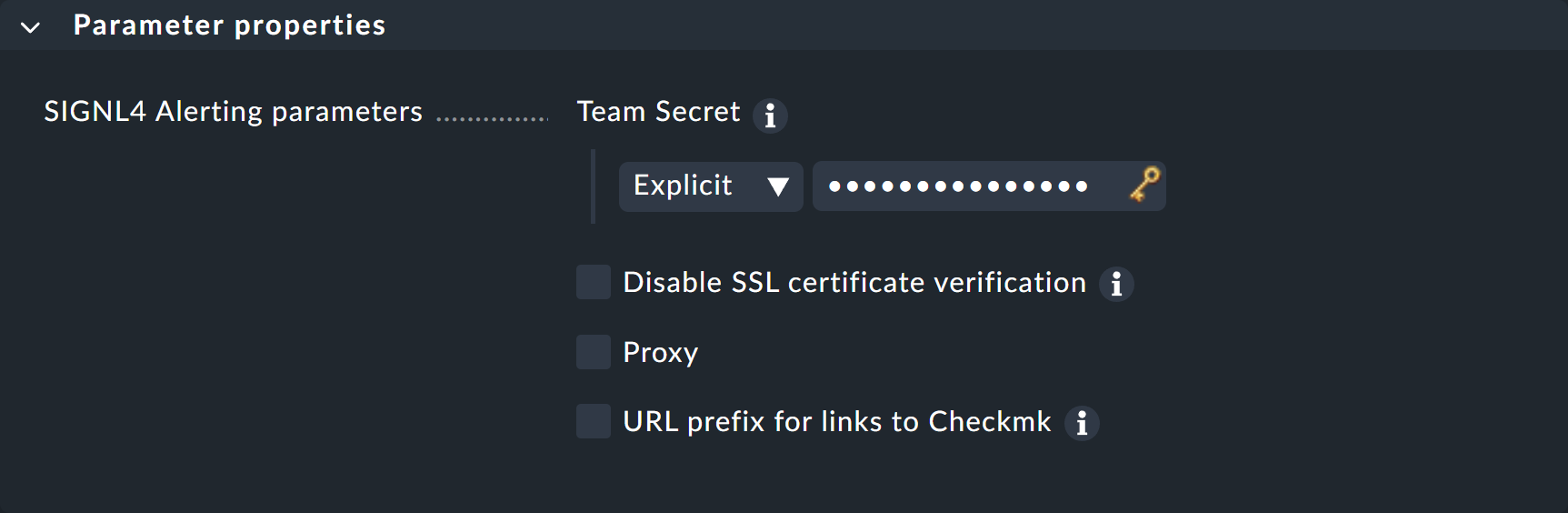
Invece di inserire la chiave segreta direttamente qui, puoi anche leggerla dall'archivio password, a condizione che sia stata precedentemente memorizzata lì.
Facoltativamente, puoi specificare i prefissi URL per controllare i link sulla tua GUI Checkmk all'interno della notifica.
Puoi scoprire come testare il nuovo metodo di notifica nell'articolo sulle regole di notifica.
4. Configurazione di SIGNL4 per le conferme di riconoscimento
Il canale di ritorno da SIGNL4 a Checkmk viene stabilito tramite l'API REST di Checkmk. Affinché le richieste API REST raggiungano Checkmk, l'istanza Checkmk deve essere accessibile pubblicamente o, più precisamente, accessibile dal server SIGNL4.
La configurazione avviene nel portale SIGNL4:
Nella barra di navigazione, seleziona "Integrations", poi "Gallery" e cerca "
Checkmk" tra le integrazioni. Troverai due risultati per Checkmk. Solo l'integrazione con il nome "Checkmk ITOM Back channel for 2-way updates in Checkmk" serve per configurare il canale di ritorno.Clicca su questa voce per visualizzare le impostazioni di questa integrazione.
Nel campo Checkmk URL, inserisci l'URL di base dell'API REST della tua istanza Checkmk, ad esempio:
https://mydomain/mysite/check_mk/api/1.0/.Nel campo Your Checkmk username, inserisci il nome di un utente dell’istanza Checkmk con accesso all'API REST. L'utente automazione
automationè adatto a questo scopo.Inserisci la password corrispondente nel campo Your Checkmk password. Per l'utente automazione, si tratta della password di automazione (la password di automazione).
Attivando il switch "Annotations as Ack", i commenti dall'app saranno visibili anche come commenti in Checkmk. Ogni commento inviato dall'app comporta quindi contemporaneamente la conferma del problema.
Infine, clicca su "Install". I tuoi dati verranno quindi verificati. Se non hai commesso errori, dovresti vedere questo messaggio rassicurante nella parte superiore della pagina, nel campo "Status" appena visualizzato: "
Everything is fine."
Una volta configurato, sarà possibile confermare il problema in Checkmk dall'app mobile SIGNL4. I commenti inviati — se Annotations as Ack è attivato — e la chiusura di un allarme dall'app vengono registrati in Checkmk come commenti per l'host/servizio interessato.