

 |
This is a machine translation based on the English version of the article. It might or might not have already been subject to text preparation. If you find errors, please file a GitHub issue that states the paragraph that has to be improved. |
1. Introduzione
L'archivio password di Checkmk consente di memorizzare in un unico posto le password necessarie per accedere a una vasta gamma di sistemi all'interno del sistema di monitoraggio. L'archivio password distingue tra chi è autorizzato a memorizzare una password e chi è autorizzato a utilizzarla. Questo ti permette di effettuare una mappatura organizzativa all'interno della tua azienda tra la memorizzazione e l'utilizzo dei dati di accesso in Checkmk. A questo scopo, Checkmk mette a disposizione i gruppi di contatto.
Un ulteriore vantaggio è che una password salvata nell'archivio password può essere modificata senza dover toccare la configurazione effettiva che utilizza questa password. La password stessa non viene visualizzata durante l'uso, ma solo il suo titolo.
L'archivio password non solo memorizza le password assegnate a un utente, ma anche, ad esempio, segreti (per app in Microsoft Azure), token (per account di servizio in un cluster Kubernetes) o URL (per notifiche a Microsoft Teams, Slack o Cisco Webex Teams, ad esempio).
 |
L'archivio password viene utilizzato per raccogliere informazioni sensibili in un'unica posizione centrale, invece di tenerle distribuite in diversi punti dell'istanza Checkmk. L'archivio password non è una cassaforte per password. Checkmk richiede i dati di accesso con le password in chiaro per poter contattare continuamente i sistemi remoti e recuperare i dati di monitoraggio. Affinché le password non vengano memorizzate in chiaro nel file system, il file delle password viene crittografato utilizzando una chiave che è anch’essa memorizzata nella directory dell'istanza. Per chiarire che questa crittografia non è quella che si intende generalmente, questa procedura viene chiamata offuscamento. |
L'uso dell'archivio password è sempre disponibile in Checkmk quando è necessario inserire dati di accesso per poter accedere ai dati di monitoraggio di un altro sistema, ad esempio, quando si configurano active checks, special agents, regole per l'agent bakery o metodi di notifica nelle regole di notifica.
In questo articolo spiegheremo come utilizzare l'archivio password utilizzando l'esempio dell'accesso a un server MQTT — o broker, come viene chiamato nell'architettura MQTT. Tale broker raccoglie i dati dei sensori nell'«Internet delle cose» (IoT). In Checkmk, questo broker può essere monitorato, ad esempio per determinare quanti messaggi ci sono in coda.
2. Creazione di una password
Puoi accedere all'archivio password di Checkmk tramite Setup > General > Passwords. Per creare una nuova password, clicca su Add password.
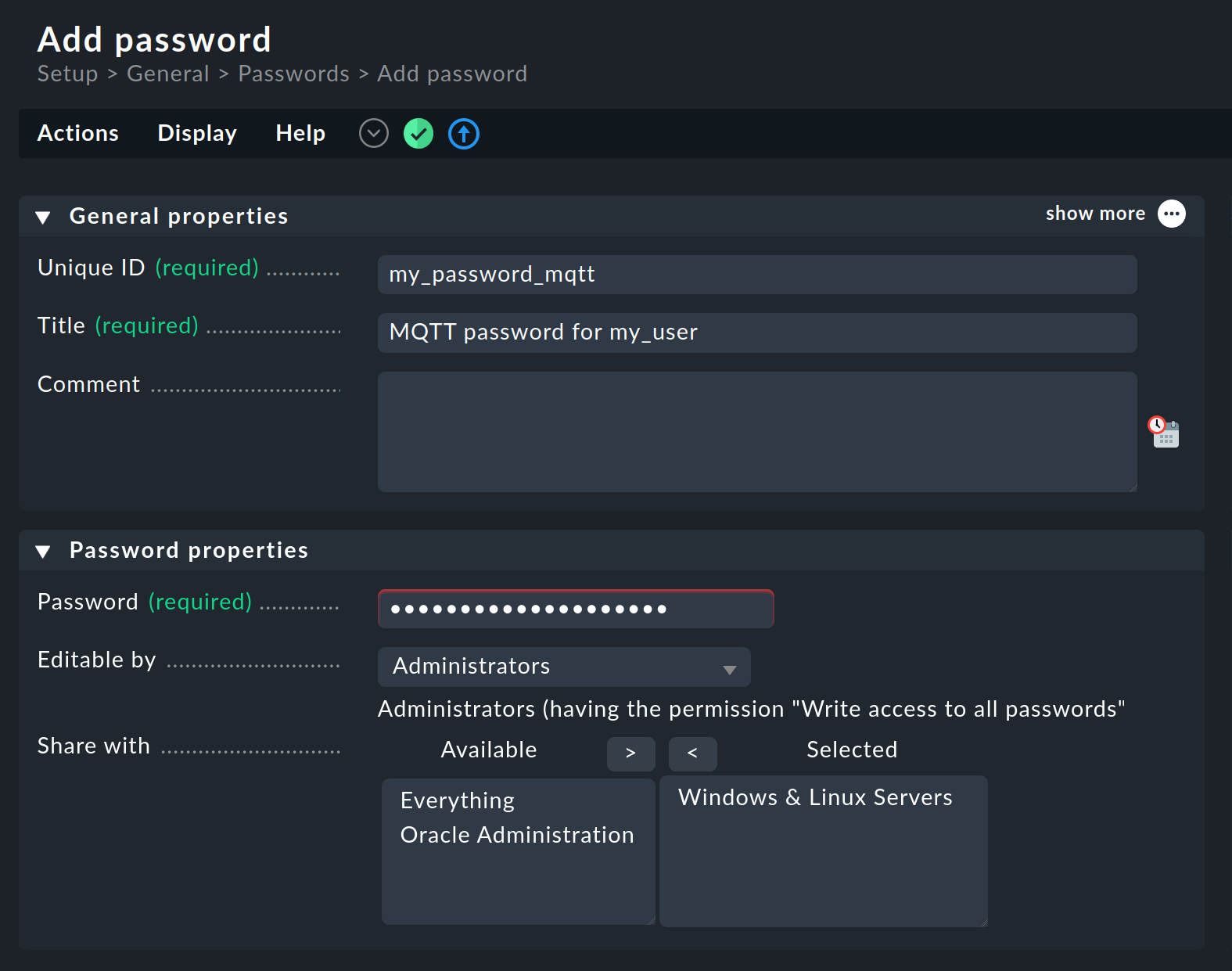
Come di consueto in Checkmk, anche la creazione di una password nell'archivio password richiede un titolo interno (Unique ID) e un nome utente (Title). Scegli un titolo significativo, in modo che in seguito non solo tu sappia di cosa si tratta, ma anche gli utenti Checkmk che useranno la password — perché solo questo titolo verrà visualizzato quando si seleziona una password.
Inserisci prima la password nella box "Password properties". Con le due opzioni seguenti, "Editable by" e "Share with", puoi controllare chi ha accesso a questa password.
Con "Editable by" selezioni un gruppo di utenti Checkmk che hanno pieno accesso alla password — per usarla, modificarla o cancellarla.
La selezione predefinita qui è "Administrators" e limita l'accesso agli amministratori Checkmk, poiché solo il ruolo "admin" ha il permesso "Write access to all passwords" di default.
Tuttavia, puoi anche concedere pieno accesso a un gruppo di contatti che ti è già stato assegnato.
Con l'opzione "Share with", puoi aggiungere gruppi di contatti ai quali la password dovrebbe essere resa disponibile oltre che a te.
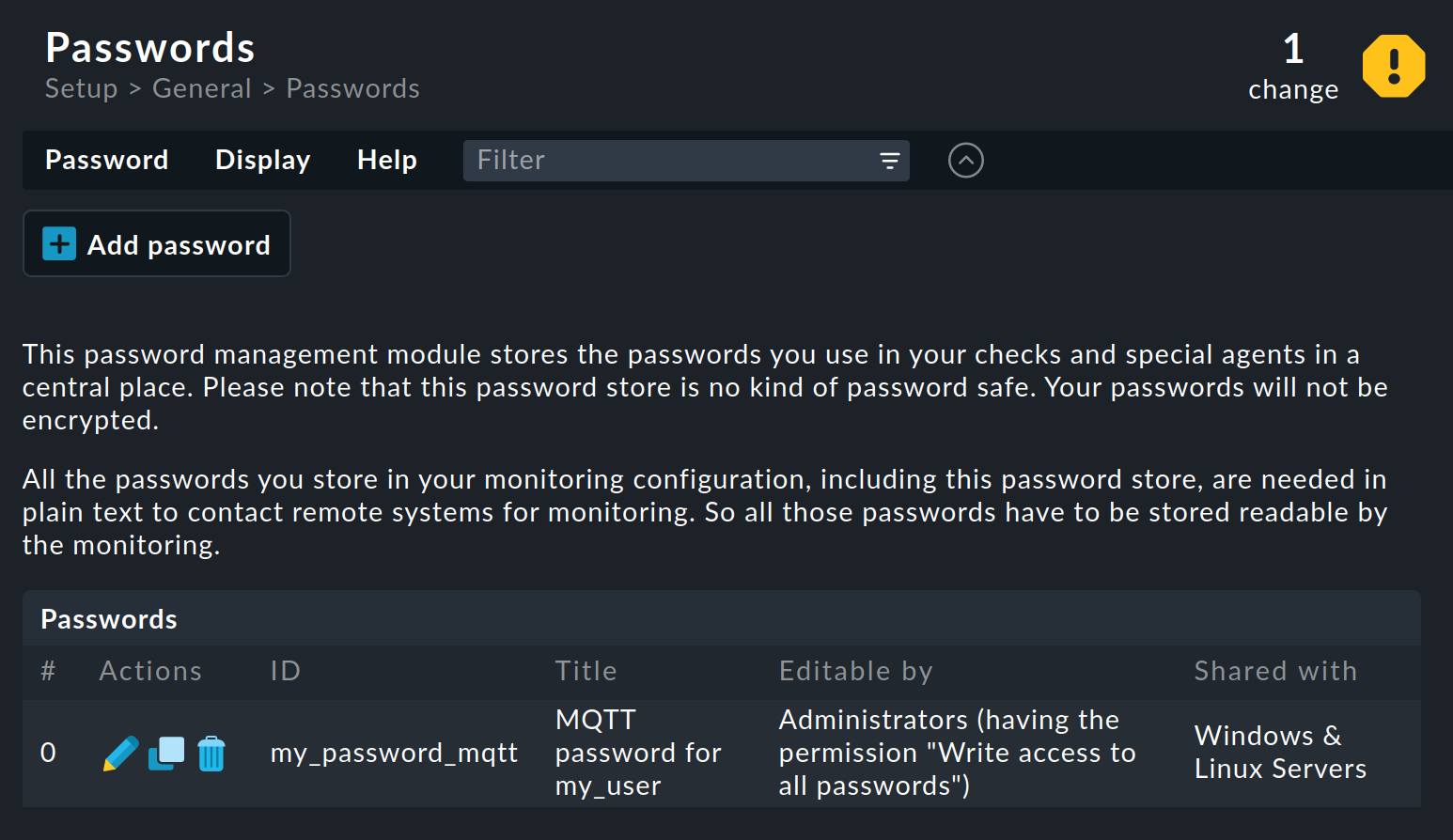
Una volta completata la creazione della password con Save, vedrai la pagina di panoramica dell'archivio password, che presenta un elenco di tutte le password con i parametri più importanti:
|
Per impostazione predefinita, l'accesso all'archivio password è aperto non solo agli amministratori, ma anche ai normali utenti di monitoraggio,
poiché i due ruoli |
3. Selezione di una password
Puoi selezionare una password dall'archivio password all'interno di molte pagine di Checkmk. Ad esempio, puoi trovare gli active checks in Setup > Services > HTTP, TCP, Email, … e gli special agents in Setup > Agents > VM, cloud, container o Setup > Agents > Other integrations.
Il set di regole per l'special agent MQTT si chiama MQTT broker statistics. Crea una nuova regola:
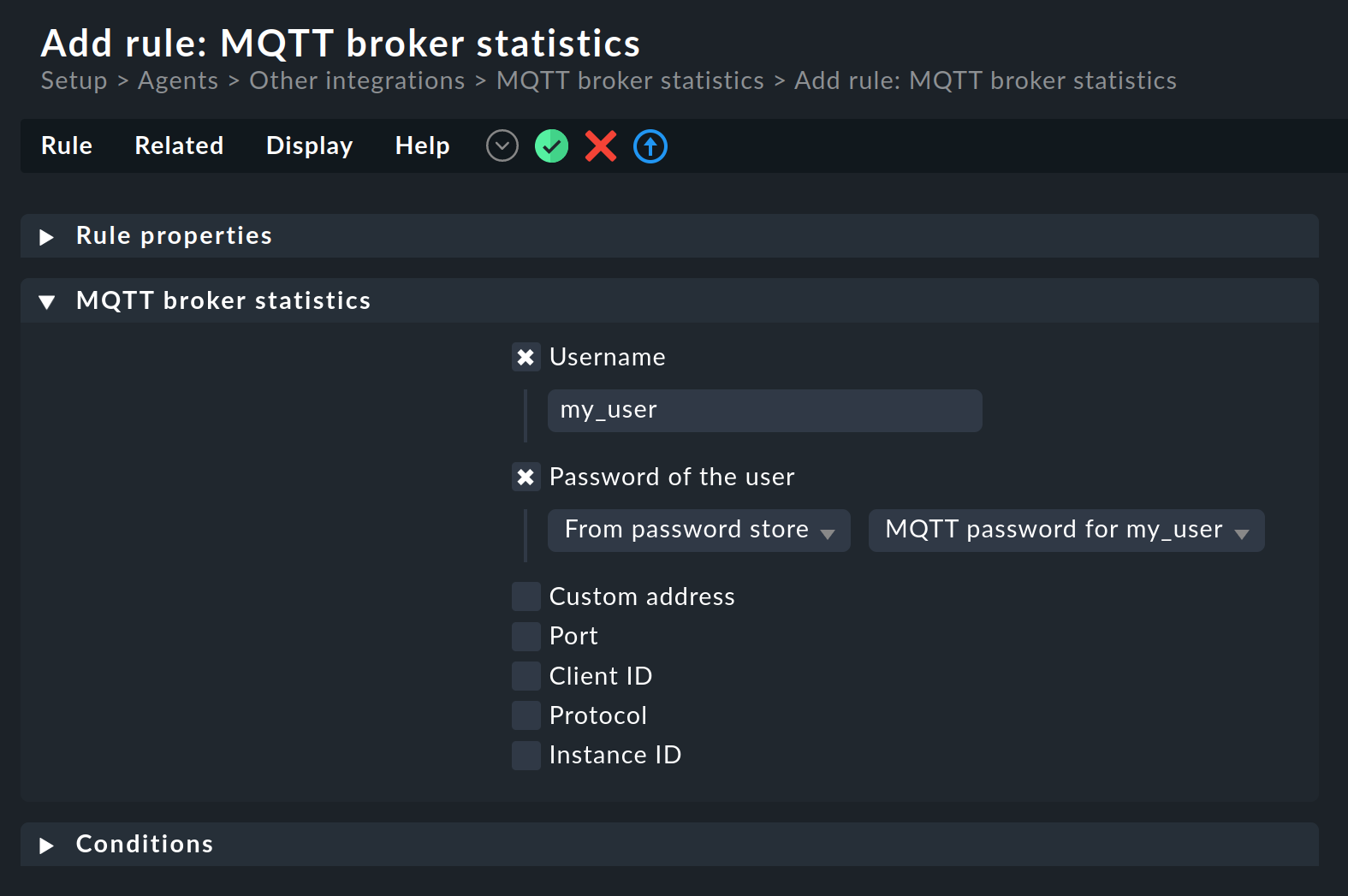
Attiva Username e inserisci il nome utente del broker MQTT. Quindi attiva Password of the user. Per impostazione predefinita, Explicit è selezionato per inserire la password direttamente nel campo corrispondente. Ogni volta che ti viene proposto un elenco durante l'inserimento dei dati di accesso, puoi anche utilizzare l'archivio password invece dell'inserimento esplicito. Per farlo, seleziona From password store nell'elenco. A destra verrà quindi visualizzato un elenco contenente tutte le password che puoi utilizzare.
4. File e directory
| Percorso del file | Funzione |
|---|---|
|
Il file dell'archivio password contenente le password offuscate. |
|
Il file con la chiave per offuscare il file delle password. |
|
Il modulo Python di Checkmk per l'archivio password. Nelle righe di commento all'inizio di questo file troverai informazioni su come utilizzare l'archivio password in active checks scritti da te o in special agents. |