

 |
This is a machine translation based on the English version of the article. It might or might not have already been subject to text preparation. If you find errors, please file a GitHub issue that states the paragraph that has to be improved. |
1. Il dispositivo virtuale
Con il dispositivo virtuale Checkmk virt1 puoi eseguire Checkmk come guest su una piattaforma di virtualizzazione esistente (hypervisor) come VMware ESXi, Hyper-V o Proxmox. Edizioni supportate: Checkmk Pro, Checkmk Ultimate e Checkmk Ultimate con Multi-Tenancy.
Il sistema operativo e un'interfaccia web per l'amministrazione sono già preinstallati nel dispositivo. Il dispositivo è configurato con il supporto tramite finestre di dialogo, può essere configurato tramite l'interfaccia web ed è pronto all'uso dopo pochi semplici passaggi. Non hai quindi bisogno di alcuna conoscenza di Linux.
2. Scaricamento del dispositivo
Puoi scaricare il software del dispositivo dalla pagina di download.
Per il dispositivo virtuale sono disponibili i seguenti tipi di file per lo scaricamento:
-
File OVA: il dispositivo virtuale Checkmk virt1 da importare nell'hypervisor. OVA sta per Open Virtualization Archive ed è il formato di archivio utilizzato dall'Open Virtualization Format (OVF). Il file OVA si trova nell'area di scaricamento del prodotto Checkmk Appliance.
Questo file è necessario per l'installazione iniziale.
-
File CFW: il firmware del dispositivo. Proprio come il file OVA, nell'area di scaricamento è disponibile un file CFW per ogni versione del firmware. Puoi usare questo file per aggiornare un dispositivo già installato durante il funzionamento. L'aggiornamento del firmware viene effettuato tramite l'interfaccia web del dispositivo.
Non hai bisogno del file CFW per l'installazione iniziale, poiché il file OVA contiene già il firmware.
-
File CMA: il software Checkmk da installare nel dispositivo. A partire dalla versione 1.4.14 del firmware, nel dispositivo non è preinstallato alcun software Checkmk. Anche l'installazione del software Checkmk va effettuata tramite l'interfaccia web del dispositivo. Il file CMA è disponibile nell'area di scaricamento dopo aver selezionato il dispositivo come piattaforma, l'edizione e la versione di Checkmk.
Avrai bisogno del file CMA solo dopo che l'installazione è stata completata, quando configuri il dispositivo.
Esecuzione dello scaricamento del file OVA per l'installazione iniziale del dispositivo virtuale.
3. Installazione su VMware ESXi
3.1. Prerequisiti
Ti serve il file OVA del dispositivo. Ti servirà anche un server ESXi già in esecuzione sulla rete e uno spazio di archiviazione dati su questo per le configurazioni della macchina virtuale.
3.2. Importazione del dispositivo
L'importazione del dispositivo avviene in gran parte in modo automatico, ma al termine dovresti dare un'occhiata alla configurazione di rete.
Nella barra di navigazione principale di ESXi, seleziona l'elemento "Virtual Machines".
Avvia la procedura guidata di importazione tramite "Create/Register VM".
Seleziona l'importazione tramite OVA/OVF.
Aggiungi il file OVA.
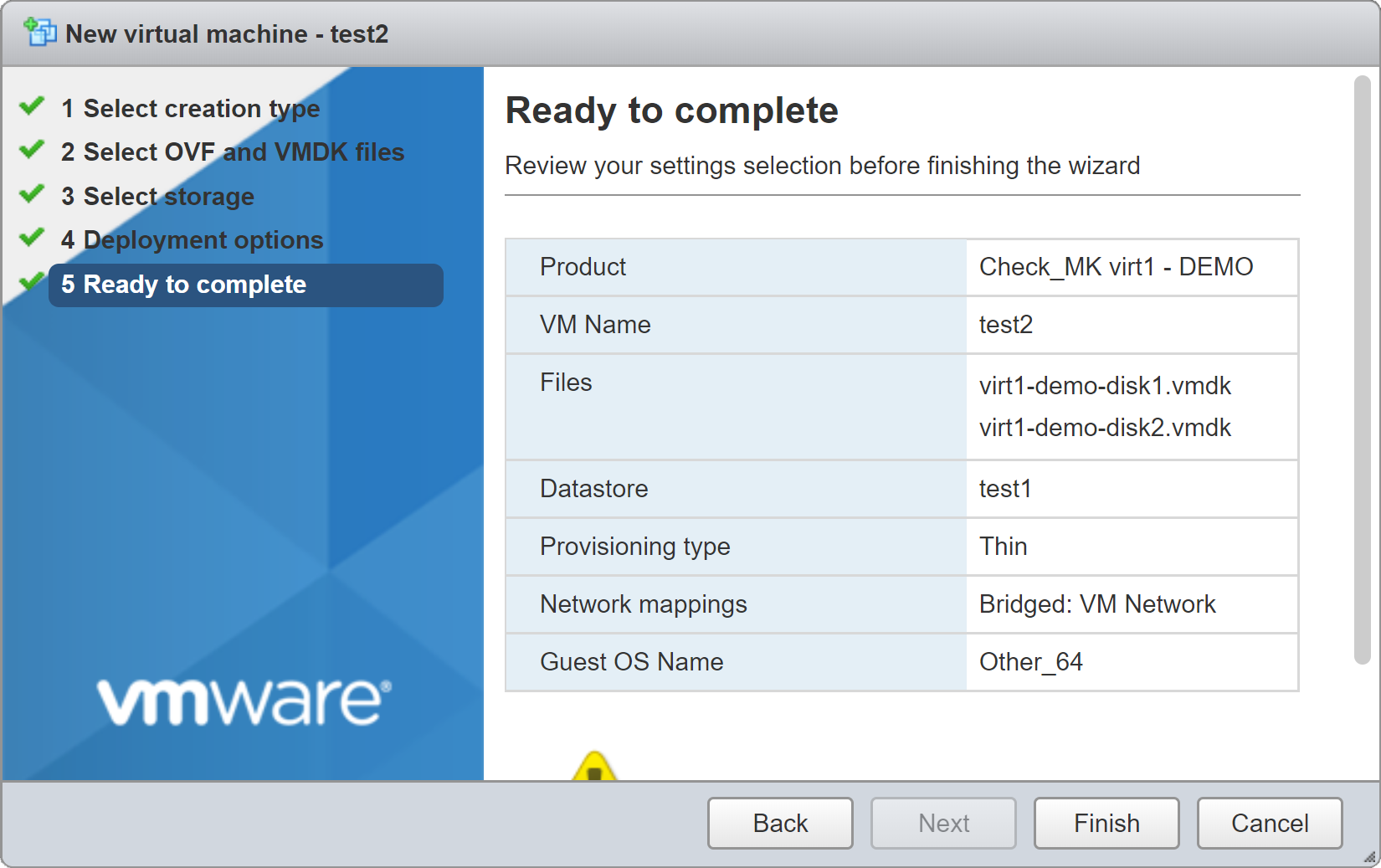
Continua a seguire la procedura guidata senza apportare ulteriori modifiche.
Il processo di importazione potrebbe richiedere alcuni minuti, dopodiché la nuova macchina virtuale sarà disponibile.
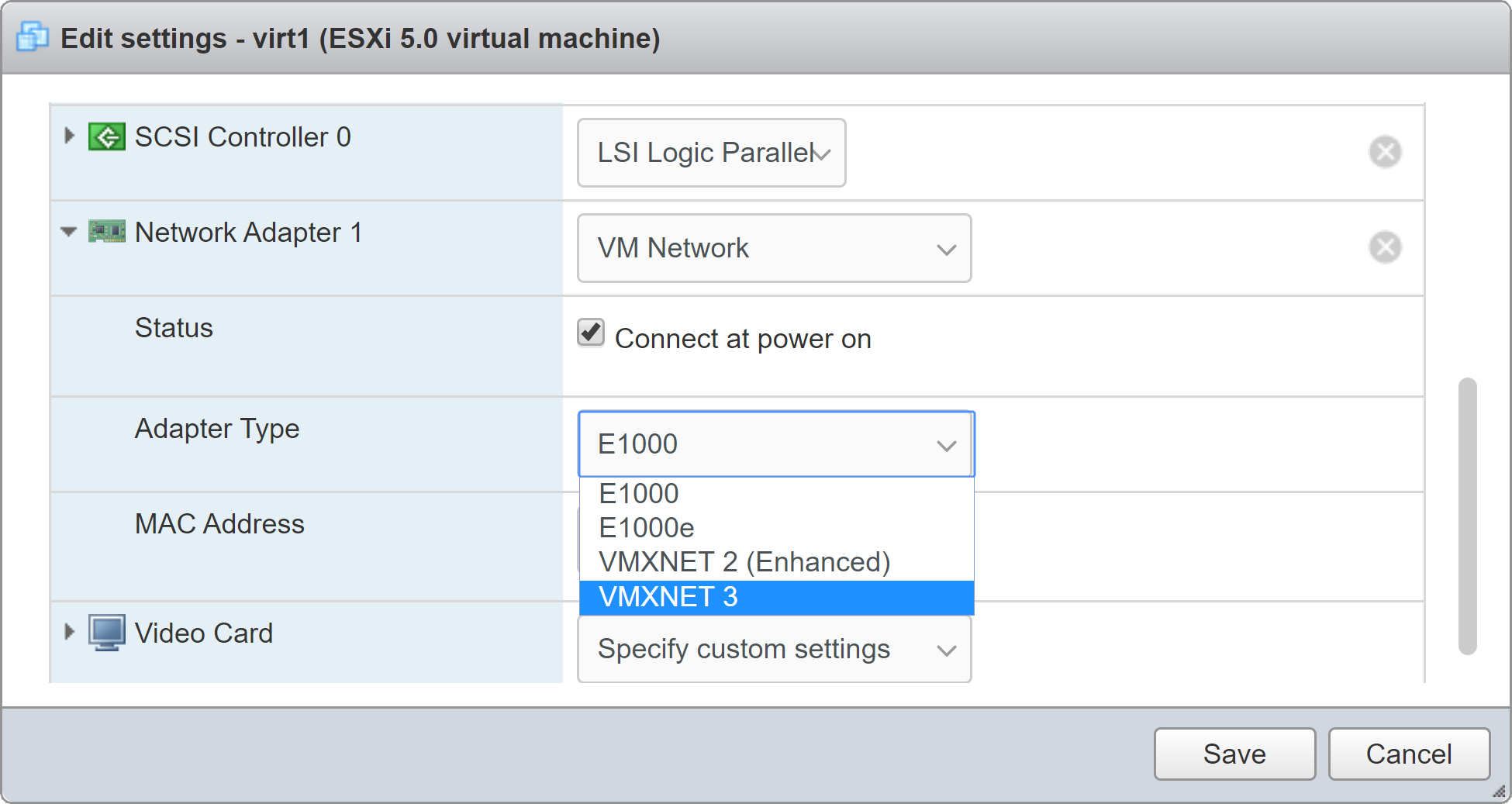
Importante: Checkmk virt1 è dotato di un'interfaccia di rete di tipo E1000, un'emulazione della scheda di rete Intel 82545EM Gigabit Ethernet da 1 GB, per la quale i driver sono solitamente già disponibili. Per ottenere una migliore performance su un server ESXi, dovresti sostituire questa scheda con una scheda di tipo VMXNET 3, un'interfaccia da 10 GB completamente virtualizzata. Per farlo, modifica l'impostazione in virt1 > Edit > Network Adapter 1 > Adapter Type:
A questo punto avrai completato i passaggi specifici per VMware ESXi. Il tuo dispositivo è ora pronto per l'avvio e puoi iniziare con la sua configurazione di base.
4. Installazione in Hyper-V
4.1. Prerequisiti
Hai bisogno di un server Hyper-V già in esecuzione nella rete e di un archivio dati per la configurazione della macchina virtuale. Ti servirà anche l'archivio zip del dispositivo. Deve essere almeno la versione 1.7.11. Estrai il file zip nella posizione in cui di solito conservi i dischi rigidi virtuali per le tue VM Hyper-V.
 |
A questo punto, descriveremo solo il Setup tramite Hyper-V Manager. Se invece stai usando System Center Virtual Machine Manager (SCVMM), dovresti comunque riuscire a seguire queste istruzioni, poiché le differenze nella configurazione di una macchina virtuale sono minime. |
4.2. Importazione del dispositivo
TL;DR - La versione breve
La tabella seguente contiene tutte le modifiche che devi apportare durante la creazione della macchina virtuale in Hyper-V Manager. È pensata per gli utenti che conoscono Hyper-V alla perfezione e non vogliono seguire le istruzioni passo passo riportate di seguito.
| Passaggio nella procedura guidata / impostazione | Campo | Contenuto |
|---|---|---|
Specifica nome e posizione |
Nome |
A scelta |
Specifica la generazione |
- |
Generazione 2 |
Assegna memoria |
Memoria di avvio |
Minimo 8192 MB |
Assegna memoria |
Usa memoria dinamica per questa macchina virtuale |
Non attivare questa opzione. |
Configura la rete |
Connessione |
Selezionabile liberamente |
Collega disco rigido virtuale |
Usa un disco rigido virtuale esistente |
Seleziona il disco dall'archivio zip con il nome del file contenente |
Impostazioni nelle impostazioni della VM |
||
Sicurezza |
Abilita avvio sicuro |
Non attivare questa opzione. |
Processore |
Numero di processori virtuali |
Minimo 2 |
Controller SCSI |
Aggiungi disco rigido |
Seleziona il disco dall'archivio zip con il nome del file contenente |
Istruzioni passo passo
Se è stato troppo veloce per te, ripercorriamo i passaggi più lentamente.
L'importazione del dispositivo è in gran parte guidata, ma dovresti poi dare un'occhiata alla configurazione di rete.
Avvia l'Hyper-V Manager, apri il menu "Action" e seleziona l'opzione "New > Virtual Machine".
Nella finestra di dialogo "Specify Name and Location", puoi assegnare liberamente un nome alla VM e specificare anche la posizione di archiviazione come richiesto.
Nel passaggio successivo di Specify Generation devi selezionare Generation 2.
Successivamente, assegna la memoria alla VM (Assign Memory). Il requisito minimo qui è di 8192 MB. Quando configuri la memoria, assicurati che l'opzione "Use Dynamic Memory for this virtual machine" non sia attivata.
Nel passaggio Configure Networking, potrebbe essere necessario selezionare la connessione corretta.
Ora, nel passaggio "Connect Virtual Hard Disk", devi selezionare l'opzione "Use an existing virtual hard disk". Quindi clicca su "Browse" e seleziona il disco rigido virtuale precedentemente estratto dal file zip, il cui nome contiene "
disk1".Clicca quindi su "Finish", ma non avviare ancora la VM.
Torna alla schermata principale di "Hyper-V Manager", seleziona la tua nuova VM per Checkmk e poi clicca su "Settings". Qui dovrai apportare le seguenti modifiche:
Seleziona l'impostazione "Security" e deseleziona la checkbox "Enable Secure Boot".
Vai su "Processor" e assegna almeno 2 CPU virtuali.
Quindi clicca su SCSI Controller e aggiungi un nuovo disco rigido virtuale tramite Add. Nel campo Virtual hard disk troverai nuovamente il pulsante Browse. Questa volta, seleziona il disco rigido virtuale con il nome del file contenente
disk2.Opzionale: Checkmk è installato su questo secondo disco (
disk2), dove sono memorizzati anche tutti gli istanti Checkmk e i dati associati. Per impostazione predefinita, questo disco rigido virtuale ha una dimensione di 100 GB. Se hai bisogno di un disco più grande per le tue istanze e i dati, clicca ora su Edit e seleziona l'azione Expand. Quando il dispositivo virtuale viene avviato per la prima volta, questo disco viene inizializzato e non può essere ampliato in seguito.
Chiudi le impostazioni cliccando su "Apply".
Ora puoi avviare la VM e, ad esempio, effettuare una connessione diretta all'Hyper-V Manager. Questo completa i passaggi specifici per Hyper-V. Il tuo dispositivo è ora pronto per l'avvio e puoi iniziare con la configurazione di base.
5. Installazione in Proxmox
5.1. Prerequisiti
Avrai bisogno del file OVA per il dispositivo e di un'installazione funzionante di Proxmox (è sufficiente una configurazione di base).
5.2. Procedura
L'importazione in Proxmox al momento deve essere eseguita in parte manualmente, quindi consiste in diversi passaggi:
la creazione della macchina virtuale tramite l'interfaccia web di Proxmox
caricamento del file OVA sul server Proxmox
decompressione del file OVA nel terminale
importazione dei dischi rigidi virtuali tramite il terminale
l'attivazione dei dischi, la selezione di un disco di avvio e l'abilitazione dell'UEFI
5.3. Importazione del dispositivo
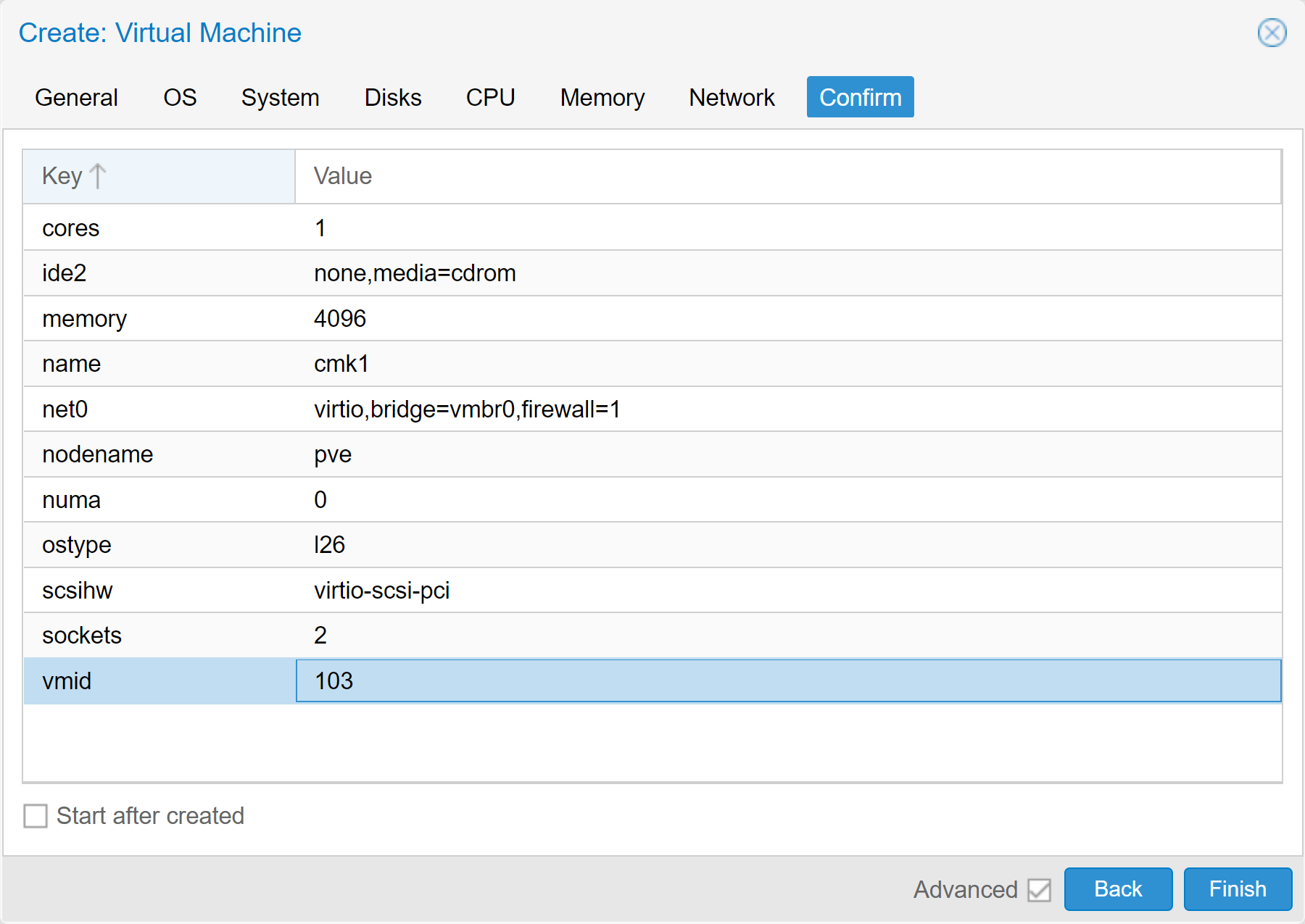
Per prima cosa crea una macchina virtuale nell'interfaccia web di Proxmox. Quando lo fai, modifica almeno le seguenti impostazioni rispetto a quelle predefinite:
General > VM ID: qualsiasi, qui
103.OS: Do not use any media
Disks: Elimina la voce predefinita.
CPU > Sockets:
2Memory (MiB):
8192
Ora carica il file OVA sul server Proxmox (qui myproxmox.com):
Switch al server Proxmox tramite SSH e decomprimi il file OVA caricato:
Quindi importa i due dischi virtuali nella macchina virtuale (in questo caso l'VM ID 103) e nel tuo storage (impostazione predefinita: local-lvm):
Ora puoi eliminare il file CMA e i file decompressi.
Successivamente, devi attivare i dischi rigidi che hai appena importato in Proxmox, perché dopo il processo di importazione, inizialmente sono Unused. Apri la VM nella GUI di Proxmox e seleziona Hardware. Fai doppio clic sul primo disco rigido e poi clicca su Add. Ripeti questa operazione per il secondo disco rigido.
A partire dalla versione 1.7.0, le nuove installazioni dell'appliance Checkmk supportano solo l'avvio UEFI. Per abilitare l'UEFI, devi prima avere un disco EFI. Aggiungilo cliccando su "Add" e selezionando "EFI Disk". Seleziona lo spazio di archiviazione per questo nuovo disco EFI, deseleziona la checkbox "Pre-Enroll keys" e clicca su "OK". Fai doppio clic su "BIOS" e switcha "OVMF (UEFI)".
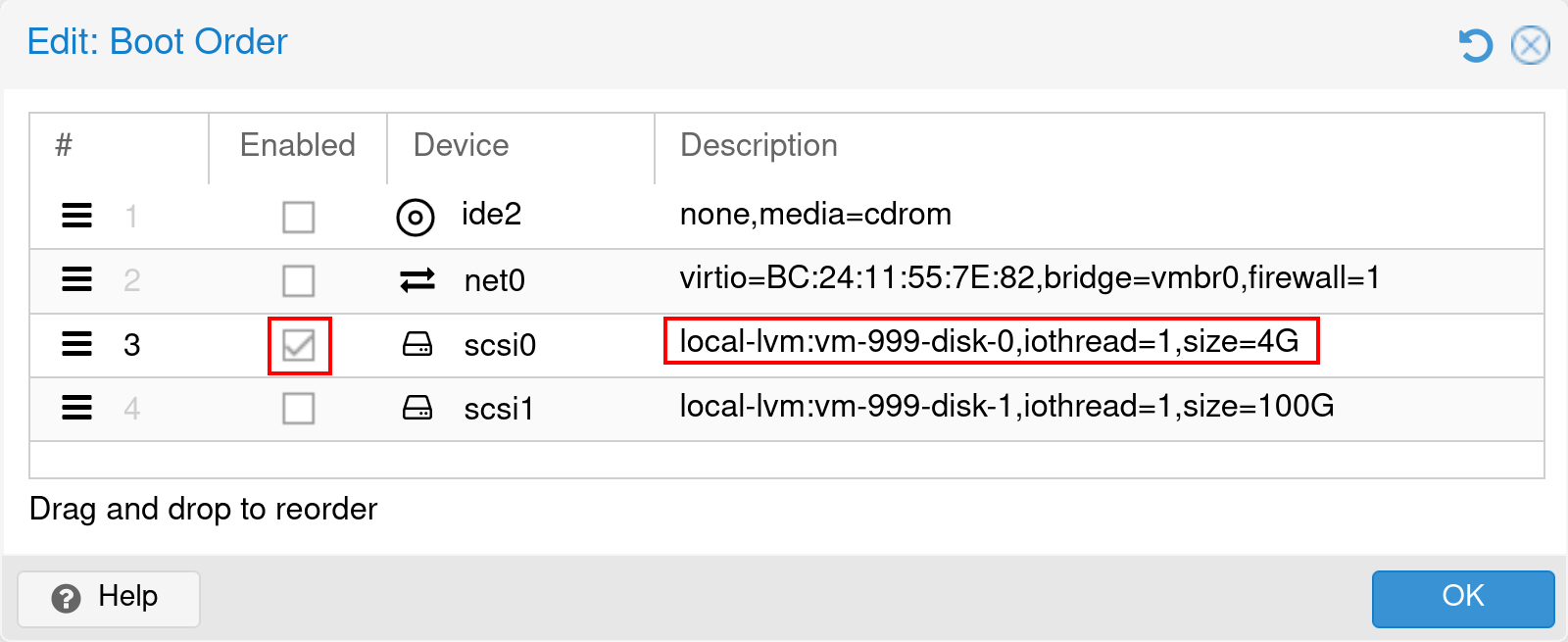
Successivamente devi abilitare il dispositivo con la stringa disk-0 nella sua descrizione come dispositivo di avvio tramite Options > Boot Order.
Disabilita tutti gli altri dispositivi in questo menu e clicca su OK.
Hai ora completato i passaggi specifici per Proxmox. Il tuo dispositivo è ora pronto per l'avvio e puoi iniziare con la sua configurazione di base.
6. Installazione a scopo di test
I seguenti ambienti non dovrebbero essere utilizzati in produzione. Forniamo queste istruzioni di installazione esclusivamente allo scopo di creare un'istanza di prova (possibilmente limitata) di Checkmk.
6.1. Installazione in VirtualBox
Prerequisiti
Per i passaggi seguenti, oltre al file OVA, avrai bisogno di un'installazione funzionante di VirtualBox. Non importa su quale sistema sia in esecuzione VirtualBox.
Importazione del dispositivo
Avvia l'importazione del file OVA tramite File > Import Appliance e seleziona il file OVA. Vedrai quindi tutte le impostazioni della macchina virtuale — e per ora puoi lasciarle così come sono. Ovviamente puoi modificare i valori in questo momento o in seguito, ad esempio per assegnare risorse aggiuntive alla macchina.
Importante: nelle impostazioni del dispositivo, devi sempre selezionare l'opzione "Generate new MAC addresses for all network adapters" sotto "MAC Address Policy". Altrimenti, ci saranno problemi se sulla rete è in esecuzione più di un dispositivo con lo stesso indirizzo MAC.
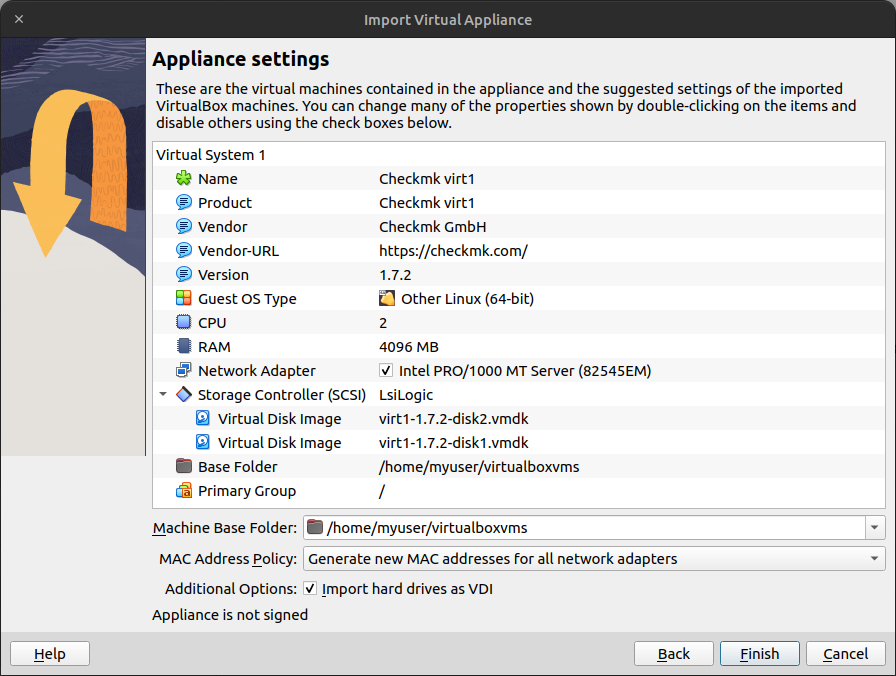
Ora puoi importare il dispositivo.
Dopo l'importazione, dovrai ancora eseguire un altro passaggio: Apri la configurazione di rete della macchina virtuale. Qui la modalità è impostata su "Bridged Adapter": L'adattatore di rete virtuale è quindi collegato a un adattatore sul tuo host — e ovviamente questi possono variare. In caso di dubbio, esci semplicemente dalla configurazione senza modificarla premendo "OK" — VirtualBox inserirà automaticamente il nome dell'adattatore mancante con il tuo adattatore predefinito.
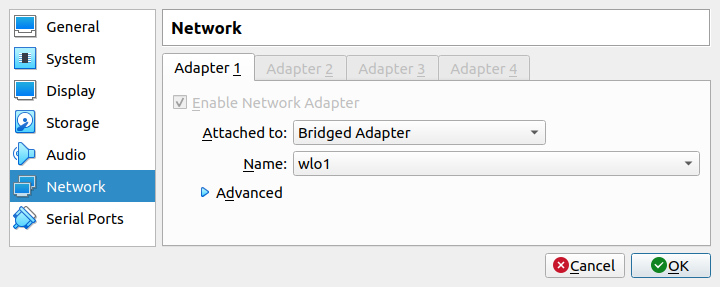
Hai ora completato i passaggi specifici per VirtualBox. Il tuo dispositivo di prova è ora pronto per essere avviato e puoi iniziare con la sua configurazione di base.