

 |
This is a machine translation based on the English version of the article. It might or might not have already been subject to text preparation. If you find errors, please file a GitHub issue that states the paragraph that has to be improved. |
1. Interfaccia di stato
Ora che finalmente abbiamo dato qualcosa da fare al nostro sistema di monitoraggio, è il momento di dare un'occhiata più da vicino agli elementi dell'interfaccia utente di Checkmk che ti aiutano nella tua attività quotidiana di monitoraggio o gestione. In Checkmk, questa componente viene talvolta chiamata interfaccia di stato perché si occupa principalmente di visualizzare lo stato attuale di tutti gli host e i servizi. Ciò include i dashboard e le visualizzazioni che puoi richiamare tramite il menu "Monitor", gli snap-in nella barra laterale, nonché la visualizzazione e l'elaborazione delle metriche di performance.
2. Panoramica
In posizione ben visibile nella parte superiore della barra laterale troverai lo snap-in di Overview:

Nella colonna di sinistra di questa piccola tabella vedrai innanzitutto il numero di host e servizi che stai monitorando. La terza riga mostra Events. Questi diventano rilevanti per te solo se hai configurato il monitoraggio dei messaggi. Ciò significa, ad esempio, messaggi provenienti da syslog, SNMP trap e file di log. A tal fine, Checkmk dispone di un proprio modulo molto potente, che verrà discusso in dettaglio nell’articolo omonimo, la Console degli Eventi.
La colonna di destra mostra il numero di problemi che non sono ancora stati confermati. I problemi sono oggetti che attualmente si trovano nello stato WARN / CRIT /SCONOSCIUTO o DOWN / UNREACH. La conferma è un modo per "prendere nota" di un problema. A proposito, i problemi dei servizi il cui host è DOWN o in un periodo di tempo di manutenzione programmata non vengono conteggiati qui.
Puoi cliccare sul numero in una cella per ottenere un elenco degli oggetti che sono stati conteggiati qui. Questo funziona per tutte le celle nell'Overview, tra l'altro.
Nell'Overview puoi anche decidere se vuoi vedere meno o più informazioni.
Con il pulsante " " puoi switchare alla modalità mostra di più:

Tra le due colonne precedentemente visibili, la nuova seconda colonna ora mostra il conteggio di tutti i problemi, ovvero con l'aggiunta di quelli che sono già stati sottoposti a riconoscimento. Nel nostro esempio, i numeri nella seconda e terza colonna sono identici perché non abbiamo ancora effettuato il riconoscimento di alcun problema.
Infine, l'ultima colonna all'estrema destra mostra gli host o i servizi le cui informazioni sono "non aggiornate" — Stale — poiché al momento non sono disponibili dati di monitoraggio aggiornati per essi.
Se, ad esempio, un host non è attualmente accessibile, Checkmk non può recuperare alcuna informazione dai suoi servizi.
Tuttavia, questo non significa automaticamente che i servizi abbiano un problema.
Pertanto, Checkmk non assegna semplicemente un nuovo stato a questi servizi, ma li imposta sullo pseudo-stato "in stallo".
La colonna "Stale" verrà omessa da Checkmk dalla visualizzazione se mostrasse solo "0" in tutti i casi.
3. Menu Monitor
Il tuo strumento di base per svolgere tutte le attività di monitoraggio è il menu "Monitor", che puoi aprire dalla barra di navigazione:

In questo menu troverai gli strumenti che ti forniranno le risposte alle tue domande sul monitoraggio. Il menu è suddiviso per temi. Troverai le voci di menu elencate sotto ciascun tema.
Dopo aver selezionato una delle voci del menu "Monitor", le informazioni richieste vengono solitamente visualizzate nella pagina principale sotto forma di dashboard o di visualizzazione — ciascuna delle quali verrà trattata più dettagliatamente in questo articolo.
 |
Puoi anche caricare i contenuti del menu "Monitor" nella barra laterale, come snap-in con il titolo "Views".
Questo snap-in non è incluso nella barra laterale per impostazione predefinita.
Ma puoi semplicemente aggiungerlo alla barra laterale cliccando su " |

4. Dashboard
Una dashboard presenta le informazioni più importanti su un tema in un'unica pagina, come ad esempio la risposta alla domanda "Quali problemi relativi a host e servizi ci sono nella mia istanza Checkmk?" In una dashboard vengono utilizzate e combinate diverse visualizzazioni dei dati, come viste, grafici della cronologia, tabelle, diagrammi e molti altri elementi. L'obiettivo è quello di presentarti le informazioni da diverse prospettive in modo tale che tu possa cogliere rapidamente l'essenziale senza essere distratto da dettagli superflui.
Checkmk fornisce diverse dashboard preconfigurate che puoi aprire dal menu "Monitor": la "Main", la "Checkmk" e (solo nelle edizioni commerciali) la "Problem Dashboard".

 Le edizioni commerciali hanno una dashboard "Main" diversa rispetto alla Comunità Checkmk.
La dashboard "Main" della Comunità Checkmk corrisponde alla dashboard "Problem" delle edizioni commerciali.
Le edizioni commerciali hanno una dashboard "Main" diversa rispetto alla Comunità Checkmk.
La dashboard "Main" della Comunità Checkmk corrisponde alla dashboard "Problem" delle edizioni commerciali.
Se viene visualizzata una di queste dashboard, puoi passare rapidamente a un'altra: nella barra del menu a destra del menu "Help" troverai i simboli delle dashboard disponibili. Puoi anche promuovere quella attualmente visualizzata a dashboard principale: nel menu "Dashboard > Set as start URL".
Una caratteristica speciale dei dashboard di Checkmk è che, grazie a un algoritmo intelligente, si adattano automaticamente alle dimensioni dello schermo disponibili e sfruttano al meglio lo spazio a disposizione.
Puoi anche utilizzare i singoli elementi di una dashboard, i cosiddetti dashlets, per adattare le dashboard esistenti e crearne di nuove. Puoi trovare tutte le informazioni rilevanti al riguardo nell'articolo sulle dashboard.
5. Visualizzazioni
Una visualizzazione offre accesso al monitoraggio di varie rappresentazioni di host, servizi o altri oggetti da una determinata prospettiva sotto forma di tabella. Una visualizzazione di questo tipo può avere un contesto, ad esempio se mostra tutti i servizi in esecuzione su un determinato host. Altre visualizzazioni funzionano a livello globale, ad esempio la visualizzazione che mostra tutti i servizi che attualmente presentano un problema.
Tutte le visualizzazioni globali possono essere aperte dal menu "Monitor", sotto il rispettivo tema, ad esempio All hosts, Service problems o Failed notifications. Dopo aver cliccato su una di queste voci di menu, la visualizzazione corrispondente viene visualizzata nella pagina principale — nell'esempio seguente Service problems:

In una visualizzazione hai numerose opzioni di controllo, tra cui:
Puoi passare ad altre visualizzazioni cliccando su celle specifiche — come il nome host o uno dei servizi nell'esempio sopra.
Cliccando sul titolo di una colonna, puoi ordinare i dati in base a quella colonna.
Il menu "Display > Modify display options" mostra alcune impostazioni per personalizzare la visualizzazione. "Entries per row" ti permette di scegliere in quante tabelle gli oggetti vengono visualizzati uno accanto all'altro nella visualizzazione (ad esempio per sfruttare appieno il tuo schermo panoramico). Nell'esempio sopra il valore è impostato su "
1". Con "Refresh interval" puoi impostare il numero di secondi dopo i quali la visualizzazione viene ricaricata automaticamente — dopotutto, i dati di stato possono cambiare in qualsiasi momento.Puoi ridurre il numero di voci della tabella dopo aver cliccato su Filter utilizzando la barra di filtro — cosa che non è realmente necessaria nell'esempio mostrato, ma che è molto utile con tabelle lunghe.
Introdurremo la barra di filtro con un esempio molto semplice.
Dall’elenco di tutti i servizi, filtreremo quelli che contengono “cpu” nel nome.
Clicca sul numero totale di servizi nella panoramica.
Nella pagina principale, tutti i servizi verranno quindi visualizzati nella visualizzazione “All services”.
Clicca sul pulsante “Filter” nella barra delle azioni.
La barra di filtro apparirà sul lato destro della pagina principale.
Nel campo di immissione “Service (regex)”, inserisci “cpu” e clicca su “Apply filters”:
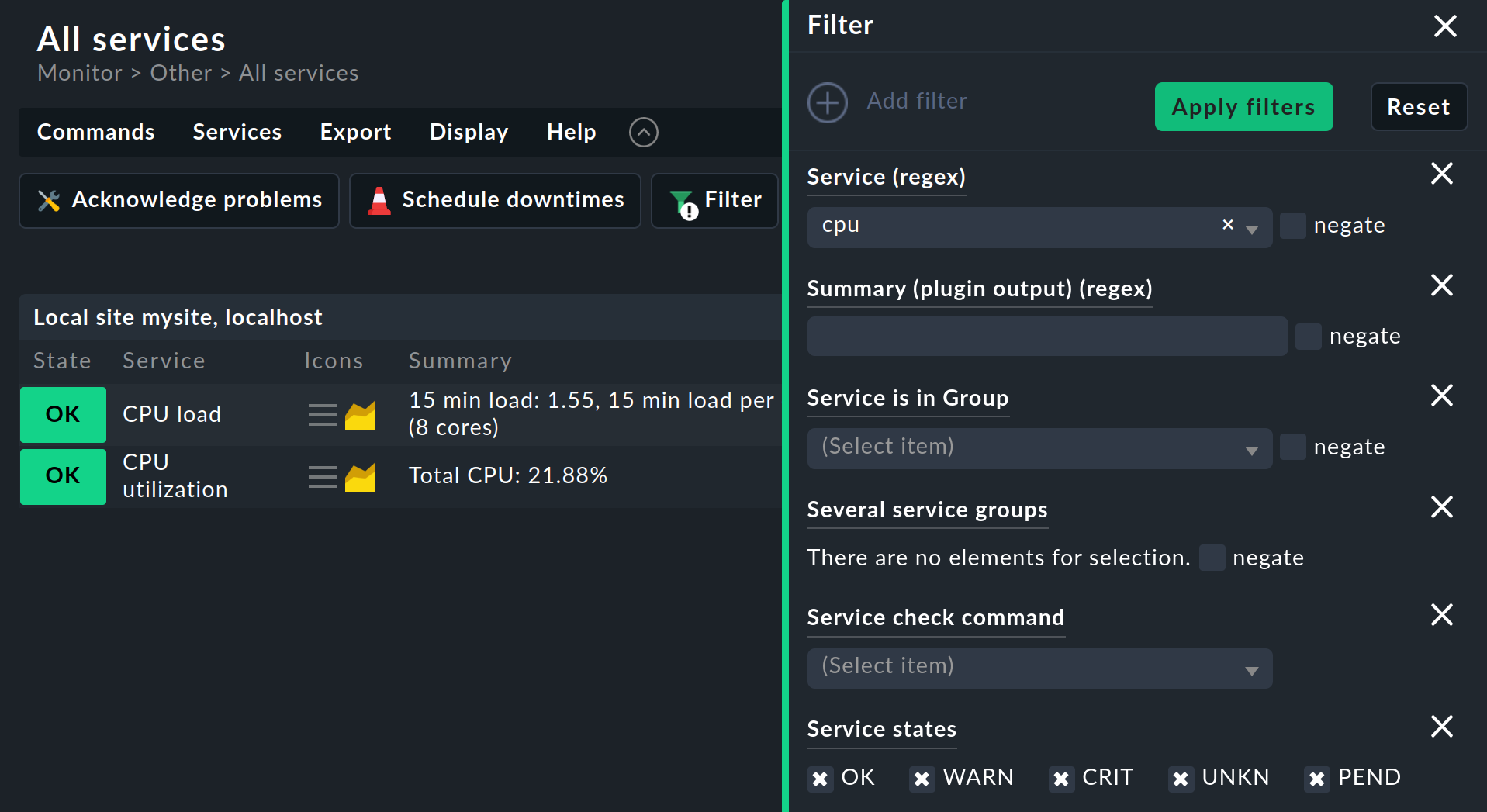
La barra dei filtri è uno strumento molto potente per personalizzare le visualizzazioni in base alle tue esigenze. I criteri di filtro sono sempre specifici per il contesto e quindi corrispondono al contenuto della visualizzazione attualmente visualizzata. L'esempio sopra mostra solo alcuni criteri disponibili per filtrare i servizi. Se la selezione predefinita non ti basta, puoi usare Add filter per visualizzare ancora più criteri e aggiungerli alla barra dei filtri.
La barra dei filtri viene utilizzata anche per gli elementi di ricerca nel menu Monitor, come Host search o Service search. Quando selezioni uno di questi elementi di ricerca, viene visualizzata una visualizzazione vuota con una barra dei filtri aperta in cui puoi effettuare ricerche in base ai criteri di filtro.
Una volta personalizzato il filtro per visualizzare esattamente ciò che ti interessa, puoi salvare questa visualizzazione personalizzata come segnalibro — il che ci porta al tema successivo: i segnalibri.
|
Le visualizzazioni offrono molte altre possibilità, sia per la personalizzazione che per la creazione di visualizzazioni personalizzate. Puoi scoprire come farlo nell'articolo sulle visualizzazioni. |
6. Segnalibri
Per le pagine che visiti spesso, puoi creare dei segnalibri nella barra laterale con lo snap-in "Bookmarks".
Ne hai davvero bisogno? Dopotutto, ci sono già i segnalibri nel browser web. Beh, i segnalibri di Checkmk hanno un paio di vantaggi tutti loro:
Un segnalibro richiamato modifica solo il contenuto della pagina principale senza ricaricare la barra laterale.
Puoi condividere i segnalibri con altri utenti.
Quando si impostano i segnalibri, viene automaticamente impedita la riesecuzione delle azioni.
All’inizio, lo snap-in Bookmarks è ancora vuoto:

Se ora clicchi su Add bookmark, verrà creato un nuovo segnalibro per il contenuto attualmente visualizzato nella pagina principale:

I tuoi segnalibri personali sono memorizzati in My Bookmarks.
Se vuoi approfondire questo argomento, ad esempio come condividere un elenco di segnalibri con altri utenti, puoi farlo nell'articolo sull'interfaccia utente.
7. Controllo master
Nello snap-in "Master control" nella barra laterale puoi switchare e disattivare singolarmente diverse funzioni di monitoraggio, come ad esempio l'Notifications. Quest'ultimo è molto utile se stai apportando modifiche importanti al sistema e non vuoi disturbare i tuoi colleghi con messaggi inutili.

Importante: assicurati che tutti gli switch siano accesi durante il normale funzionamento, altrimenti alcune importanti funzioni di monitoraggio potrebbero essere disattivate.
8. Metriche
La stragrande maggioranza dei servizi non solo fornisce uno stato, ma anche delle metriche.
Prendiamo ad esempio il servizio che checka lo stato del file system C: su un server Windows:
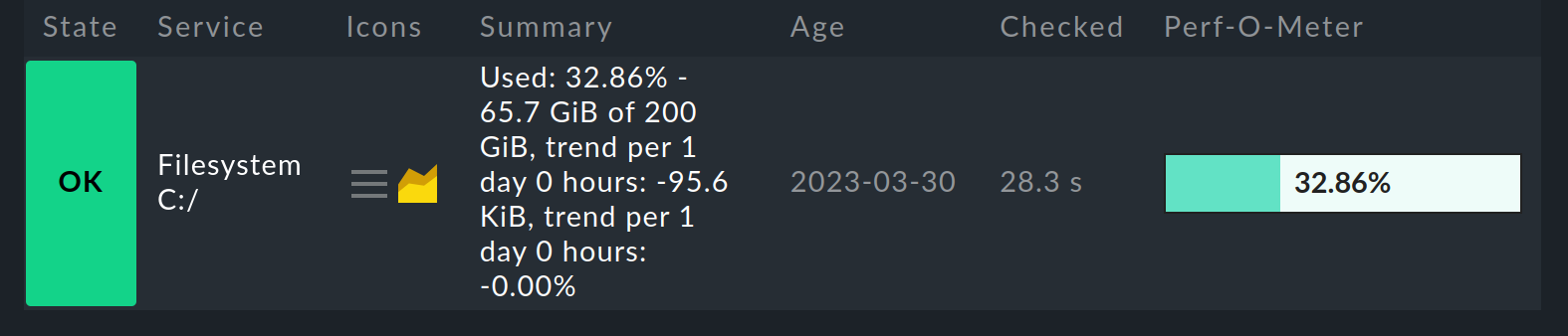
Oltre allo stato di OK, possiamo vedere che, dei 200 gibibyte totali del file system, ne sono stati utilizzati circa 65, ovvero circa il 32%. Puoi vedere queste informazioni nella colonna Summary. Il valore più importante in questo caso, la percentuale, è visualizzato anche sul lato destro nella colonna Perf-O-Meter.
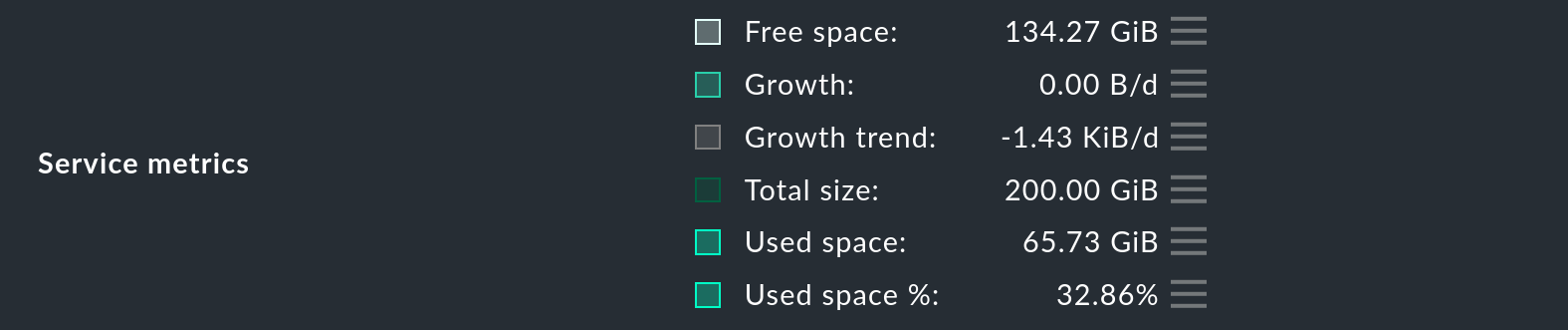
Ma questa è solo una panoramica approssimativa. Una tabella più dettagliata di tutte le metriche relative a un servizio è disponibile cliccando sul servizio nella sua visualizzazione dettagliata, nella riga "Service Metrics":
Ma la cosa ancora più interessante è che, per impostazione predefinita, Checkmk conserva automaticamente la sequenza cronologica di tutte queste metriche per un massimo di quattro anni — nei cosiddetti file RRD. Tutti i valori delle ultime 48 ore vengono memorizzati minuto per minuto. La cronologia viene visualizzata in grafici come questo per il servizio Check_MK:
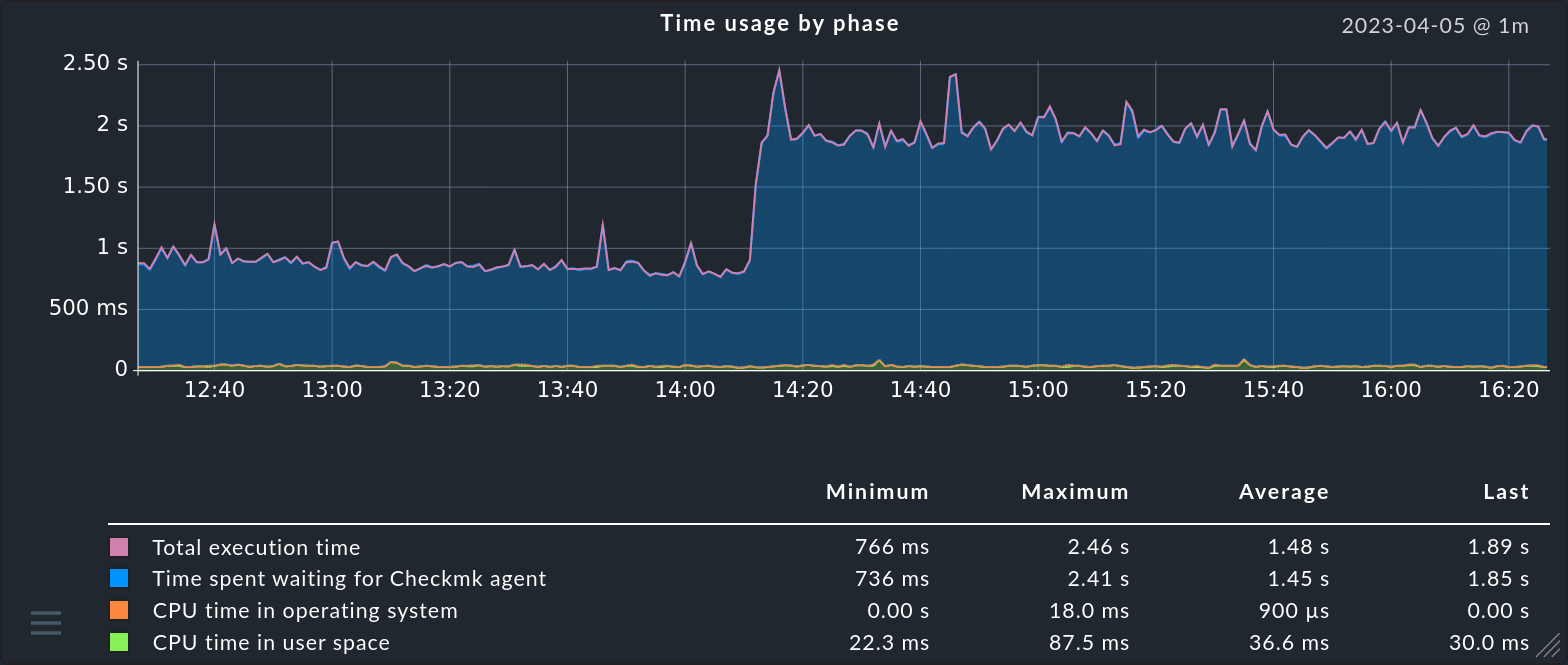
Ecco alcuni consigli su cosa puoi fare con questi grafici:
Passa il cursore del mouse sul grafico e un tooltip mostrerà i valori precisi per l'ora corrente.
Puoi ingrandire la timeline con la rotella del mouse.
Clicca con il pulsante sinistro del mouse in un punto qualsiasi del grafico e trascina verso sinistra o destra per modificare l'intervallo di tempo visualizzato.
Trascina verso l'alto o verso il basso tenendo premuto il pulsante sinistro del mouse per ingrandire l'asse verticale.
Con il simbolo "
 " nell'angolo in basso a destra puoi ridimensionare il grafico.
Il sistema di registrazione, valutazione e visualizzazione delle metriche in Checkmk può fare molto di più. Maggiori dettagli sono disponibili nell'articolo sulle metriche.