|
This is a machine translation based on the English version of the article. It might or might not have already been subject to text preparation. If you find errors, please file a GitHub issue that states the paragraph that has to be improved. |
1. Introducción
La tarea más importante que realiza la interfaz de usuario de Checkmk es mostrar el estado actual de los hosts y los servicios. Esto se consigue principalmente mediante vistas de tabla. Para que las operaciones diarias se desarrollen de la forma más eficiente posible, estas vistas tabulares ofrecen numerosas funciones y se pueden personalizar para adaptarse a tus necesidades.
Distinguimos entre vistas globales y aquellas que requieren un contexto. Las vistas globales siempre se pueden abrir directamente. Un ejemplo de vista global es la lista de todos los problemas de servicio actuales. Una vista contextual —por ejemplo, la vista «Status of Host …»— requiere especificar por su nombre el host cuyo estado se va a mostrar. Estas vistas solo se pueden abrir en situaciones relevantes para un host concreto.
1.1. Vistas globales
La forma más fácil de acceder a la vista de tabla global es a través del menú «Monitor».

Como alternativa, puedes usar los snap-ins «Overview» y «Views». En «Overview», cada número es clicable y te lleva a una vista de tabla que crea una lista individual de los hosts o servicios contabilizados en cada caso.

Se puede acceder a todas las vistas globales en el snap-in «Views», agrupadas por temas. Además, encontrarás algunas entradas que en realidad no son «Views», como por ejemplo los dashboards, que están clasificados bajo el tema «Overview». Sin embargo, los dashboards pueden contener vistas de tabla.

Desde una vista de tabla global, con un paso más puedes acceder a los detalles de un host o servicio concreto. Puedes hacer clic en los nombres de los hosts y servicios, así como en las celdas individuales de otras columnas…

… y te llevan a una vista de tabla más detallada (dependiente del contexto).
1.2. Vistas de tabla dependientes del contexto
En las vistas relacionadas con un host o servicio específico, encontrarás todo tipo de entradas en el menú «Host» o «Service», respectivamente, que te llevarán a otras vistas con el mismo contexto, es decir, para el mismo host o servicio.

También puedes acceder a vistas específicas de host y servicio buscando en el menú Monitor:

Otra forma de acceder a la vista de tabla detallada es a través del snap-in Quicksearch de la barra lateral:

La vista que se muestre dependerá del resultado de la búsqueda. Si la búsqueda identifica un host de forma explícita, accederás directamente a la página «Services of Host …» de ese host.

Allí volverás a encontrar los elementos de menú para las otras vistas de este mismo host. Al hacer clic en el nombre del host, accederás a la vista «Status of Host».
1.3. Efecto en la barra de menú
En las vistas de host globales también está el menú «Hosts», al igual que en las vistas de servicio globales «Services» —¡fíjate en el plural aquí! Puedes usar esto, por ejemplo, para consultar la disponibilidad de todos los hosts o servicios de la vista actual.

Las vistas de un solo host, por otro lado, contienen los menús «Host» y «Services» con todas las acciones para el host actual y todos los servicios de la vista actual.

Las vistas de un solo servicio contienen igualmente el menú «Host», pero además, ahora en singular, el menú «Service», con acciones para este servicio concreto.

2. Uso de vistas de tabla
2.1. Opciones, filtros y comandos
En la parte superior izquierda de cada vista de tabla hay seis iconos con los que puedes modificar la visualización y activar acciones:
| Menú | Función |
|---|---|
Commands |
Aquí puedes ejecutar comandos sobre el objeto que se muestra (por ejemplo, introducir tiempos de mantenimiento programados). Los comandos se describen en detalle en su propio artículo. |
Display > Filter |
Abre la barra de filtros en la parte derecha de la página principal.
Con esto puedes restringir aún más los datos mostrados.
En cuanto establezcas un filtro, el símbolo de |
Display > Show checkboxes |
Con esto switchas o desactivas las checkboxes. Mediante las checkboxes puedes restringir los comandos a los conjuntos de datos seleccionados. |
Display > Modify display options > Entries per row |
Define el número de columnas de la vista de tabla. Las vistas de tabla con varias columnas permiten aprovechar al máximo el espacio disponible en monitores más anchos. En las vistas de tabla que solo muestran un único conjunto de datos, esta configuración no tiene ningún efecto. |
Display > Modify display options > Refresh interval |
Define el intervalo de actualización de la vista de tabla. También puedes desactivar la actualización automática. Ten en cuenta que, en este caso, es posible que no se te informe de los problemas que surjan mientras tanto. |
Display > Modify display options > Date format |
Cambia el formato de visualización de la fecha. |
Display > Modify display options > Time stamp format |
Las marcas de tiempo se pueden mostrar como absolutas, relativas, mixtas, en combinación o como «marca de tiempo Unix». |

2.2. Hora y fecha
Checkmk muestra las marcas de tiempo como valores relativos en todas las vistas de tablas de estados si estas se remontan a menos de 24 horas en el pasado o en el futuro —por ejemplo, 16 hours. Puedes switchear esto en el menú a través de «Display > Modify display options» y elegir entre mostrar solo valores absolutos, solo relativos o ambos, o también la «hora Unix». También puedes especificar el formato de fecha en este diálogo.

2.3. Ordenación
Las vistas de tabla se pueden ordenar haciendo clic en el encabezado de una columna. Una columna tiene tres estados que se pueden seleccionar mediante una secuencia de varios clics:
ordenadas en orden ascendente
ordenado en orden descendente
columna sin ordenar
Las vistas se ordenan inicialmente de forma «natural» según cómo se definan. En las vistas de servicios, la ordenación es alfabética por nombre del servicio, con la excepción de los servicios «Check_MK», que siempre aparecen en la parte superior. El servicio «Check_MK» se encarga de gestionar el agente de monitorización. También están los servicios «Check_MK Discovery» y «Check_MK HW/SW Inventory». Para ordenar esta lista según el estado actual de los servicios, basta con hacer clic en «State».

Ordenar por la columna «Perf-O-Meter» a veces da resultados sorprendentes. Esto se debe a que la representación gráfica de los valores medidos es, en parte, un resumen porcentual de los valores reales. Sin embargo, la ordenación se realiza según valores absolutos y siempre se basa en la primera métrica generada por un servicio.
2.4. Exportación
Los datos que se muestran en una vista de tabla se pueden exportar en varios formatos utilizando el menú «Export»:
| Elemento de menú | Función |
|---|---|
Data > Export CSV |
Se utiliza un punto y coma como separador. Las celdas individuales se incluyen entre comillas. La primera línea contiene las abreviaturas internas de cada columna. |
Data > Export JSON |
Para una exportación en formato JSON, las celdas también se incluyen entre comillas, separadas por saltos de línea y comas, y entre corchetes. |
Reports > This view as PDF |
Solo en las ediciones comerciales: Esto crea lo que se conoce como un informe instantáneo, que convierte la vista actual en un documento PDF, sin iconos, navegación, etc. Su diseño se puede personalizar con plantillas especiales en los informes. |
Reports |
Dependiendo de la vista de tabla actual, se ofrecen más exportaciones a PDF, por ejemplo, para la disponibilidad, así como plantillas de informe creadas individualmente, si están disponibles. |
REST API > Query hosts/services resource |
Salida de la API-REST para la selección de host/servicio de la vista de tabla actual (filtrada). |
2.5. El límite de visualización
En un entorno de monitorización más grande, mostrar todas las vistas ya no es práctico. Cuando estás monitorizando 50 000 servicios y seleccionas la vista «All Services», la visualización no solo tardará mucho tiempo, sino que tampoco será muy útil.
En tales situaciones, para evitar que el usuario tenga que esperar mucho tiempo y para no saturar el sistema con cantidades absurdas de datos, las vistas de tabla se limitan a 1000 entradas en su visualización. Si se supera este límite, aparece la siguiente advertencia:

Como puedes ver, ¡los registros que se muestran no son necesariamente los primeros 1000 correspondientes al método de ordenación seleccionado! Hay una razón técnica para ello: concretamente, que el límite se aplica a la fuente de datos en los cores de monitorización del site conectado. Esto es muy importante, porque si acumulamos un millón de registros de datos de tu entorno repartidos por todo el mundo, el 99,9 % de los datos se eliminarán inmediatamente. La ordenación se realiza a través de la interfaz solo al final, por lo que ocurre después del límite. Al fin y al cabo, los datos de todos los sites deben ordenarse juntos.
Si realmente quieres ver más de mil registros, puedes pasar al siguiente nivel haciendo clic en «Repeat query and allow more results». Aquí el límite es de 5000 registros. Si se vuelve a superar este límite, con la opción «ilimitado» puedes continuar. Dado que se trata de una acción potencialmente arriesgada, necesitarás derechos de administrador. ¡Quedas avisado!

Puedes definir ambos niveles en Global settings > User interface con Soft query limit y Hard query limit:

3. Personalización de vistas de tabla
3.1. Conceptos básicos
Checkmk te permite personalizar sus vistas estándar e incluso crear otras nuevas que puedes incorporar a informes y dashboards. Así, puedes definir numerosos aspectos diferentes para cada vista:
Item general como el título, el tema, etc.
¿Qué fuente de datos se va a mostrar (por ejemplo, hosts, servicios, datos de Business Intelligence (BI), etc.)?
¿Qué selección de registros se va a mostrar (filtrado)?
¿Qué columnas se mostrarán?
¿Qué otras vistas de tabla están vinculadas al texto de las columnas?
¿Cuál es el método de ordenación estándar?
¿Hay alguna agrupación y, si es así, cómo se ve?
¿Dónde y para qué usuario debe ser visible la vista de tabla?
¿Qué estilo de diseño de tabla se debe usar?
Se puede acceder al modo de edición de las vistas de tabla de dos maneras:
-
A través de una entrada del menú en el caso de una vista de tabla existente. Aquí hay cuatro variantes, dependiendo del origen de la vista de tabla en cuestión:
Display > Clone builtin view — crea un clon de la vista integrada integrada.
Display > Edit my view — abre el modo de edición de tu vista de tabla personalizada.
Display > Clone view — crea un clon de la vista de otro usuario — si no tienes permiso para realizar ediciones en vistas que no sean tuyas.
Display > Edit view of user X y «Display > Clone view» —que te permite elegir entre realizar la edición de la vista de otro usuario o crear un clon de su vista— si tienes permiso para realizar la edición de las vistas de otros usuarios.
En el menú «Customize > Visualization > Views». Allí puedes crear vistas de tabla completamente nuevas con «
 », o personalizar las existentes con «
 »:
»:

3.2. Primero clona, luego modifica
Las vistas que vienen de serie forman parte del software y, como tales, no se pueden cambiar; sin embargo, Checkmk sí reconoce el concepto de clonación. Cuando personalizas una vista por primera vez, se crea automáticamente una copia de esa vista. Esta copia se añade a tu perfil de usuario.
Esta copia se puede personalizar a tu gusto.
La vista original se conserva, pero aparece atenuada —superpuesta por tu nueva versión, que es la que está activa.
Puedes volver a la vista estándar más tarde simplemente eliminando tu clon (lo cual se hace en la tabla de vistas, como es de esperar, con  ).
).
Este concepto tiene otra ventaja: concretamente, que puedes definir si la vista de tabla debe cambiarse para todos los usuarios o solo para ti. Esto se especifica en la configuración de la vista de tabla (General properties) en «Visibility» con la checkbox «Make this view available for other users». Como es lógico, solo puedes marcar esta checkbox si tienes permisos de administrador. Más concretamente, esta función tiene su propio permiso: «Publish views». Además, las vistas de tabla individuales se pueden bloquear en las definiciones de roles.
¿Qué pasa cuando varios usuarios han personalizado y publicado una vista de tabla? Cada usuario tiene entonces su propia variante de la vista de tabla. ¿Qué vista será visible para cada usuario? Esto se puede determinar con las siguientes reglas:
Cuando un usuario crea una vista de tabla para sí mismo, esta siempre tendrá prioridad para él.
Después vienen las vistas de tabla que ha personalizado y publicado un administrador. Para publicar se necesita el permiso Modify builtin views.
Si aquí no hay ninguna, se aplicarán las vistas que haya publicado otro usuario normal. Para publicar se necesita el permiso «Publish Views».
Y si tampoco hay nada aquí, se mostrará la versión predeterminada proporcionada.
¿Cómo puedes crear una copia real de una vista de tabla, de modo que, una vez hecho esto, puedas tener tanto las vistas proporcionadas como las tuyas propias? Esto se define utilizando Unique ID en General Properties. Simplemente dale un nuevo nombre a tu vista de tabla, para que ya no se identifique como un clon de la vista proporcionada, sino que comience su propia vida independiente.
Este ID es la palabra clave decisiva para abrir vistas en la URL.
El esquema es muy sencillo.
Aquí tienes, por ejemplo, cómo se abre la vista global con su ID allhosts:
/mysite/check_mk/view.py?view_name=allhosts
Los conceptos de clonación, personalización y visibilidad se pueden encontrar en muchos otros lugares de Checkmk, concretamente en:
3.3. Integrar una vista de tabla en la barra lateral
La forma en que se mostrará una vista de tabla en el menú «Monitor» de la barra de navegación, así como en el snap-in «Views», se define en «General properties» mediante las siguientes características:

Title — el nombre del item
Topic in 'Monitor menu': — la vista de tabla se clasificará bajo este tema. También puedes definir otros temas.
Sort index — la posición en la que aparecerá la vista en el menú
Visibility — Ocultar el item y/o compartirlo con otros usuarios
3.4. Diseño básico
El siguiente bloque —View Properties— define el aspecto general de una vista de tabla:

La opción «Number of Columns» establece el valor predeterminado para el número de columnas que se muestran en la vista de tabla, mientras que «Automatic page reload» establece el valor predeterminado para el contador de actualizaciones. El usuario puede modificar ambos valores en la propia vista de tabla a través de «Display > Modify display options».
En Basic Layout hay varios estilos para mostrar los datos en tablas. La mayoría de las vistas de tabla usan Table —una tabla normal que se puede ordenar por columnas— o Single dataset —que tiene la leyenda a la izquierda y se usa principalmente para conjuntos de datos únicos. Sin embargo, también puedes usar Single dataset para vistas de tabla con más de un objeto. La vista All hosts se ve más o menos así cuando se cambia a Single dataset:

3.5. Columnas
La caja «Columns» define qué columnas quieres ver. La selección posible de columnas depende de la fuente de datos seleccionada. La mayoría de las columnas se encuentran en «servicios», naturalmente, ya que toda la información sobre el host en cuestión está disponible aquí. La lista puede ser bastante larga aquí, y si no estás seguro de cuál es la columna correcta, solo hay una cosa que hacer: pruébala:

Dependiendo de la columna seleccionada, puede haber opciones específicas para ello. Con la columna «Hosts: Host name», por ejemplo, es posible colorear el nombre del host según su estado utilizando la opción «Coloring».
El campo «Link» ofrece una selección de todas las vistas de tabla y dashboards. Si se selecciona una vista de tabla aquí, la celda correspondiente de la columna es clicable y lleva al usuario a la vista de tabla elegida. Esto solo tiene sentido si la vista de tabla en cuestión tiene un contexto. El mejor ejemplo es la vista de tabla «All hosts». La columna «Host» es clicable aquí y lleva al usuario a la vista de tabla «Services of Host» del host. Alternativamente, aquí se pueden especificar dashboards, lo cual, obviamente, no requiere un contexto.
En «Tooltip», por otro lado, encontrarás una lista de todas las columnas. Así, puedes mostrar más información sobre el host o el servicio cuando el usuario pase el puntero del ratón por encima de la celda correspondiente (la dirección IP en el siguiente ejemplo):

3.6. Información sobre servicios en una vista de host
Imaginemos que quieres mostrar información sobre servicios específicos en una tabla de hosts. A continuación se muestra un ejemplo muy bueno de este tipo de escenario: Para cada host, se muestran el tiempo de actividad actual, la carga de la CPU, el uso de memoria y el tiempo de ejecución del agente Checkmk:

Aquí se ha creado una tabla de hosts en la que, para cada host, se muestra la columna del servicio «Perf-O-Meter» de cada uno de los cuatro servicios diferentes. También puedes ver que, para uno de los tres hosts, los servicios «CPU, Memory» y «Uptime» no existen, por lo que las columnas de esos servicios están vacías.
Para implementar una configuración en esta vista de tabla, añade columnas del tipo «Joined column» a la vista de tabla. Aquí, bajo «Column», aparecerán las columnas de los servicios, de las que seleccionas «Service Perf-O-Meter» en este ejemplo. Con la entrada «Title» más abajo, puedes definir el encabezado de la columna según sea necesario si el encabezado predeterminado no te conviene.
En «of Service», selecciona primero «Explicit match» o «Regular expression match». Para la primera opción, introduce el nombre exacto (distingue entre mayúsculas y minúsculas). Esto determinará el servicio correcto asociado al host.

Si no sabes exactamente cómo se llama el servicio, o si su nombre varía ligeramente en cada host, especifica una expresión regular que coincida exactamente con un servicio por host. Esto resulta especialmente útil si quieres examinar un grupo de hosts en los que hay un conjunto de servicios comparables, de los cuales solo uno puede estar presente en un host en un momento dado. En el ejemplo siguiente, se trata de CPU load o Processor queue,, que solo pueden existir en sistemas Linux o Windows.

Por cierto, no hay que preocuparse si una expresión regular coincide de hecho con más de un servicio. En tal caso, siempre se mostrará la primera coincidencia en la columna.
En ambas variantes, esta visualización solo es útil, por supuesto, si la vista muestra una lista de hosts similares, que también tengan todos los servicios seleccionados o servicios similares. Esta es también la razón por la que Checkmk solo ofrece unas pocas vistas de este tipo: Las columnas que resultan útiles aquí dependen totalmente del tipo de hosts seleccionados. A los servidores Linux les interesa, obviamente, información completamente diferente en comparación con los SAI, por ejemplo.
3.7. Ordenación
La ordenación dentro de una vista de tabla se configura en la cuarta caja. Se trata únicamente del método de ordenación predefinido. Los usuarios pueden —como se ha descrito anteriormente— determinar ellos mismos el orden de clasificación con un clic en el encabezado de la columna. Sin embargo, en la configuración de la vista de tabla tienes más posibilidades: puedes definir un orden de clasificación en varios pasos, por ejemplo, primero por estado del servicio y, para el mismo estado, por nombre del servicio. El orden así determinado se mantiene como una clasificación subordinada cuando el usuario vuelve a ordenar en una columna específica.

3.8. Agrupación
Mediante la agrupación puedes dividir una tabla en varios segmentos, en los que los datos de cada segmento están relacionados de alguna manera. El mejor ejemplo de esto es la vista de tabla «Service problems», a la que se accede fácilmente a través del menú «Monitor».
Como puedes ver, esta tabla está agrupada por servicio de State (primero «CRIT», luego «UNKNOWN» y luego «WARN»), cada uno con su propio encabezado de grupo:

La agrupación en una vista de tabla se configura de forma similar a la de las columnas. Solo tienes que definir a qué columna debe referirse la agrupación. Normalmente es solo una, pero pueden ser más. Todos los registros con el mismo valor en todas las columnas seleccionadas se mostrarán entonces en un grupo, y el encabezado de la columna aparecerá como título del grupo.
¡Es importante que también ordenes los registros por prioridad según la característica seleccionada del grupo! De lo contrario, es posible que el mismo grupo aparezca varias veces (lo que a veces puede ser deseable).
 |
Una reordenación por columna realizada por un usuario no afecta a la agrupación; en tal caso, solo se determina la secuencia del grupo y se ordenan los registros dentro del grupo. Los grupos en sí no cambian. |
3.9. Filtros, contextos y búsquedas
Un aspecto importante de las vistas de tabla es la selección de datos. ¿Qué hosts o servicios deben mostrarse en una tabla? Checkmk utiliza el concepto de filtro para este fin. Aquí tienes un par de ejemplos de filtros de host:

Cada filtro puede ser definido por un usuario con términos de búsqueda u otros criterios, reduciendo así la lista de resultados a aquellos registros que cumplan los criterios. De esta manera, los filtros se enlazan con un «Y». Los criterios de filtro que se utilizan realmente para una vista de tabla se recopilan de tres fuentes:
Filtros con criterios definidos como estándar para la vista de tabla.
Filtros configurados de forma interactiva por el usuario mediante «
 » en la vista de tabla.
Filtros que se pueden configurar con variables a través de la URL.
Los filtros que configuras durante la edición en la caja «Context / Search Filters» de la vista de tabla tienen dos funciones.
En primer lugar, al hacer clic en «» puedes decidir qué filtro estará disponible para el usuario.
En segundo lugar, puedes predefinir filtros utilizando criterios, limitando así los datos que se mostrarán en la vista de tabla (punto 1 anterior).
Cuando creas o realizas la edición de una vista de tabla utilizando el contexto —en lugar del filtro para el objeto relevante—, solo aparece un campo de entrada opcional.
En este caso, siempre se aplica una comparación exacta (distingue entre mayúsculas y minúsculas).
Como ejemplo, podemos tomar la vista de tabla «host», que muestra todos los servicios de un host específico.
El nombre del host se puede especificar añadiendo un contexto a la vista de tabla.
También puedes crear una vista de tabla en la que el host que se va a mostrar esté, en la práctica, codificado directamente en la vista de tabla:

De esta forma, puedes llamar a la vista de tabla sin contexto o, si lo deseas, simplemente añadirla al snap-in Views sin ningún problema.
3.10. Vistas de tabla especiales
Las vistas Host search y Service search (y otras) que vienen de serie se comportan de forma especial en relación con los filtros. Cuando seleccionas una de estas vistas de tabla, se abre con un formulario de filtro y solo muestra los hosts y servicios cuando este filtro está activado.
¿Por qué es así? Porque sería muy poco práctico tener que ir primero a All services y luego verte obligado a esperar a que se muestren varios miles de servicios antes de poder filtrar el resultado con una entrada de búsqueda. Este comportamiento se regula mediante la opción Show data only on search:

4. Crear nuevas vistas de tabla
Crear una nueva vista de tabla ca funciona, en principio, igual que la edición de una vista de tabla ya existente, con una pequeña diferencia:
primero tienes que seleccionar una fuente de datos y un tipo de objeto específico.
4.1. Fuente de datos

La fuente de datos es lo que en el ámbito de las bases de datos se conoce como tabla o vista de tabla. Checkmk no utiliza bases de datos SQL, pero su estructura interna es similar. En la mayoría de los casos, lo más adecuado será All services o All hosts. Sin embargo, hay algunas fuentes de datos que conviene incluir en una lista aquí:
| Fuente de datos | Significado |
|---|---|
Grupos del host y de servicio, varios |
ver más abajo |
BI , varios |
|
Inventory , varios |
|
Alert statistics |
|
Event Console , eventos de host y de servicio |
|
The Logfile |
Grupos del host y grupos de servicio
Las fuentes de datos Host groups y Service groups —por línea— proporcionan información sobre el propio grupo; por lo tanto, no hay filtros para hosts o servicios individuales. Un ejemplo de esta fuente de datos es la vista de tabla estándar Host groups. En entornos distribuidos, las fuentes de datos Host groups, merged y Service groups, merged funcionan exactamente de la misma manera.

Sin embargo, si quieres información sobre hosts individuales, pero agrupados según grupos del host, puedes cambiar la vista de tabla predeterminada de All hosts añadiendo la opción Hosts: Host groups the host is member of en la caja Grouping. Dado que los hosts pueden asignarse a varios grupos del host, encontrarás entonces un único área en la vista de tabla para cada combinación de grupo del host, que se aplica al menos a un host.

Puedes proceder de la misma manera con los servicios y los grupos de servicio.
Dependiendo de la fuente de datos seleccionada, hay varias columnas disponibles para crear la vista de tabla.
4.2. Tipo de objeto: global o con contexto

Aquí puedes decidir si tu nueva vista de tabla debe tener un contexto o si será una vista global. Las opciones disponibles dependen de la fuente de datos. El contexto más común, con diferencia, es el host. La imagen de arriba aparece tras seleccionar la fuente de datos «All services».
Al seleccionar «Show information of a single Host», se define que la nueva vista de tabla describe un host específico. De este modo, habrás creado la base para una vista de tabla que no es visible globalmente, sino a través de un enlace:
Para una vista de host con un contexto
Como enlace en una columna (véase arriba, p. ej., haz clic en el nombre del host en una vista de tabla)
Hay dos opciones para el tipo de contexto de servicio. Si seleccionas solo «Show information of a single Service», puedes crear una vista de tabla que muestre todos los servicios con el mismo nombre en diferentes hosts. Si debe ser un servicio específico para un único host, selecciona además «Show information of a single Host».
5. Vincular tablas de inventario
Checkmk proporciona muchos datos diferentes sobre un host o un servicio. La mayoría de ellos se pueden mostrar utilizando las fuentes de datos All services o All hosts. El inventario de HW/SW también proporciona tablas adicionales (como fuentes de datos), que también puedes mostrar en tus propias vistas de tabla y estructurar individualmente. También puedes añadir columnas de otras tablas a dichas vistas de tabla, siempre que tengan una columna en común.
Importante: El número de filas de la vista de tabla final es el mismo que el número de filas de la fuente de datos subyacente de tu vista de tabla. Las tablas vinculadas solo añaden las columnas seleccionadas.
En el siguiente ejemplo crearás una sola vez una vista de tabla muy compacta que vincula dos tablas de inventario de HW/SW.
Para empezar, crea una nueva vista de tabla y selecciona la tabla de inventario deseada como fuente de datos básica.
Para el ejemplo, busca «Inventory table: Checkmk ➤ Checkmk sites» y luego confirma con « » y «Continue»:

Puedes saltarte la página siguiente, ya que no es necesario restringir la fuente de datos a un único host o site. Por lo tanto, el siguiente paso se realiza directamente en la página de configuración principal, donde primero introduces Unique ID y Title.
En la caja «Macros for joining service data or inventory tables» se realiza la primera configuración específica para incluir posteriormente otras fuentes de datos en la vista de tabla. Para ello, se necesitan indicadores que permitan identificar más adelante las filas correctas en las otras fuentes de datos. Así que, como en el siguiente ejemplo, crea las macros para las columnas «Version» y «Site»:

Ahora puedes utilizar estas macros en el Columns especial. Además de las columnas habituales, que ya se han utilizado en la personalización de vistas de tabla, ahora estarán disponibles tanto la fuente de datos de servicio (Joined columns), descrita anteriormente, como la Joined inventory columns.
Las dos primeras columnas utilizan datos predeterminados de la fuente de datos. Dado que los datos del inventario de HW/SW siempre pertenecen a un host y un site específicos, estas tablas también estarán disponibles si has seleccionado dicha fuente de datos.

Después, puedes usar las macros definidas no solo en elJoined inventory columns , sino también en elJoined columns, para mostrar datos de servicios específicos. Esto te permite combinar una amplia variedad de fuentes; en este ejemplo, para mostrar el Perf-O-Meter del servicio de rendimiento asociado a un site.
Por cierto, puedes usar las macros de la misma manera al definir expresiones regulares.

Mostrar datos de otras tablas de inventario de HW/SW funciona de manera muy similar. Solo hay que seleccionar previamente la tabla que se va a utilizar. En el siguiente ejemplo utilizas la tabla «Checkmk ➤ Checkmk versions», que filtra automáticamente la lista desplegable «Display the column» para ofrecer una selección adecuada.
A continuación, debes determinar cómo Checkmk encuentra la fila correcta en la tabla desde la que se debe mostrar la columna. Para ello, utiliza el botón «Add new match criteria» para añadir un criterio en forma de columna que Checkmk pueda utilizar más tarde para determinar la fila correspondiente. En el ejemplo anterior, se trata de la «Versión», ya que es única en la tabla y solo puede aparecer una vez. Por el contrario, esto también significa que, aunque puedes vincular cualquiera de las tablas de inventario de HW/SW entre sí, también debes asegurarte de que las dos tablas tengan siempre una columna en común y de que esta columna contenga siempre entradas únicas. Así que, en el ejemplo anterior, la columna «Sites» no sería un criterio adecuado, ya que podría haber varias ediciones con el mismo número de sitios.

Por supuesto, también puedes personalizar el título de la columna en «Joined inventory column» si el predeterminado no te conviene.
Una vez realizados todos los ajustes, guarda la nueva vista de tabla con « » Save & go to view y se te redirigirá directamente al resultado.
Dependiendo del número de sitios que estés realizando la monitorización, se insertará una línea en la vista de tabla por cada sitio:
» Save & go to view y se te redirigirá directamente al resultado.
Dependiendo del número de sitios que estés realizando la monitorización, se insertará una línea en la vista de tabla por cada sitio:

Como puedes ver aquí, siempre hay un título predeterminado para cada columna si no lo especificas tú. No se especificó un título para la tercera columna «Perf-O-Meter’s», por lo que se tomó como título de la columna el nombre de la expresión regular utilizada por Checkmk. Al igual que con la columna «Edition», puedes personalizar el título de esta columna en cualquier momento.
6. La matriz
Cuando especifiques el diseño «Matrix» en una de tus vistas de tabla, probablemente verás cosas raras al principio y te preguntarás qué está pasando. La matriz no es nada intuitiva a primera vista, pero puedes conseguir buenos resultados con ella.
En las vistas estándar incluidas hay, por ejemplo, «Search performance data», que utiliza este diseño. Puedes encontrar esta vista en el menú «Monitor», en «Monitor > History > Search performance data», y también en «Customize > Visualization > Views». En la lista de vistas, es posible que primero tengas que eliminar la limitación de mostrar un máximo de 100 filas.
La siguiente imagen muestra la búsqueda de la expresión CPU|^memory|Filesystem /opt/omd/sites/mysite:

El resultado es una tabla clara de mis hosts, en la que todas las métricas del servicio aparecen en una lista al lado de la otra. No todos los hosts tienen los mismos servicios, por lo que algunos de los campos simplemente están vacíos:

A primera vista, el resultado se parece mucho al descrito anteriormente: información de los servicios en una vista de host. Sin embargo, hay un par de diferencias importantes:
La lista de servicios es dinámica y no tiene una configuración fija.
Aquí los hosts son las columnas, no las filas.
Con la matriz puedes hacer mucho más. Si miras la definición de la vista de tabla, verás cómo está construida:
Matrix se especifica en Basic layout.
El nombre del host (Hosts: Host name) se especifica como la única columna en Grouping.
En Columns se especifican Service name y Service Perf-O-Meter.
La regla para el diseño de la matriz es:
Las columnas de agrupación se usan como encabezados para las columnas verticales.
La primera columna normal de la izquierda proporciona los títulos de las filas.
Todas las demás columnas normales se muestran en las celdas.
Si, por ejemplo, quieres mostrar más información sobre el host, solo tienes que añadir más columnas en la caja «Grouping». Así, la tabla de arriba quedará así cuando insertes las columnas «Host icons» y «Folder - just folder name»:

Las demás columnas normales se colocan directamente en las celdas. El siguiente ejemplo muestra (abreviada) la matriz con la columna adicionalOutput of check plugin :

6.1. Reconocer valores atípicos
¿Por qué algunas celdas tienen un fondo de color? Esto te indica los valores que se salen de la mayoría. En realidad, esto no tiene mucho sentido para los datos de medición, pero hay, por ejemplo, usuarios con una matriz especialmente construida que pueden saber de un vistazo si se ha introducido un grupo de contacto incorrecto para ciertos hosts o servicios.

7. Suena una alarma
Una vista de tabla puede emitir un tono de alarma a través del navegador si aparece al menos un problema en la tabla (un host que no es UP o un servicio que no es OK). Este tipo de alarma básica resulta interesante, por ejemplo, para centros de control en los que siempre hay una lista de problemas en una pantalla que el operador no quiere tener que estar mirando constantemente.
Los sonidos de alarma están desactivados por defecto. Puedes activarlos con el switch global Setup > General > Global settings > User interface > Sounds in views. Como (casi) siempre, la búsqueda en el menú Setup te ayuda aquí:

Los sonidos no se oirán en todas las vistas de tabla, sino solo en aquellas para las que se hayan activado los sonidos de alarma en View Properties:

8. Añadir iconos y acciones
En las vistas de hosts y servicios también verás una columna para iconos, y en ella el icono del menú de acción « », con el que puedes seleccionar acciones para el host o el servicio.
También puedes añadir tus propios iconos a las vistas.
Estos se pueden usar simplemente para visualización, o se les pueden asignar tus propias acciones.
», con el que puedes seleccionar acciones para el host o el servicio.
También puedes añadir tus propios iconos a las vistas.
Estos se pueden usar simplemente para visualización, o se les pueden asignar tus propias acciones.
Por ejemplo, los hosts con una interfaz web gráfica se pueden identificar rápidamente mediante un icono individual de este tipo y también se pueden controlar directamente a través de un enlace.
El procedimiento para añadir tus propios iconos y acciones se divide en los siguientes pasos:
Sube los iconos.
Define los iconos/acciones.
Asigna los iconos a los hosts/servicios.
Empieza por Setup > General > Custom Icons y sube un archivo local con un tamaño máximo de 80 x 80 píxeles. El icono ya estará en el sistema, pero aún no estará en uso.

A continuación, tendrás que definir el icono como un objeto al que se pueda acceder mediante reglas y, opcionalmente, una acción asociada. Encontrarás la configuración para esto en Setup > General > Global settings > User interface > Custom icons and actions. Crea aquí una nueva entrada utilizando Add new element y define ID, Icon y una Title. El título se mostrará más tarde como un tooltip directamente sobre el icono al pasar el ratón por encima, por lo que es indispensable para los usuarios.
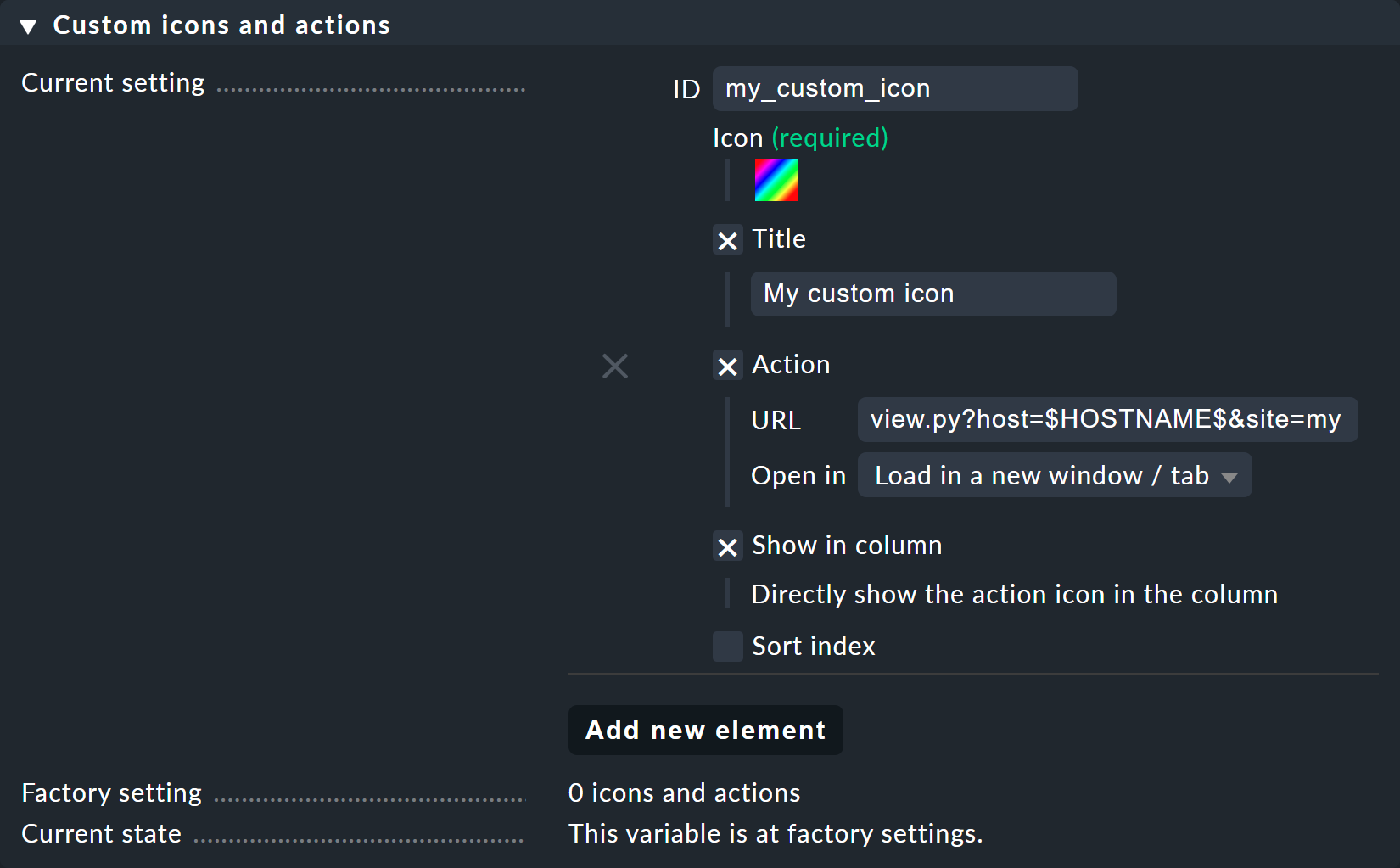
Ahora es donde se pone interesante con la opción Action.
La acción es equivalente a una URL, y para ello puedes utilizar algunas variables como $HOSTNAME$ o $SERVICEDESC$ (descripción del servicio); puedes obtener más información en la ayuda en línea.
Una acción válida sería, por ejemplo:
view.py?host=$HOSTNAME$&site=mysite&view_name=host
Esta acción simplemente abre la vista estándar del host correspondiente en el site mysite.
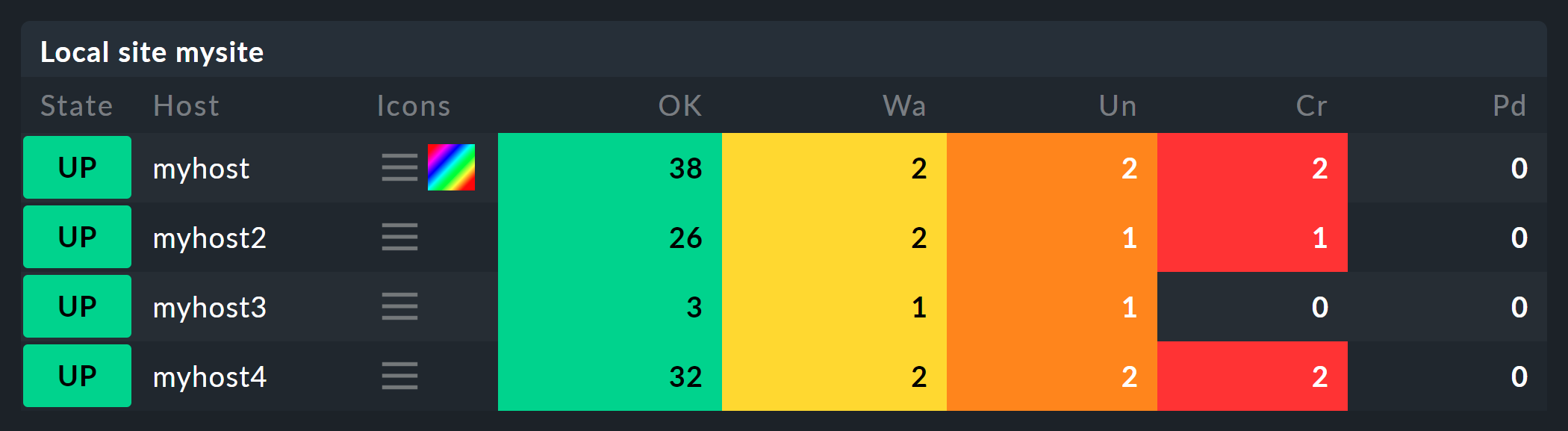
Si marcas la checkmark en Show in column, podrás mostrar el icono como un icono independiente junto a ;
de lo contrario, tu acción aparecerá en este menú de acción.
En el último paso, ahora determinas para qué hosts o servicios se mostrará el nuevo icono, especificándolos mediante reglas, por supuesto. Puedes encontrar los dos conjuntos de reglas, Custom icons or actions for hosts in status GUI y Custom icons or actions for services in status GUI, en el menú Setup, en Host monitoring rules y Service monitoring rules. La forma más rápida de encontrar las dos reglas es buscar en el menú Setup.
Crea una nueva regla y configura al menos dos opciones en ella. Primero selecciona el icono que acabas de crear en «Custom icons or actions for hosts in status GUI»:

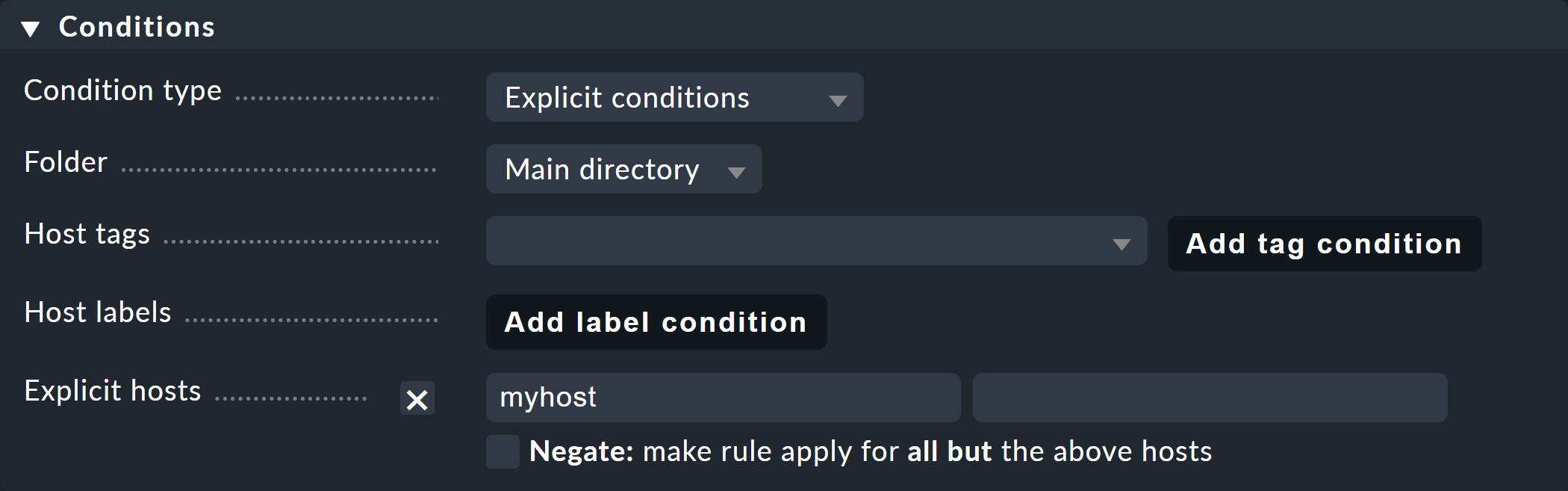
A continuación, configura el filtro en la caja «Conditions» para los hosts o servicios que desees.
Por último, guarda y confirma los cambios.
En las vistas de hosts y servicios, ahora podrás ver tu nuevo icono junto a o dentro del menú de acción de los hosts y servicios filtrados.