

 |
This is a machine translation based on the English version of the article. It might or might not have already been subject to text preparation. If you find errors, please file a GitHub issue that states the paragraph that has to be improved. |
1. Conceptos básicos
Para asegurarte de que tus datos de monitorización se copien de seguridad en caso de un fallo de hardware u otra causa de pérdida, puedes configurar copias de seguridad de los datos de tu appliance a través de la interfaz web.
Para realizar la copia de seguridad de los datos, estos deben almacenarse en otro dispositivo, por ejemplo, un servidor de archivos. Para ello, primero configura el recurso compartido de red que se utilizará para la copia de seguridad a través de la gestión del sistema de archivos. A continuación, configúralo como destino de copia de seguridad en la configuración de copias de seguridad. En cuanto hayas hecho esto, puedes crear una job de copia de seguridad que almacenará una copia de seguridad de los datos de tu appliance en el recurso compartido de red a los intervalos especificados.
La copia de seguridad completa de los datos incluye todas las configuraciones que hayas realizado en la unidad, los archivos instalados y tus sitios de monitorización.
La copia de seguridad se realiza (en línea) durante el funcionamiento normal.
2. Copia de seguridad automática
Para configurar una copia de seguridad automática, configura una o varias jobs de copia de seguridad. En el destino de la copia de seguridad se almacena una copia de seguridad por cada job de copia de seguridad. Cuando se complete la siguiente copia de seguridad, se eliminará la anterior. Esto significa que debes tener en cuenta que necesitarás temporalmente el doble de memoria en el sistema de destino.
Un job de copia de seguridad por sí solo no gestiona varias generaciones de copias de seguridad. Por lo tanto, si quieres conservar varias copias de una copia de seguridad concreta durante un periodo de tiempo más largo, debes crearlas tú mismo.
3. Configuración de copias de seguridad
Primero configura tus recursos compartidos de red con la ayuda de la gestión del sistema de archivos.
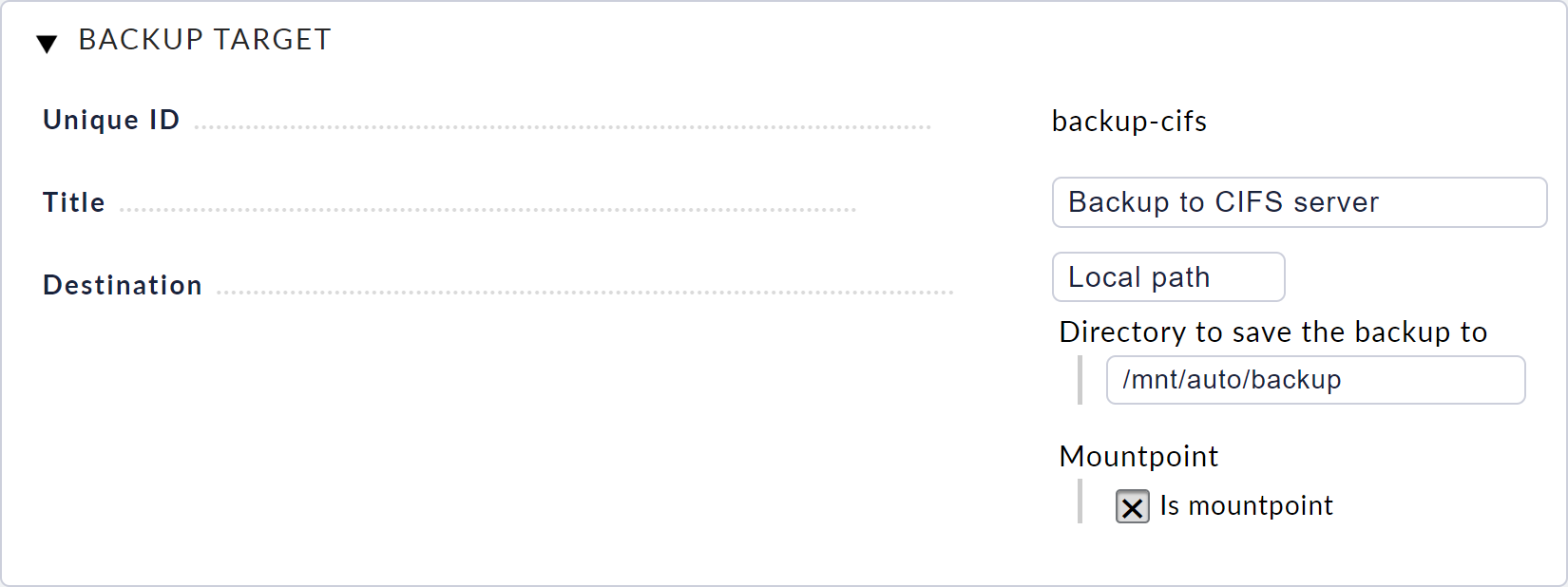
En este ejemplo, se ha configurado un recurso compartido de red en la ruta de archivo /mnt/auto/backup.
Ahora selecciona Device backup en el menú principal de la interfaz web y abre los destinos de copia de seguridad desde allí a través de Backup targets.
Crea un nuevo destino a través de New backup target.
Puedes elegir libremente el ID y el título.
En Directory to save the backup to, configura la ruta de archivo para el recurso compartido de red montado, en este caso /mnt/auto/backup.
La opción Is mountpoint debe estar activa cuando realices una copia de seguridad en un recurso compartido de red.
Esto permite que la copia de seguridad compruebe si el recurso compartido de red está realmente montado antes de guardar.
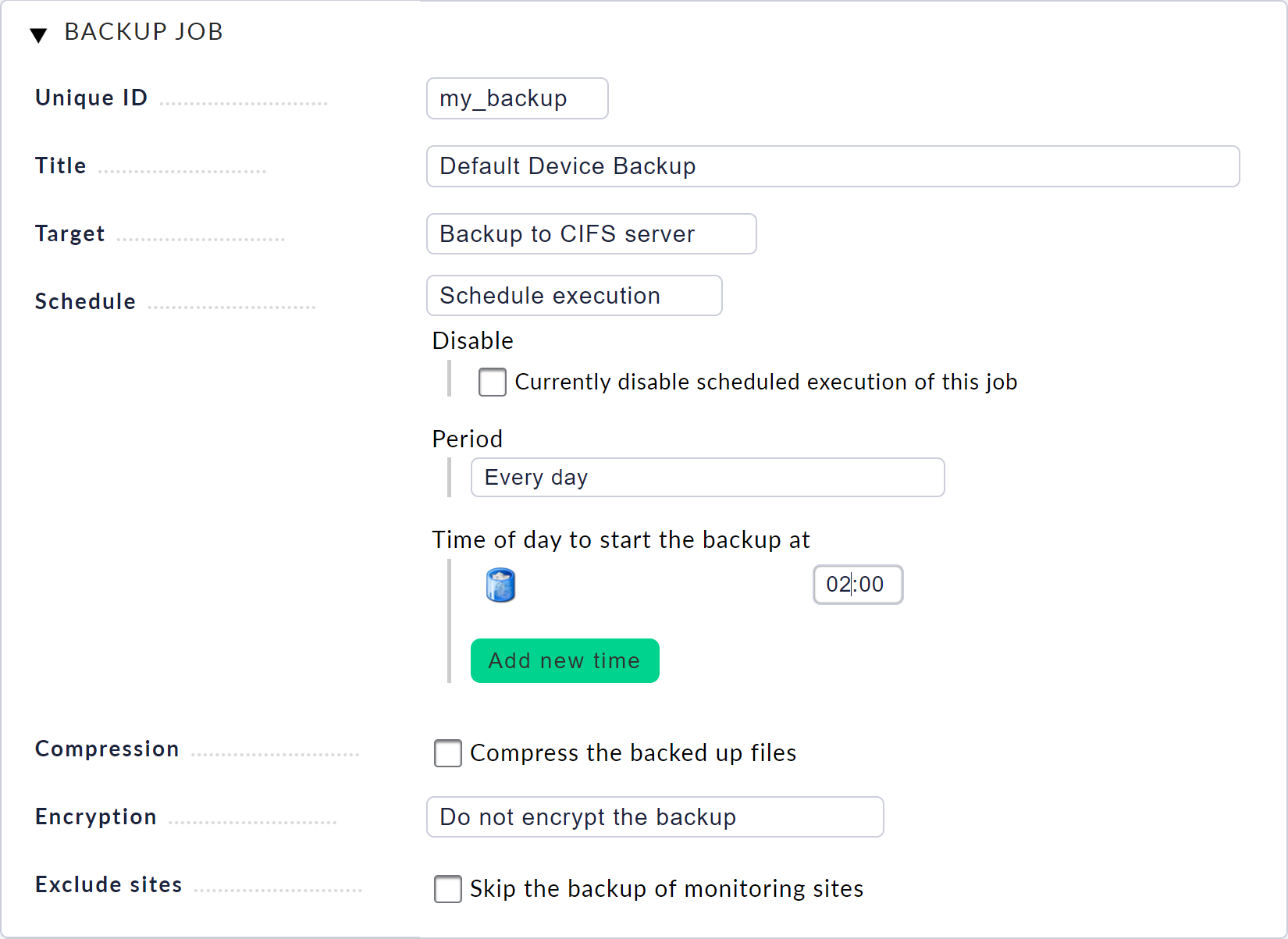
Una vez que hayas creado el destino de copia de seguridad, vuelve a la página «Device backup» y selecciona «New job». Aquí puedes volver a introducir un ID y un título. A continuación, selecciona el destino de copia de seguridad que acabas de crear y especifica el intervalo de ejecución deseado.
Después de guardar, verás una entrada para tu nueva job de copia de seguridad en la página «Device backup». La hora de la próxima ejecución de la job se muestra al final de la línea. Cuando la job se esté ejecutando o se haya completado, su estado se mostrará en esta vista de tabla. Aquí también puedes iniciar una job manualmente o cancelar copias de seguridad en curso.

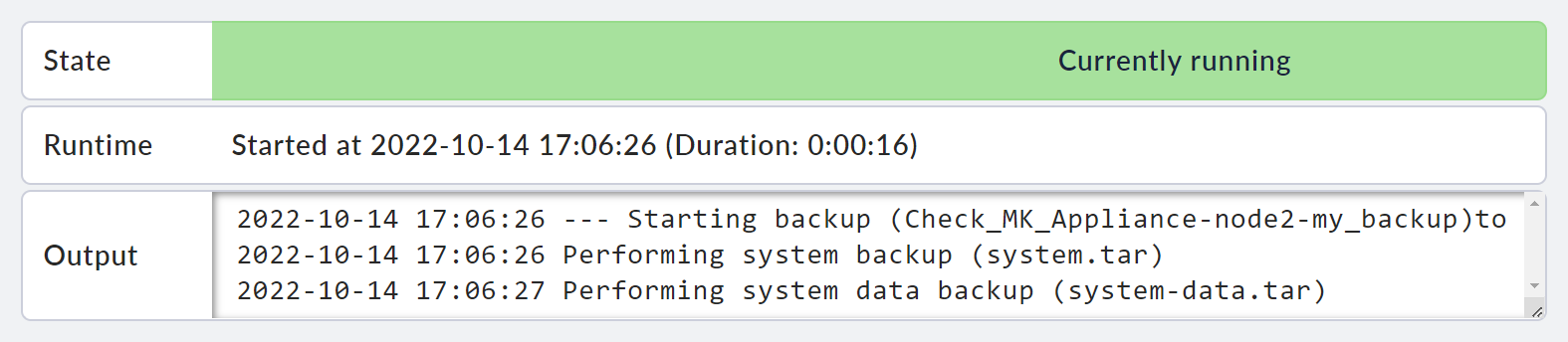
Inicia la tarea que acabas de configurar haciendo clic en el icono de reproducción. Ahora verás en la tabla que la tarea se está ejecutando actualmente. Haz clic en el icono de registro para ver el progreso de la tarea en forma de salida de registro.
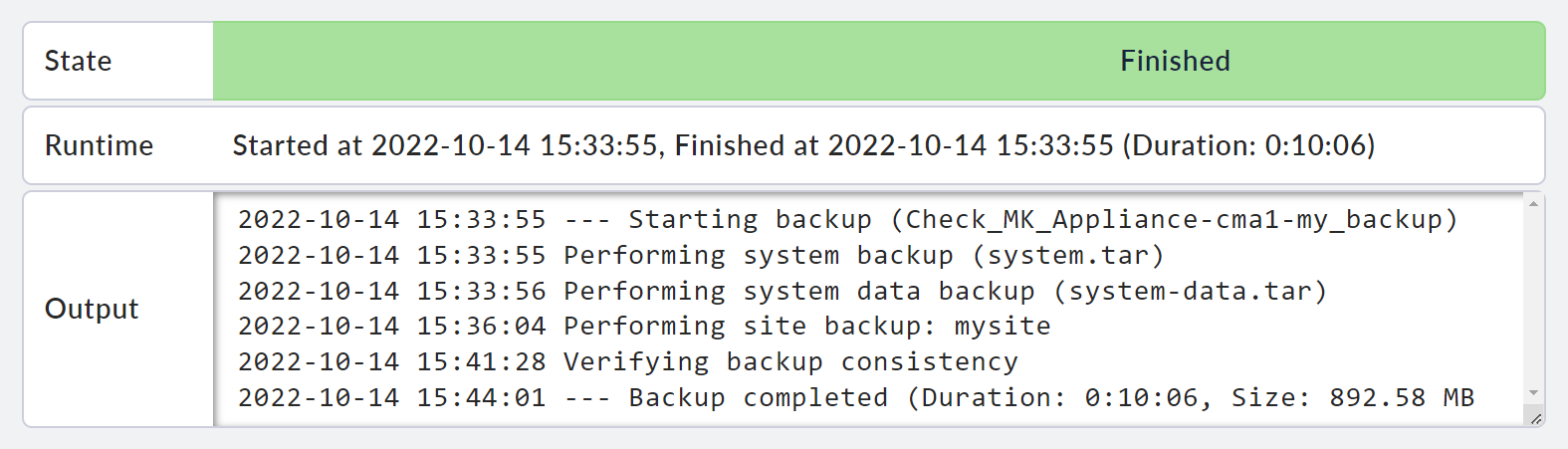
Una vez que la copia de seguridad haya finalizado, esto también se mostrará en la tabla.
4. Formatos de copia de seguridad
Cada job de copia de seguridad crea un directorio en el destino de la copia de seguridad. Este directorio se nombra según el siguiente esquema:
Checkmk_Appliance-[HOSTNAME]-[LOCAL_JOB_ID]-[STATE]
Durante la copia de seguridad, se guardará un directorio con el sufijo -incomplete.
Cuando la copia de seguridad haya finalizado, este directorio se renombrará y el sufijo se cambiará a -complete.
En el directorio hay un archivo llamado mkbackup.info que contiene metainformación sobre la copia de seguridad.
Además de este archivo, en el directorio se almacenan varios archivos comprimidos.
El archivo con el nombre system contiene la configuración de la appliance, y system-data contiene los datos del sistema de archivos de datos, excluidos los sitios de monitorización.
Los sitios de monitorización se guardan en archivos separados siguiendo el esquema de nomenclatura site-[SITENAME].
Dependiendo del modo de copia de seguridad, estos archivos se guardan con las extensiones .tar para los archivos sin comprimir y sin cifrar, .tar.gz para los comprimidos pero sin cifrar y .tar.gz.enc para los comprimidos y cifrados.
5. Cifrado
Si quieres cifrar la copia de seguridad de tus datos, puedes configurarlo directamente desde la interfaz web. Tus archivos de copia de seguridad se cifran por completo antes de transferirse al destino de copia de seguridad. El cifrado se realiza utilizando una clave de copia de seguridad creada previamente. Esta clave está protegida por una contraseña, que debes especificar al crearla y guardar en un lugar seguro junto con la clave, ya que es la única forma de restaurar una copia de seguridad cifrada.
Para ello, abre la página Device backup y selecciona la opción «Backup keys». Desde aquí, crea una nueva clave de copia de seguridad. Al especificar la contraseña, asegúrate de que sea lo suficientemente compleja.

Una vez que hayas creado la clave, descárgala y guárdala en un lugar seguro.
Una copia de seguridad cifrada solo se puede restaurar con la clave de copia de seguridad y la contraseña correspondiente.
Desde la página Device backup, edita el job de copia de seguridad que va a crear copias de seguridad cifradas, activa el item «Encryption» y selecciona la clave de copia de seguridad que acabas de crear.
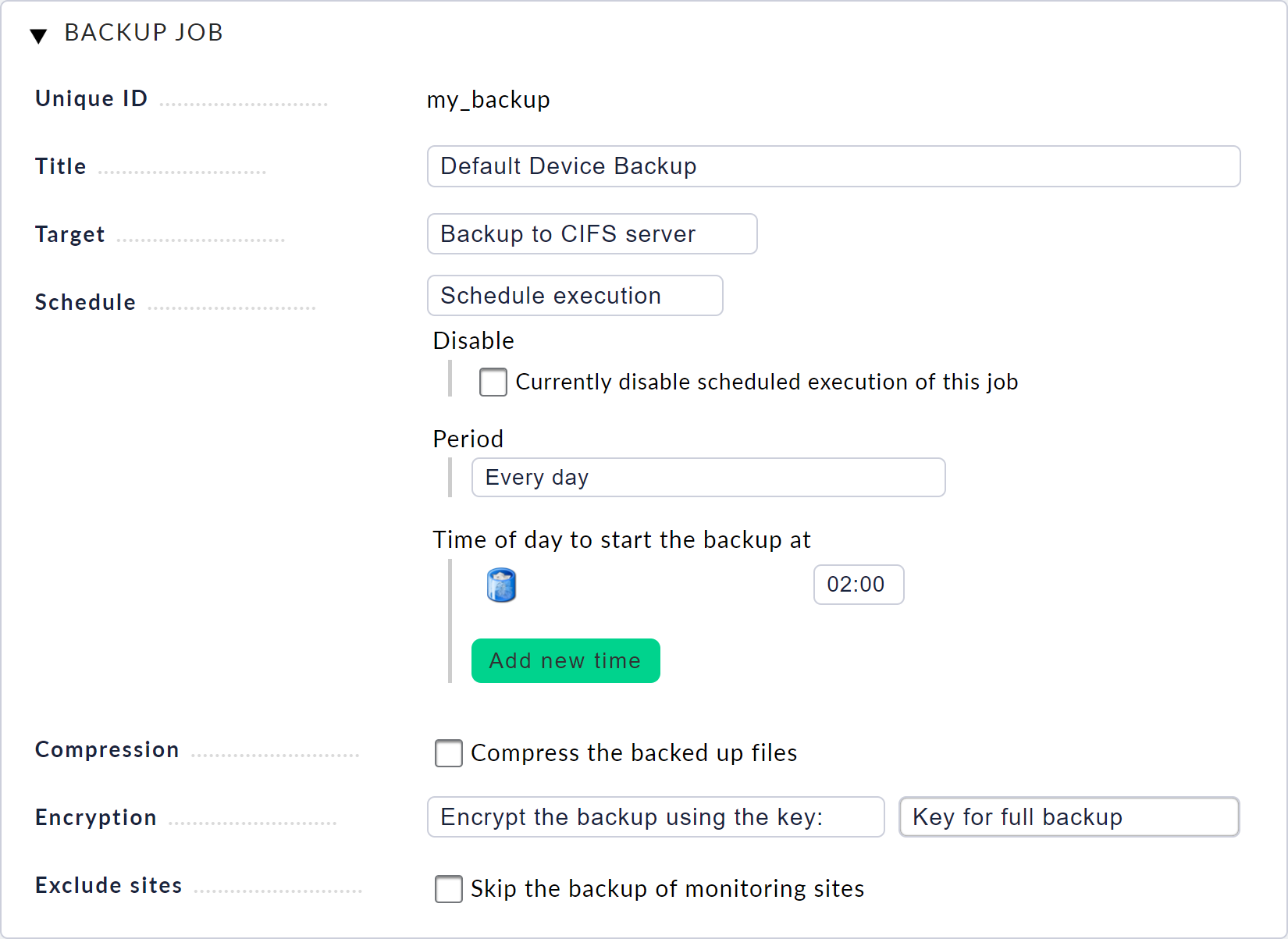
Una vez que hayas confirmado el diálogo, la próxima copia de seguridad se cifrará automáticamente.
6. Compresión
Es posible comprimir los datos de la copia de seguridad durante el proceso de copia. Esto puede ser útil si necesitas ahorrar ancho de banda o tienes espacio limitado en el sistema de destino.
Sin embargo, ten en cuenta que dicha compresión requiere mucho más tiempo de CPU y, por lo tanto, alarga el proceso de copia de seguridad. Por regla general, se recomienda no activar la compresión.
7. Restaurar una copia de seguridad
Con los mecanismos integrados en la interfaz web, solo puedes restaurar una copia de seguridad en su totalidad. No es posible restaurar archivos individuales a través de la interfaz web. Sin embargo, sí es posible hacerlo mediante la línea de comandos, descomprimiendo manualmente la copia de seguridad.
Si quieres restaurar una copia de seguridad completa en un dispositivo en funcionamiento, selecciona «Restore» en la página «Device backup». En la página siguiente, selecciona el destino de la copia de seguridad desde el que deseas restaurarla.

Selecciona el directorio de copias de seguridad; verás una lista de todas las copias de seguridad disponibles allí.
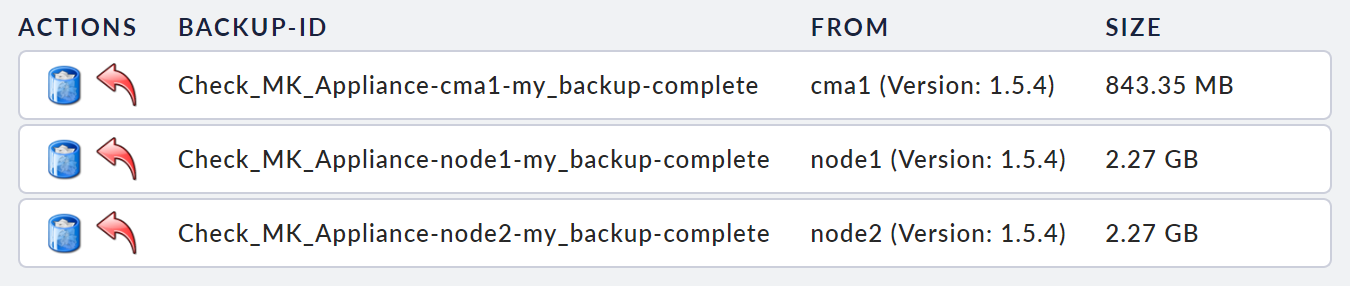
Para iniciar una restauración, haz clic en el icono de flecha junto a la copia de seguridad que quieras recuperar. Tras un diálogo de confirmación, se iniciará la restauración y volverás a la página de inicio de Restore. Puedes comprobar el estado actual de la restauración actualizando esta página.
Cuando la restauración haya finalizado, tu dispositivo se reiniciará automáticamente y, tras el reinicio, la restauración habrá concluido.
7.1. Descifrar una copia de seguridad
En situaciones excepcionales, puede ser necesario solo descifrar una copia de seguridad cifrada y no restaurarla por completo. Quizás solo quieras extraer archivos individuales de una copia de seguridad o examinar la copia de seguridad. A partir de la versión 1.7.3 del appliance, hay un botón adicional en el menú de restauración (Device backup > Restore).

En cuanto hagas clic en este botón, verás una vista general de todas las copias de seguridad cifradas que se encuentran en este destino de copia de seguridad. Ahora haz clic en el icono del candado en la línea de la copia de seguridad deseada, introduce la frase de contraseña de la clave de copia de seguridad utilizada y haz clic en «Start decryption».
Una vez completado el proceso, encontrarás la copia de seguridad descifrada en la lista de todas las copias de seguridad del destino correspondiente.
(Device backup > Restore)
Tiene el mismo nombre que la copia de seguridad de origen, complementado con el sufijo _decrypted.
7.2. Recuperación ante desastres
Si necesitas realizar una restauración completa de un appliance, el procedimiento de recuperación ante desastres es el siguiente:
Empieza con una appliance en estado de fábrica (una appliance nueva e idéntica o una appliance existente restablecida a su estado de fábrica).
Asegúrate de que la versión del firmware coincida con la versión de la copia de seguridad.
Configura al menos los siguientes ajustes en la consola:
Configuración de red
Acceso a la interfaz web
En la interfaz web, haz lo siguiente:
Selecciona el destino de copia de seguridad desde el que deseas restaurar.
Sube la clave de copia de seguridad de la copia de seguridad que se va a restaurar, si es necesario.
Por último, inicia la restauración tal y como se describe en el capítulo anterior.
8. Monitorización
Para cada job de copia de seguridad configurada, el servicio «Service Discovery» de Checkmk detecta automáticamente un nuevo servicio «Backup [JOB-ID]» en el dispositivo.
Este servicio te informa de cualquier problema con la copia de seguridad y registra estadísticas útiles, como el tamaño y el tiempo que tardó en completarse la copia de seguridad.
9. Aspectos especiales que se aplican a los clústeres
Toda la configuración de la copia de seguridad, incluidas las claves de copia de seguridad, se sincroniza entre los nodos del clúster. Los nodos del clúster realizan sus copias de seguridad por separado, es decir, también crean directorios independientes para sus copias de seguridad en el destino de copia de seguridad.
El nodo activo del clúster realiza una copia de seguridad del dispositivo completo, incluidos los datos del sistema de archivos y los sitios de monitorización. El nodo inactivo del clúster solo realiza una copia de seguridad de su configuración de dispositivo local y, por lo tanto, solo requiere unos pocos megabytes de espacio de almacenamiento.
Por lo tanto, puedes restaurar los sitios de monitorización solo con la copia de seguridad del nodo activo del clúster.