

 |
This is a machine translation based on the English version of the article. It might or might not have already been subject to text preparation. If you find errors, please file a GitHub issue that states the paragraph that has to be improved. |
1. Introducción
SIGNL4 es un software de alertas basado en la nube que permite enviar alertas desde una amplia variedad de sistemas a los equipos de guardia, ya sea por SMS, notificación push o llamada telefónica. Las alertas se muestran a través de una aplicación móvil para iPhone o Android. La aplicación también se utiliza para el Reconocimiento, el seguimiento y la escalación.
En Checkmk puedes realizar la conexión de SIGNL4 a través de su Team Secret. De este modo, las notificaciones de Checkmk se muestran como alarmas en la app de SIGNL4.
Configuras el canal de comunicación de Checkmk a SIGNL4 en el portal de SIGNL4 seleccionando y configurando la integración de Checkmk. Posteriormente, cualquier alarma en la app móvil de SIGNL4 que reciba Reconocimiento, se cierre o se comente también dará lugar a una actualización del estado correspondiente en Checkmk.
2. Cómo obtener el secreto del equipo en SIGNL4
No es necesario activar el reenvío en SIGNL4. El secreto del equipo que necesitas para la configuración en Checkmk se encuentra en el portal de SIGNL4:
Selecciona «Teams» en la barra de navegación.
Copia el «Secret» que aparece en el mosaico correspondiente al equipo que va a recibir notificaciones de Checkmk.
El secreto solo estará disponible si se ha configurado la integración de Webhook (Inbound) para el equipo. La URL de este webhook contiene el secreto del equipo como última entrada.
3. Configuración de Checkmk
Ya has aprendido cómo configurar las notificaciones de Checkmk en general en el artículo sobre notificaciones.
Ahora, dentro de Checkmk, basta con introducir la clave secreta que has copiado anteriormente:
Crea nuevos parámetros para SIGNL4 Alerta con Setup > Events > Notifications > Parameters for notification methods > Parameters for SIGNL4 Alerting > Add parameter.
-
Introduce el secreto copiado en «Team Secret»:
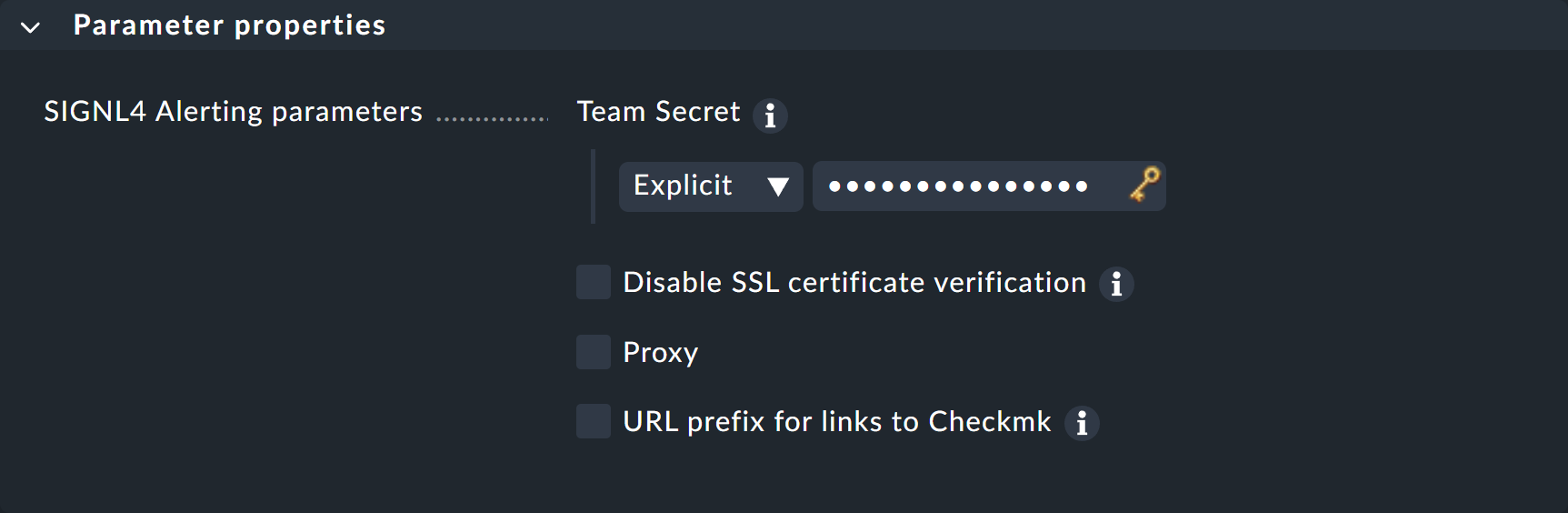
En lugar de introducir la clave directamente aquí, también puedes leerla desde el almacén de contraseñas, siempre que se haya guardado allí previamente.
Opcionalmente, puedes especificar prefijos de URL para controlar los enlaces en tu GUI de Checkmk dentro de la notificación.
Puedes averiguar cómo probar el nuevo método de notificación en el artículo sobre reglas de notificación.
4. Configuración de SIGNL4 para los Reconocimientos
El canal de retorno de SIGNL4 a Checkmk se establece mediante la API-REST de Checkmk. Para que las solicitudes de la API-REST lleguen a Checkmk, el site de Checkmk debe ser de acceso público o, más concretamente, accesible desde el servidor de SIGNL4.
La configuración se realiza en el portal de SIGNL4:
En la barra de navegación, selecciona «Integrations», luego «Gallery» y busca «
Checkmk» en las integraciones. Aparecerán dos resultados para Checkmk. Solo la integración con el nombre «Checkmk ITOM Back channel for 2-way updates in Checkmk» se encarga de configurar el canal de retorno.Haz clic en ella para mostrar la configuración de esta integración.
En el campo «Checkmk URL», introduce la URL base de la API-REST de tu site Checkmk, por ejemplo:
https://mydomain/mysite/check_mk/api/1.0/.En el campo Your Checkmk username, introduce el nombre de un usuario del site de Checkmk con acceso a la API-REST. El usuario de automatización
automationes adecuado para este propósito.Introduce la contraseña correspondiente en el campo «Your Checkmk password». Para el usuario de automatización, esta es la contraseña de automatización (el secret de automatización).
Al activar el switch «Annotations as Ack», los comentarios de la aplicación también serán visibles como comentarios en Checkmk. Cada comentario enviado desde la aplicación provocará simultáneamente el reconocimiento del problema.
Por último, haz clic en «Install». A continuación, se verificarán tus entradas. Si no has cometido ningún error, deberías ver este mensaje tranquilizador en la parte superior de la página, en el campo «Status» que acaba de aparecer: «
Everything is fine.»
Una vez configurado, podrás reconocer un problema en Checkmk desde la aplicación móvil SIGNL4. Los comentarios enviados —si «Annotations as Ack» está activado— y el cierre de una alarma desde la aplicación se registran en Checkmk como comentarios para el host o servicio afectado.