

 |
This is a machine translation based on the English version of the article. It might or might not have already been subject to text preparation. If you find errors, please file a GitHub issue that states the paragraph that has to be improved. |
1. El appliance virtual
Con la appliance virtual Checkmk virt1 puedes ejecutar Checkmk como invitado en una plataforma de virtualización existente (hipervisor), como VMware ESXi, Hyper-V o Proxmox. Ediciones compatibles: Checkmk Pro, Checkmk Ultimate y Checkmk Ultimate con multitenencia.
El sistema operativo y una interfaz web para la administración ya vienen preinstalados en el appliance. El appliance se instala con ayuda de diálogos, se puede configurar a través de la interfaz web y está listo para usar tras unos sencillos pasos. Por lo tanto, no necesitas ningún conocimiento de Linux.
2. Descarga del appliance
Puedes descargar el software del appliance desde la página de descarga.
Los siguientes tipos de archivo están disponibles para la descarga de la appliance virtual:
-
Archivo OVA: El appliance virtual Checkmk virt1 para importar al hipervisor. OVA significa Open Virtualization Archive y es el formato de archivo utilizado por el Open Virtualization Format (OVF). El archivo OVA se encuentra en la sección de descargas del producto Appliance Checkmk.
Necesitas este archivo para la instalación inicial.
-
Archivo CFW: el firmware del appliance. Al igual que el archivo OVA, en la sección de descargas se proporciona un archivo CFW para cada versión de firmware. Puedes usar este archivo para actualizar un appliance ya instalado durante su funcionamiento. La actualización del firmware se realiza a través de la interfaz web del appliance.
No necesitas el archivo CFW para la instalación inicial, ya que el archivo OVA ya contiene el firmware.
-
Archivo CMA: El software Checkmk para instalar en el appliance. A partir de la versión de firmware 1.4.14, el appliance no viene con el software Checkmk preinstalado. La instalación del software Checkmk también se realiza a través de la interfaz web del appliance. El archivo CMA está disponible en la zona de descargas tras seleccionar el appliance como plataforma, la edición y la versión de Checkmk.
Solo necesitarás el archivo CMA una vez completada la instalación, cuando configures el appliance.
Descarga el archivo OVA para la instalación inicial del appliance virtual.
3. Instalación en VMware ESXi
3.1. Requisitos previos
Necesitas el archivo OVA del appliance. También necesitarás un servidor ESXi que ya esté en funcionamiento en la red y espacio de almacenamiento en este para las configuraciones de la máquina virtual.
3.2. Importación del appliance
La importación de la appliance se realiza en gran parte de forma automática, pero después deberías echar un vistazo a la configuración de red.
En el menú principal de ESXi, selecciona el item «Virtual Machines».
Inicia el asistente de importación a través de «Create/Register VM».
Selecciona la importación mediante OVA/OVF.
Añade el archivo OVA.
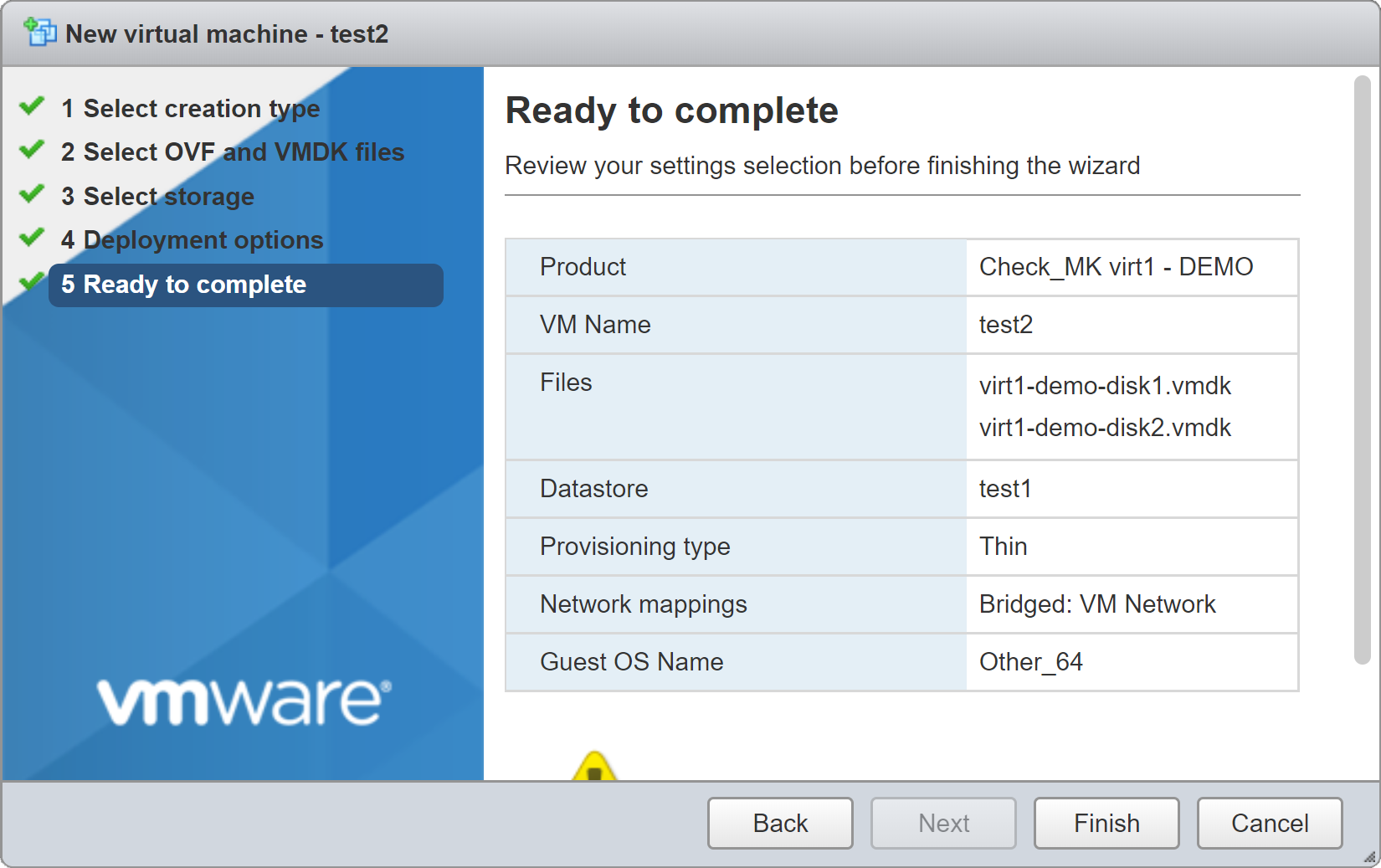
Sigue avanzando por el asistente sin realizar ningún cambio adicional.
El proceso de importación puede tardar unos minutos; una vez finalizado, la nueva máquina virtual estará disponible.
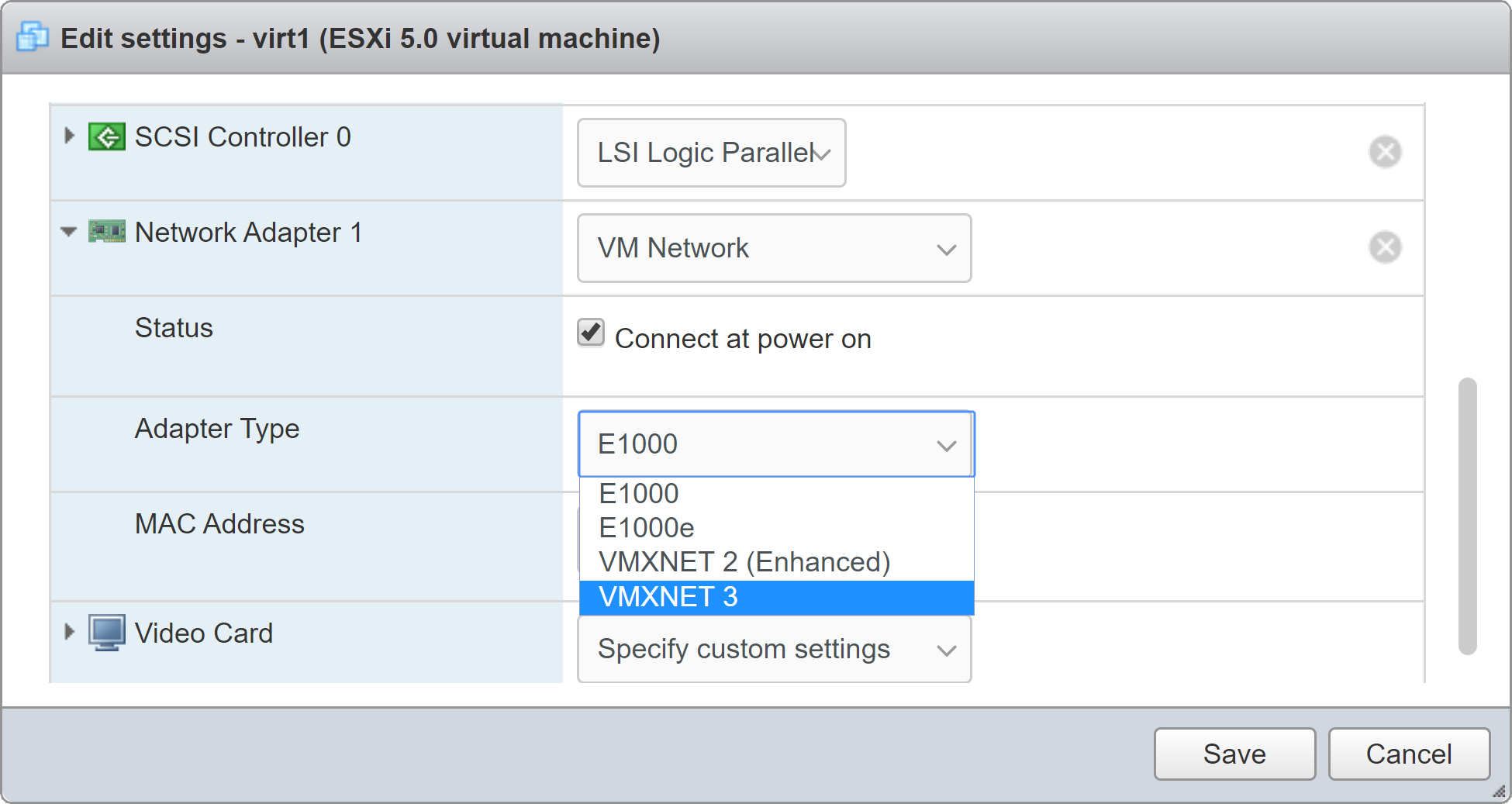
Importante: Checkmk virt1 viene con una interfaz de red de tipo E1000, una emulación del adaptador de red Intel 82545EM Gigabit Ethernet NIC de 1 GB, para el que normalmente ya hay controladores disponibles. Para un mejor rendimiento en un servidor ESXi, deberías sustituir esta tarjeta por una del tipo VMXNET 3, una interfaz de 10 GB completamente virtualizada. Para ello, cambia la configuración en virt1 > Edit > Network Adapter 1 > Adapter Type:
Ya habrás completado los pasos específicos de VMware ESXi. Tu appliance ya está listo para arrancar y puedes comenzar con su configuración básica.
4. Instalación en Hyper-V
4.1. Requisitos previos
Necesitas un servidor Hyper-V que ya esté en funcionamiento en la red y un almacén de datos para la configuración de la máquina virtual. También necesitarás el archivo zip del dispositivo. Este debe ser, como mínimo, la versión 1.7.11. Extrae el archivo zip en la ubicación donde sueles guardar los discos duros virtuales de tus máquinas virtuales Hyper-V.
 |
En este punto, solo describiremos la configuración a través del Administrador de Hyper-V. Si, en cambio, utilizas System Center Virtual Machine Manager (SCVMM), también deberías poder seguir estas instrucciones, ya que las diferencias en la configuración de una máquina virtual son mínimas. |
4.2. Importación del appliance
TL;DR - La versión corta
La siguiente tabla contiene todos los ajustes que debes realizar durante la creación de la máquina virtual en Hyper-V Manager. Está dirigida a usuarios que dominan Hyper-V a la perfección y no desean seguir las instrucciones paso a paso que se indican a continuación.
| Paso del asistente / configuración | Campo | Contenido |
|---|---|---|
Especifica el nombre y la ubicación |
Nombre |
Se puede elegir libremente |
Especifica la generación |
- |
Generación 2 |
Asignar memoria |
Memoria de arranque |
Mínimo 8192 MB |
Asignar memoria |
Usar memoria dinámica para esta máquina virtual |
No actives esta opción. |
Configurar red |
Conexión |
Seleccionable libremente |
Conectar disco duro virtual |
Usar un disco duro virtual existente |
Selecciona el disco del archivo zip cuyo nombre de archivo contenga « |
Configuración en los ajustes de la máquina virtual |
||
Seguridad |
Habilitar arranque seguro |
No actives esta opción. |
Procesador |
Número de procesadores virtuales |
Mínimo 2 |
Controlador SCSI |
Añadir disco duro |
Selecciona el disco del archivo zip cuyo nombre contenga « |
Instrucciones paso a paso
Si te ha parecido demasiado rápido, repasemos los pasos más despacio.
The import of the appliance is very well guided, but after that you should take a look at the network configuration.
Inicia Hyper-V Manager, abre el menú «Action» y selecciona la opción «New > Virtual Machine».
En el diálogo «Specify Name and Location», puedes asignar libremente un nombre a la máquina virtual y también especificar la ubicación de almacenamiento según sea necesario.
En el siguiente paso de Specify Generation, debes seleccionar Generation 2.
A continuación, asigna memoria a la máquina virtual (Assign Memory). El requisito mínimo aquí es de 8192 MB. Al configurar la memoria, asegúrate de que la opción «Use Dynamic Memory for this virtual machine» no esté activada.
En el paso Configure Networking, es posible que tengas que seleccionar la conexión correcta.
Ahora, en el paso «Connect Virtual Hard Disk», debes seleccionar la opción «Use an existing virtual hard disk». A continuación, haz clic en «Browse» y selecciona el disco duro virtual extraído previamente del archivo zip, cuyo nombre de archivo contenga «
disk1».A continuación, haz clic en «Finish», pero no inicies la máquina virtual todavía.
Vuelve a la pantalla principal de «Hyper-V Manager», selecciona tu nueva máquina virtual para Checkmk y, a continuación, haz clic en «Settings». Aquí tendrás que realizar los siguientes cambios:
Selecciona la configuración «Security» y desmarca la checkbox «Enable Secure Boot».
Ve a «Processor» y asigna al menos 2 CPU virtuales.
A continuación, haz clic en «SCSI Controller» y añade un nuevo disco duro virtual a través de «Add». En el campo «Virtual hard disk» volverás a encontrar el botón «Browse». Esta vez, selecciona el disco duro virtual cuyo nombre de archivo contenga «
disk2».Opcional: Checkmk está instalado en este segundo disco (
disk2), donde también se almacenan todos los sites de Checkmk y sus datos asociados. Por defecto, este disco duro virtual tiene un tamaño de 100 GB. Si necesitas un disco más grande para tus sites y datos, haz clic ahora en «Edit» y selecciona la acción «Expand». Cuando se inicia la appliance virtual por primera vez, este disco se inicializa y no se puede ampliar posteriormente.
Cierra la configuración haciendo clic en «Apply».
Ahora puedes iniciar la máquina virtual y, por ejemplo, establecer una conexión directa con el Administrador de Hyper-V. Con esto se completan los pasos específicos de Hyper-V. Tu appliance ya está listo para arrancar y puedes comenzar con la configuración básica.
5. Instalación en Proxmox
5.1. Requisitos previos
Necesitarás el archivo OVA del appliance y una instalación de Proxmox que funcione (basta con una configuración básica).
5.2. Procedimiento
Actualmente, la importación en Proxmox debe realizarse en parte a mano, por lo que consta de varios pasos:
la creación de la máquina virtual a través de la interfaz web de Proxmox
subir el archivo OVA al servidor de Proxmox
descomprimir el archivo OVA en el terminal
importar los discos duros virtuales usando el terminal
activar los discos, seleccionar un disco de arranque y habilitar UEFI
5.3. Importación del appliance
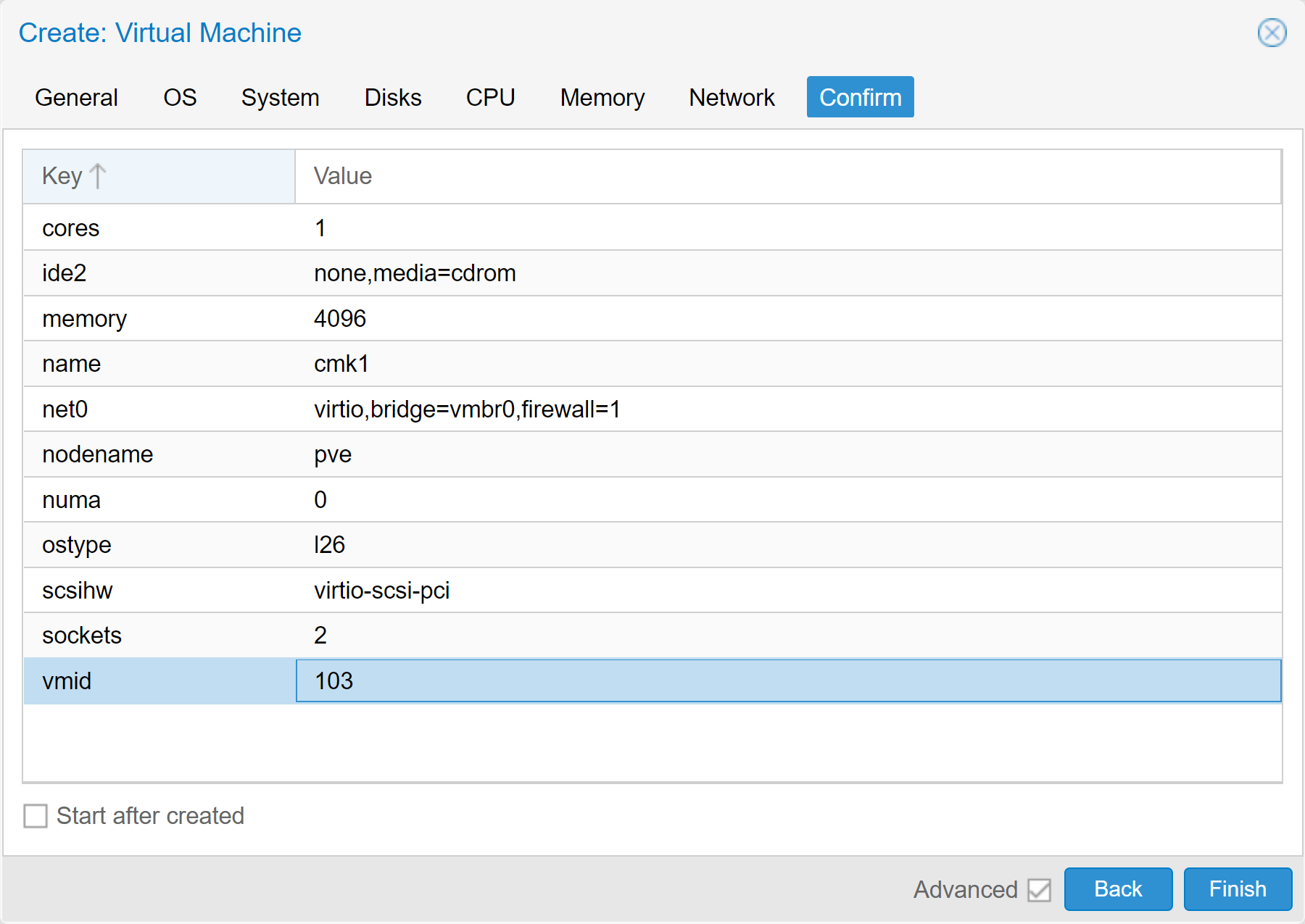
Primero crea una máquina virtual en la interfaz web de Proxmox. Al hacerlo, configura al menos los siguientes ajustes de forma diferente a los valores predeterminados:
General > VM ID: cualquiera, aquí
103.OS: Do not use any media
Disks: Elimina la entrada predeterminada.
CPU > Sockets:
2Memory (MiB):
8192
Ahora sube el archivo OVA al servidor Proxmox (aquí myproxmox.com):
Switcha al servidor Proxmox vía SSH y descomprime el archivo OVA subido:
A continuación, importa los dos discos virtuales a la máquina virtual (en este caso, VM ID 103) y a tu almacenamiento (por defecto: local-lvm):
Ahora puedes eliminar el archivo CMA y los archivos descomprimidos.
A continuación, debes activar los discos duros que acabas de importar en Proxmox, ya que tras el proceso de importación, inicialmente están en modo «Unused». Abre la máquina virtual en la GUI de Proxmox y selecciona «Hardware». Haz doble clic en el primer disco duro y, a continuación, haz clic en «Add». Repite esto para el segundo disco duro.
A partir de la versión 1.7.0, las nuevas instalaciones de la Appliance Checkmk solo admiten el arranque UEFI. Para habilitar UEFI, primero necesitas un disco EFI. Añádelo haciendo clic en «Add» y seleccionando «EFI Disk». Selecciona el almacenamiento para este nuevo disco EFI, desmarca la checkbox «Pre-Enroll keys» y pulsa «OK». Haz doble clic en «BIOS» y switchalo a «OVMF (UEFI)».
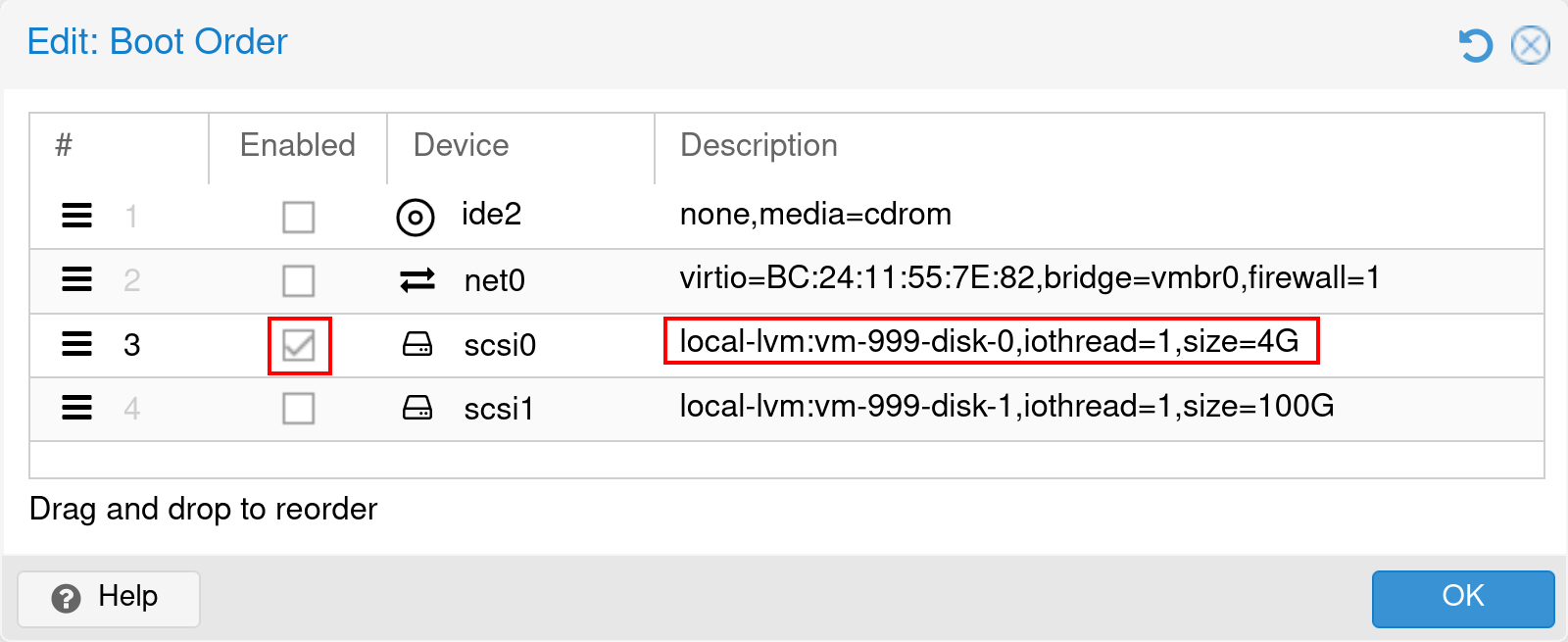
A continuación, tienes que habilitar el dispositivo con la cadena «disk-0» en su descripción como dispositivo de arranque a través de «Options > Boot Order».
Desactiva todos los demás dispositivos de este menú y haz clic en «OK».
Ya has completado los pasos específicos de Proxmox. Tu appliance ya está lista para arrancar y puedes comenzar con su configuración básica.
6. Instalación con fines de prueba
No deberías usar los siguientes entornos en producción. Te ofrecemos estas instrucciones de instalación únicamente con el fin de crear una instancia de prueba (posiblemente limitada) de Checkmk.
6.1. Instalación en VirtualBox
Requisitos previos
Para los siguientes pasos, necesitarás una instalación de VirtualBox en funcionamiento, además del archivo OVA. No importa en qué sistema se ejecute VirtualBox.
Importación del appliance
Inicia la importación del archivo OVA a través de File > Import Appliance y selecciona el archivo OVA. A continuación, verás todos los ajustes de la máquina virtual; por ahora, puedes dejarlos tal y como están. Por supuesto, puedes modificar los valores en este momento o más adelante, por ejemplo, para asignar recursos adicionales a la máquina.
Importante: En la configuración del appliance, siempre debes seleccionar la opción «Generate new MAC addresses for all network adapters» en «MAC Address Policy». De lo contrario, habrá problemas si hay más de un appliance con la misma dirección MAC ejecutándose en la red.
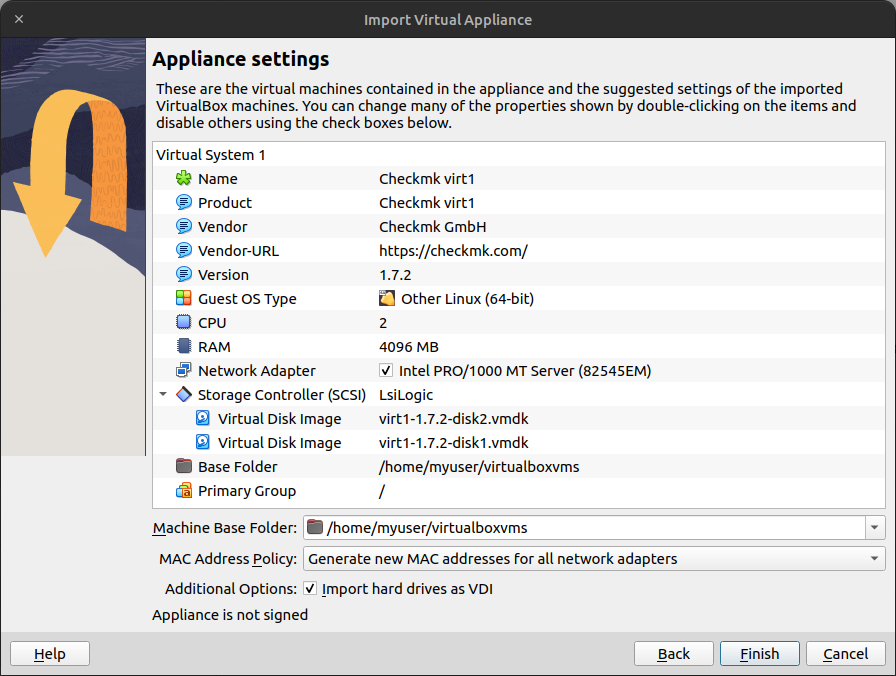
Ahora puedes importar el appliance.
Tras la importación, aún tendrás que realizar un paso más: Accede a la configuración de red de la máquina virtual. El modo aquí está configurado en «Bridged Adapter»: De este modo, el adaptador de red virtual se conecta a un adaptador de tu host —y, por supuesto, estos pueden variar—. En caso de duda, simplemente sal de la configuración sin cambiarla pulsando «OK»; VirtualBox completará automáticamente el nombre del adaptador que falte con tu adaptador predeterminado.
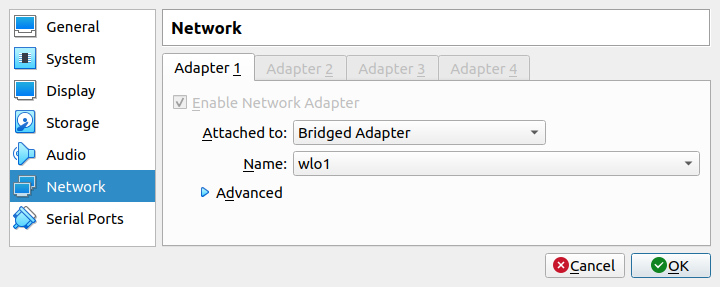
Ya has completado los pasos específicos de VirtualBox. Tu appliance de prueba ya está listo para iniciarse y puedes comenzar con su configuración básica.