

 |
This is a machine translation based on the English version of the article. It might or might not have already been subject to text preparation. If you find errors, please file a GitHub issue that states the paragraph that has to be improved. |
1. Conceptos básicos
Con el tiempo, dedicarás bastante tiempo a la configuración exacta de tus hosts y servicios, límites, notificaciones, etc., por lo que deberías hacer copias de seguridad. Esto no solo es útil en caso de que algo salga mal, sino también para realizar pruebas o para utilizarlo en configuraciones alternativas. Puedes hacer una copia de seguridad de toda la configuración y restaurarla si es necesario. Las copias de seguridad se pueden programar, cifrar y comprimir.
 |
Checkmk también ofrece la posibilidad de realizar las funciones básicas de copia de seguridad y restauración a través de la línea de comandos con |
Para empezar a crear copias de seguridad en la GUI de Checkmk, utiliza Setup > Maintenance > Backups.
2. Requisitos previos
Para crear copias de seguridad en el sistema de origen y luego «restaurarlas» en un sistema de destino, hay que cumplir dos requisitos principales:
Debe estar instalada exactamente la misma versión de Checkmk en ambos sistemas, por ejemplo, la 2.4.0p24.
Ambos sistemas deben tener instalada la misma edición de Checkmk, por ejemplo, Checkmk Community o Checkmk
 .
.
|
La plataforma del sistema no es relevante, por lo que puedes, por ejemplo, hacer una copia de seguridad con Ubuntu como sistema de origen y restaurarla con Red Hat o un appliance como sistema de destino. |
3. Configuración de copias de seguridad cifradas
En el primer paso, switch a la lista de destinos de copia de seguridad en la página Site backup y, allí, con el botón de acción « » (Crear nuevo destino), crea un nuevo destino con «Add target»:
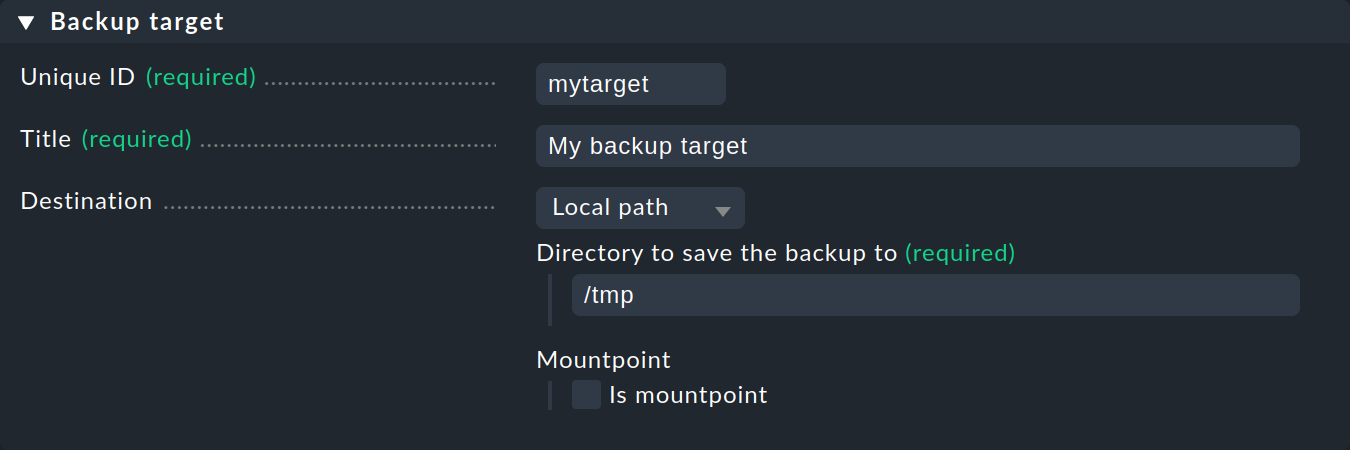
La especificación de la ruta absoluta del archivo en «Destination» se refiere al sistema, no al site.
Una vez que hayas guardado el destino de copia de seguridad, vuelve a la página Site backup. Abre la lista de claves de copia de seguridad con Backup encryption keys y crea una nueva clave para tus copias de seguridad con Add key, especificando un nombre significativo y una contraseña segura (frase de contraseña):

Después de crear la clave, verás un mensaje informándote de que aún no has descargado las claves:

Puedes descargar la clave en formato PEM usando el botón «Download this key». Por cierto, también tienes que introducir la frase de contraseña de la clave al descargarla. Como necesitas estas claves para restaurar las copias de seguridad, el mensaje permanecerá hasta que se hayan guardado todas las claves.

|
Si alguna vez una clave de copia de seguridad dejara de estar disponible, puedes volver a cargar la clave de copia de seguridad. También debes introducir la frase de contraseña antes de cargarla. |
4. Crear un job de copia de seguridad
Ahora puedes crear una nueva job de copia de seguridad, de nuevo en la página «Site backup», esta vez usando el botón «Add job»:
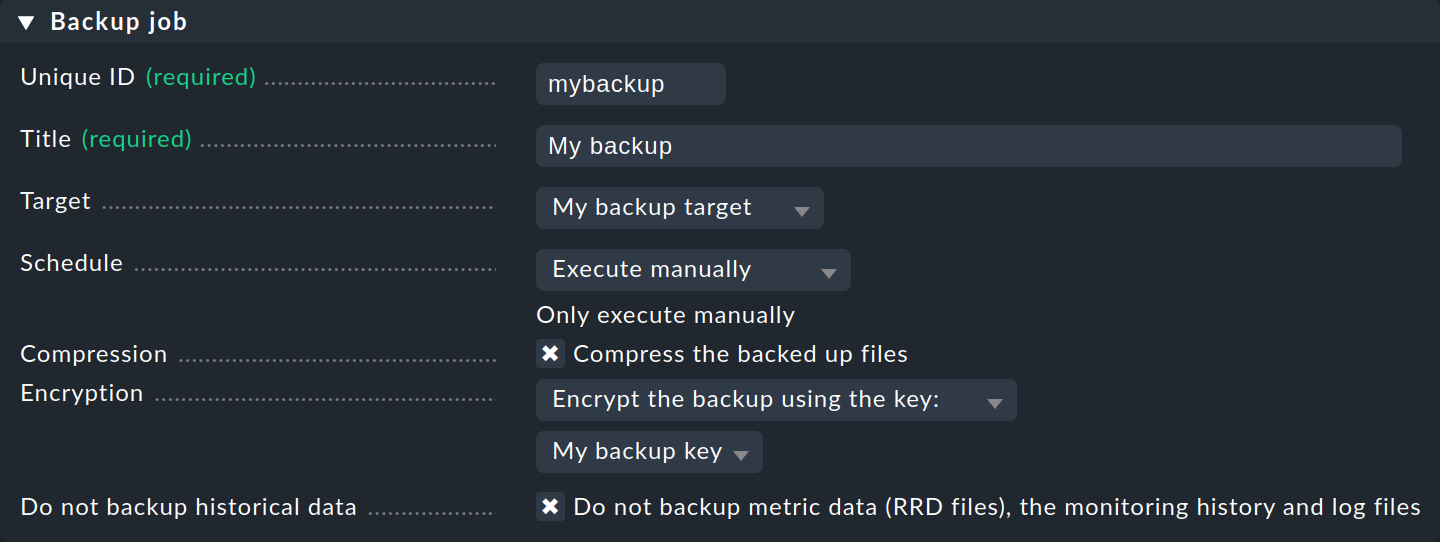
Aquí puedes seleccionar, entre otras cosas, los items que acabas de crear en «Target» y «Encryption». También encontrarás opciones para la compresión y la programación de copias de seguridad. Como verás enseguida, también puedes activar las copias de seguridad manualmente. Con «Do not backup historical data» puedes guardar métricas (archivos RRD), el historial de monitorización y los archivos de registro, lo que da como resultado archivos de copia de seguridad significativamente más pequeños.
5. Crear una copia de seguridad
En la página Site backup deberías ver ahora tu job de copia de seguridad terminado y puedes iniciarlo con  :
:

Puedes detener las copias de seguridad en curso con  :
:

Por último, verás una confirmación de que la copia de seguridad se ha completado:

Tanto para las tareas en ejecución como para las completadas,  te lleva a los detalles de la tarea.
6. Restaurar
Puedes empezar a restaurar copias de seguridad en la página Site backup haciendo clic en «Restore». Este procedimiento es bastante sencillo:
Selecciona el destino de la copia de seguridad con «
 ».
».Selecciona la copia de seguridad que deseas restaurar en «
».Introduce la frase de contraseña de la clave de copia de seguridad.
Inicia la restauración.
Tras la restauración, el site se reiniciará, por lo que verás temporalmente un mensaje de error HTTP 503:

En cuanto el site vuelva a estar disponible, verás los detalles en el resultado:
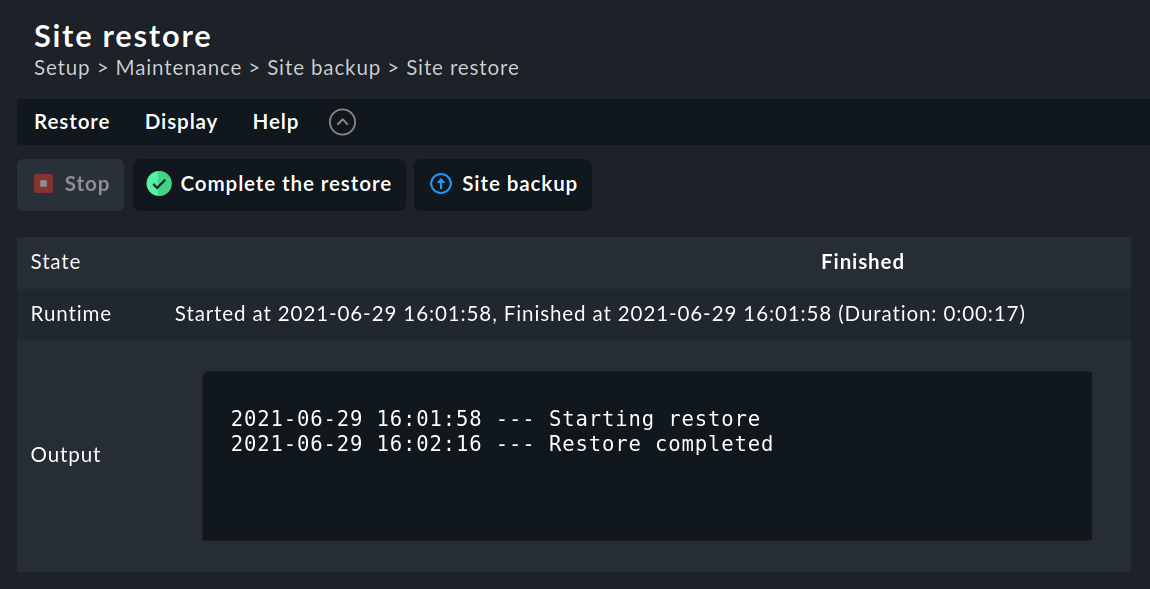
Por último, confirma la restauración haciendo clic en «Complete the restore».
7. Copias de seguridad en la monitorización distribuida
La función de copia de seguridad de la GUI de Checkmk solo realiza una copia de seguridad de los datos del sitio local. Por ejemplo, si el sitio local es el sitio central en una monitorización distribuida con configuración centralizada, la copia de seguridad incluye los datos de configuración de este sitio central y de todos los sitios remotos que se configuran desde el sitio central. Sin embargo, si quieres tener una copia de seguridad completa que incluya los datos de estado de tus sitios remotos, también debes configurar una copia de seguridad en esos sitios remotos.
Esto lleva un poco más de tiempo, ya que primero debes habilitar la configuración a través de Setup en cada site remoto, luego iniciar sesión allí y configurar la copia de seguridad. Por último, puedes restablecer la configuración modificada de los sites remotos.
Esto funciona en todas las ediciones de Checkmk.
Para un site remoto, haz lo siguiente:
En el site central, abre las propiedades del site remoto a través de Setup > General > Distributed monitoring.
En la caja «Configuration connection», activa la opción «Users are allowed to directly login into the Web GUI of this site» y desactiva la opción «Disable configuration via Setup on this site», ya que la configuración a través de Setup en un site remoto no es posible de forma predeterminada.
Inicia sesión en el site remoto y configura la copia de seguridad tal y como se describe en este artículo.
Por último, en el site central, restablece las opciones modificadas de las propiedades del site remoto a sus valores anteriores. Activa también estos cambios.
Para restaurar una copia de seguridad en un site remoto, haz lo mismo: primero habilita el inicio de sesión interactivo y la configuración a través de Setup, y restablece las opciones cuando haya finalizado la restauración.