

 |
This is a machine translation based on the English version of the article. It might or might not have already been subject to text preparation. If you find errors, please file a GitHub issue that states the paragraph that has to be improved. |
1. Introducción
Los tags del host son palabras clave que se pueden asignar a los hosts para estructurarlos y organizarlos, por ejemplo, por importancia, familia de direcciones IP o la forma en que el host recibe sus datos. Por ejemplo, los tags del host se heredan a través de la estructura de carpetas de Checkmk y se pueden seleccionar como condición en las reglas para seleccionar hosts.
Las etiquetas del host son útiles no solo para realizar una configuración, sino también para la monitorización. Por ejemplo, hay un filtro para etiquetas del host en las vistas de tabla y el snap-in Virtual host tree puede organizar tus carpetas en un diagrama de árbol basado en las etiquetas.
Del mismo modo, en la línea de comandos, para muchos comandos con la sintaxis @foo puedes seleccionar todos los hosts con el tag foo.
Para asegurarte de que todo tiene sentido, debes crear tu propia estructura de tags del host que se adapte mejor a tu entorno y que coincida con las demás opciones del procedimiento de estructuración de hosts. Una vez configuradas, es posible realizar cambios posteriores en los tags del host, pero es mejor evitarlos, ya que cambiar el nombre del ID de un tag requerirá un trabajo manual en la mayoría de los casos.
Pero antes de mostrarte cómo definir tus propias etiquetas del host en Setup, aclaremos primero algunos términos.
1.1. Grupos de tags de host
Las etiquetas del host se organizan en grupos conocidos como grupos de tags de host. Hay dos tipos diferentes de grupos de tags. Esta distinción es muy importante para la estructura general de tus etiquetas del host. Hay grupos de tags que contienen varias etiquetas, y hay grupos de tags que contienen solo una etiqueta: las checkbox tags.
Grupos con varias etiquetas
Un buen ejemplo de un grupo de tags de host de este tipo es Data center con las posibles etiquetas Data center 1 y Data center 2.
Esto asignaría a cada host precisamente a uno de estos dos centros de datos.
Si quieres crear hosts que no estén en ninguno de los dos centros de datos, necesitarás una tercera opción de selección, por ejemplo, Not in a data center.
Cada host en Checkmk recibe exactamente una etiqueta de este grupo de tags.
Por eso es importante establecer el valor por defecto.
El valor por defecto se establece cuando a un host no se le asigna explícitamente una etiqueta del grupo de tags.
Al crear un grupo de tags, la primera etiqueta de la lista es el valor por defecto.
Para el ejemplo Data center, la etiqueta Not in a data center probablemente sea el valor por defecto adecuado.
Algunos usuarios han intentado realizar el mapeo de la aplicación que se ejecuta en un host a un grupo de tags.
Por ejemplo, el grupo se llamaba Application y tenía las etiquetas Oracle, SAP, MS Exchange, etc.
Esto funcionará bien hasta que llegue el día en que un host tenga dos aplicaciones, ¡y ese día seguro que llegará!
La solución adecuada para asignar aplicaciones a los hosts es diferente:
Crea un grupo de tags independiente por aplicación que ofrezca solo dos opciones (en otras palabras, tags): Yes o No.
Y si puedes prescindir por completo de una etiqueta como No y solo quieres activar o desactivar una etiqueta, entonces simplemente usa las checkbox tags en Checkmk.
Checkbox tags
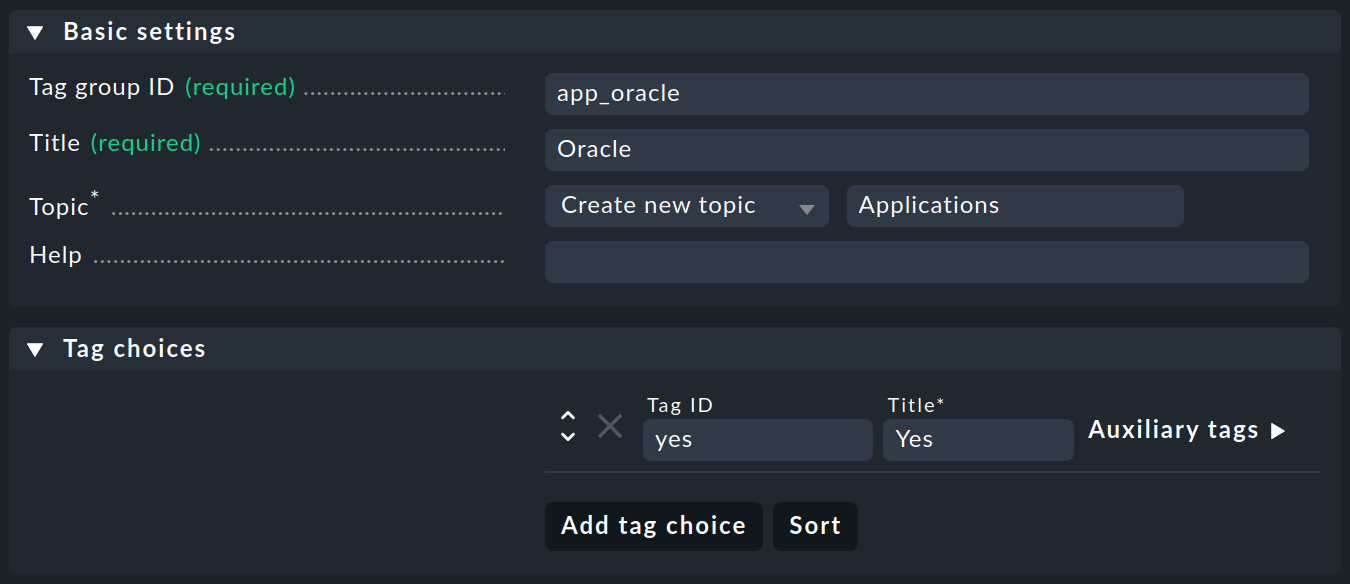
Checkmk te permite crear grupos de tags con una sola etiqueta, las llamadas checkbox tags.
Para el ejemplo anterior de una aplicación, puedes crear un grupo de tags Oracle con la única etiqueta Yes, es decir, puedes omitir No.
Una checkbox tag no se muestra en una lista dentro de los tags del host, sino como una checkbox.
Al marcar la casilla de verificación se establece la etiqueta; de lo contrario, la etiqueta se omitirá.
A diferencia de los grupos de tags con varias etiquetas, en los que siempre se establece o activa exactamente una etiqueta, las checkbox tags permanecen desactivadas por defecto.
1.2. Temas
Para evitar confusiones cuando tienes un gran número de grupos de tags de host (por ejemplo, porque tienes muchas aplicaciones diferentes), puedes agrupar los grupos de tags en temas. Todos los grupos de tags con el mismo tema
se agrupan en una caja independiente en las propiedades del host y
muestran el nombre del tema antes que el del grupo de tags en las condiciones de una regla, por ejemplo, Aplicaciones / Oracle.
Los temas tienen, por tanto, «solo» una función visual y no afectan a la configuración real.
1.3. Tags auxiliares
Los tags auxiliares resuelven el siguiente problema:
Imagina que defines un grupo de tags de host Operating System, con las cuatro etiquetas Linux, AIX, Windows 2019 y Windows 2022.
Ahora quieres definir una regla que se aplique a todos los hosts Windows.
Una forma de hacerlo es definir un tag auxiliar llamado Windows.
Asigna este tag auxiliar tanto a Windows 2019 como a Windows 2022.
Un host que tenga cualquiera de estos tags recibirá entonces automáticamente el tag auxiliar Windows de Checkmk.
En las reglas, Windows aparecerá como un tag independiente para resolver condiciones.
Esta solución tiene la gran ventaja de que se puede ampliar muy fácilmente más adelante para incluir nuevas versiones de Windows.
Por ejemplo, tan pronto como aparezca Windows 3.0 en 2030, solo tienes que crear una nueva etiqueta Windows 3.0 y asignarle también la etiqueta auxiliar Windows.
Todas las reglas existentes que utilicen esta etiqueta auxiliar se aplicarán automáticamente a los hosts con la nueva etiqueta.
Esto te ahorra tener que checkear y editar cada regla individualmente.
2. Grupos de tags predefinidos
Puedes empezar a configurar los tags del host a través de Setup > Hosts > Tags:
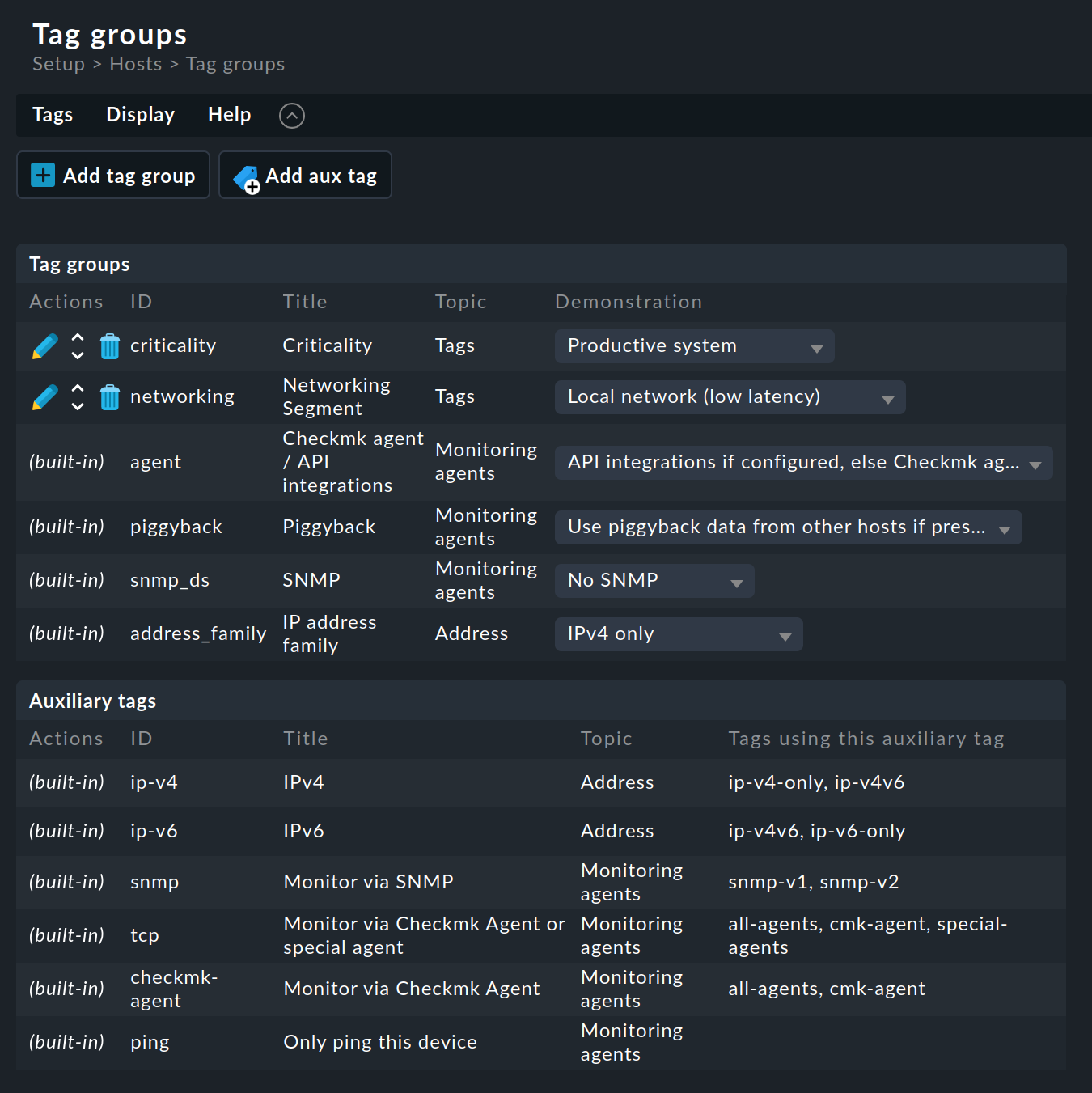
Checkmk configura varios grupos de tags de host durante la instalación:
| ID del grupo | Título del grupo (nombre) | Función | Tag posible | Tag ID |
|---|---|---|---|---|
|
Criticality |
Criticidad del sistema. Para la etiqueta « |
Productive system |
|
Business critical |
|
|||
Test system |
|
|||
Do not monitor this host |
|
|||
|
Networking Segment |
Toma este grupo de tags solo como ejemplo. Para la etiqueta « |
Local network (low latency) |
|
WAN (high latency) |
|
|||
DMZ (low latency, secure access) |
|
|||
|
Checkmk agent / API integrations |
Especifica cómo se recogen los datos del host. |
API integrations if configured, else Checkmk agent |
|
Configured API integrations and Checkmk agent |
|
|||
Configured API integrations, no Checkmk agent |
|
|||
No API integrations, no Checkmk agent |
|
|||
|
Piggyback |
Esta etiqueta determina si se esperan o procesan datos piggyback para el host y de qué manera. |
Use piggyback data from other hosts if present |
|
Always use and expect piggyback data |
|
|||
Never use piggyback data |
|
|||
|
SNMP |
Esto especifica si la colección de datos debe realizarse (también) a través de SNMP. |
No SNMP |
|
SNMPv2 or v3 |
|
|||
SNMPv1 |
|
|||
|
Familia de direcciones IP |
Determina si el host debe ser objeto de monitorización mediante IPv4, IPv6 o ambos. «Sin IP» es relevante para los hosts consultados a través de un agente especial. |
IPv4 only |
|
IPv6 only |
|
|||
IPv4/IPv6 dual-stack |
|
|||
No IP |
|
Puedes personalizar los grupos de tags predefinidos siempre que no estén marcados como integrados (en la columna «Actions»).
Los grupos de tags integrados son necesarios internamente para Checkmk a la hora de generar configuraciones y, por lo tanto, no se pueden modificar.
Por el contrario, los cambios en Criticality o Network Segment no suponen ningún problema.
Estos se proporcionan solo a modo de ejemplo.
3. Creación de grupos de tags
Empieza a crear tags del host personalizadas en la página Tag groups, a la que puedes acceder de nuevo a través de Setup > Hosts > Tags.
Antes de poder crear etiquetas de host, debes crear primero el grupo de tags de host que las contendrá.
Para crear un nuevo grupo de tags, haz clic en el botón « » (Add tag group), que abre la caja «Basic settings» (Configuración del grupo de tags) con los siguientes campos:
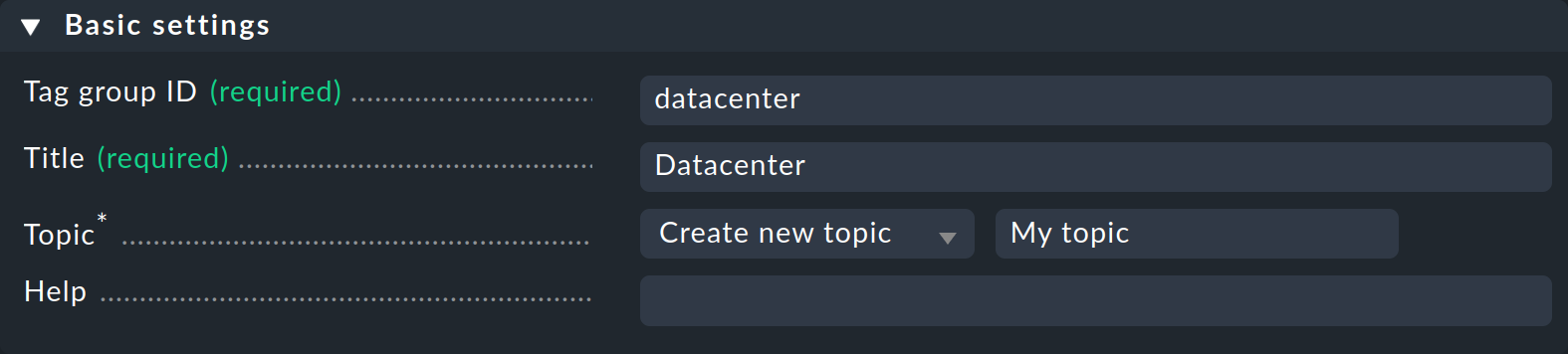
El «Tag group ID» se utiliza internamente como ID del grupo de tags. Debe ser único y no se puede cambiar posteriormente. Se aplican las reglas habituales sobre caracteres permitidos (solo letras, dígitos y guiones bajos).
El «Title» se utiliza en toda la GUI en lo que respecta al grupo de tags. Dado que se trata de un texto solo de visualización, se puede cambiar en cualquier momento sin afectar a la configuración existente.
Puedes dejar el campo «Topic» vacío.
Tu grupo de tags se mostrará entonces junto con los grupos «Criticality» y «Networking Segment» en la caja «Custom attributes» de las propiedades del host.
También puedes crear tus propios temas y utilizarlos para agrupar tus grupos de tags de forma ordenada.
Lo más importante es que la siguiente caja —Tag choices— es donde especificas, una por una, todas las etiquetas del host para el nuevo grupo de tags de host:
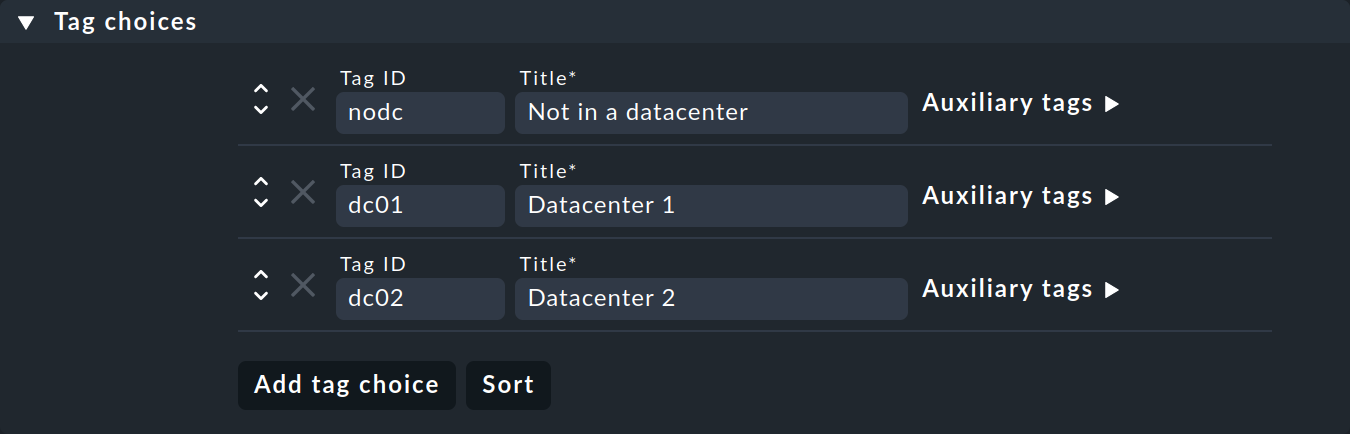
Para ello, el Tag ID debe ser único dentro del grupo.
El orden, que puedes cambiar como de costumbre con el botón « », no solo tiene una función visual:
¡La primera etiqueta de la lista es el valor por defecto!
Esto significa que todos los hosts que no tengan una configuración explícita para este grupo de tags de host se establecerán automáticamente en este valor.
», no solo tiene una función visual:
¡La primera etiqueta de la lista es el valor por defecto!
Esto significa que todos los hosts que no tengan una configuración explícita para este grupo de tags de host se establecerán automáticamente en este valor.
En «Auxiliary tags», puedes asignar tags auxiliares a cada tag del host para que se añadan automáticamente al host cuando se seleccione el tag del host.
Se crea una checkbox tag de la misma manera, creando un grupo de tags que contenga solo una etiqueta:
En las propiedades del host, esta etiqueta se mostrará así:

4. Creación de tags auxiliares
Además de los grupos de tags de host predefinidos, Checkmk también configura tags auxiliares correspondientes, que aparecen en la lista debajo de los grupos en la página Tag groups.
Puedes crear nuevas etiquetas auxiliares en  Add aux tag.
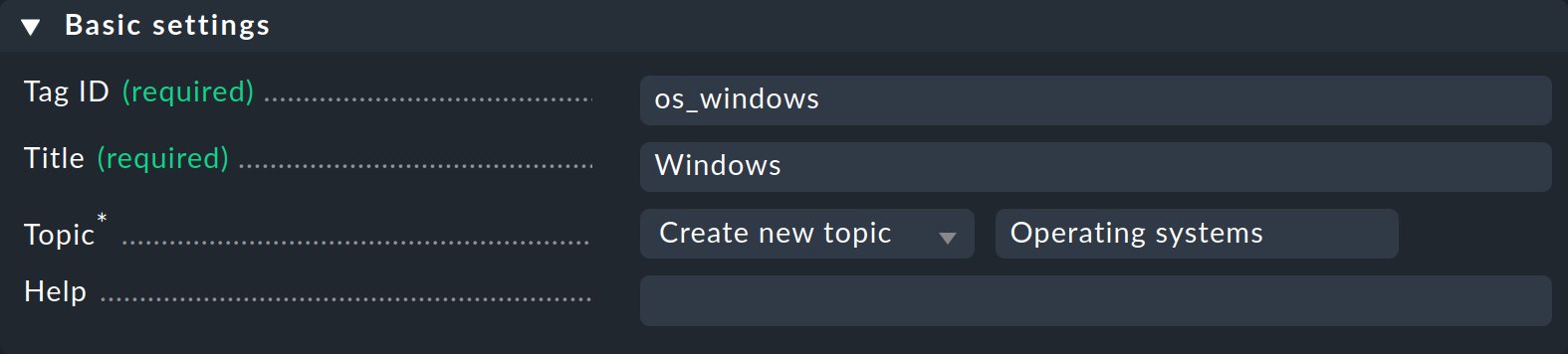
Con el ID fijo y un título descriptivo, se definirán todos los ajustes necesarios para un tag auxiliar. La asignación de tags auxiliares a los tags del host se realiza en los grupos de tags.
5. Modificar y eliminar grupos de tags y tags
Modificar la configuración de un grupo de tags ya existente puede parecer una operación sencilla a primera vista, pero, por desgracia, no siempre es así, ya que puede tener un impacto importante en tu configuración actual.
Los cambios que solo afectan a la visualización o que solo añaden nuevas opciones no suponen ningún problema y no afectan a los hosts y reglas existentes:
Cambiar el título o el asunto de las etiquetas y los grupos de tags.
Añadir otra tag a un grupo de tags ya existente.
Cualquier otro cambio puede afectar a las carpetas, hosts y reglas existentes que utilicen las etiquetas afectadas. Al hacerlo, Checkmk no se limita a prohibir dichos cambios, sino que intenta modificar tu configuración actual por ti, para que todo vuelva a tener sentido. Los resultados exactos dependerán del tipo de operación.
 |
Checkmk puede mostrarte qué tags del host y auxiliares se están utilizando actualmente en carpetas, hosts y reglas: Para ello, en la página «Tag groups», selecciona el elemento de menú «Tags > Tag usage». |
5.1. Eliminación de grupos de tags
Al eliminar un grupo de tags, se elimina la información de la etiqueta afectada de todos los hosts. Si el grupo de tags se utiliza como condición en reglas existentes, recibirás la siguiente advertencia:
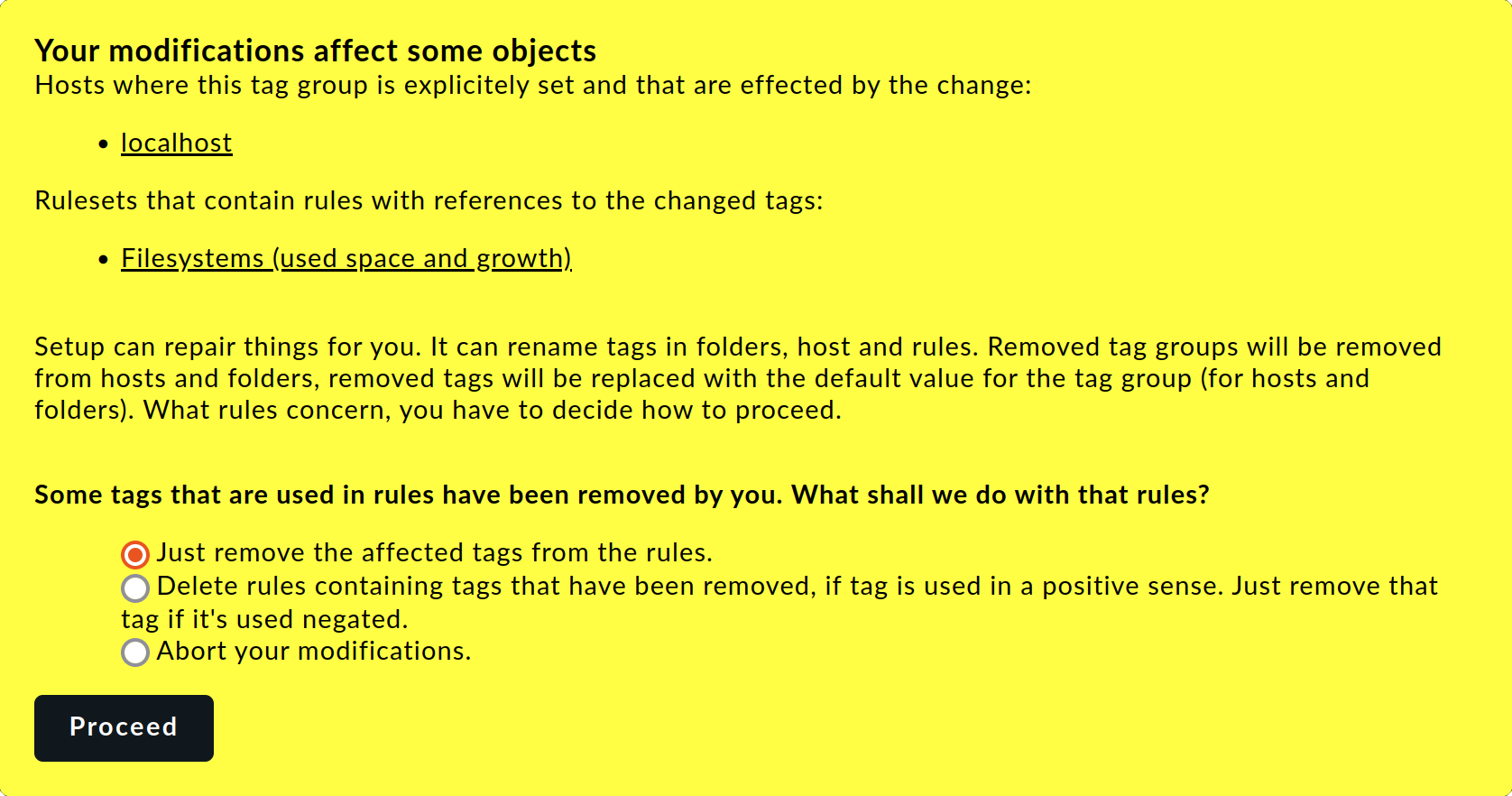
Aquí tienes que decidir si quieres eliminar las condiciones de las reglas existentes para los tags del host afectados, o si quieres eliminar las reglas completas. Ambos enfoques pueden ser útiles, pero Checkmk no puede decidir cuál es mejor para tu operación.
Seleccionas las reglas que se van a eliminar con el botón «Delete rules containing tags that have been removed, …».
Sin embargo, una regla solo se eliminará si tiene una condición positiva con una etiqueta del grupo de tags.
Las reglas que tienen una condición negativa con dicha etiqueta simplemente pierden esa condición, pero la regla seguirá existiendo.
Por ejemplo, si has creado una regla para todos los hosts que no tienen la etiquetdc02, y eliminas por completo la etiquetdc02 de la configuración, entonces, obviamente, esta condición
también es redundante.
Si no estás seguro, deberías revisar las reglas (en la lista de advertencias) y eliminar o modificar manualmente todas las condiciones del grupo de tags afectado.
5.2. Eliminación de tags
Puedes eliminar una etiqueta editando el grupo, quitando la etiqueta y guardando los cambios. Al hacerlo, puede aparecer una advertencia similar a la que aparece al eliminar un grupo de tags.
Los hosts que tenían la etiqueta afectada asignada pasarán automáticamente al valor por defecto. Este será siempre la primera etiqueta de la lista, tal y como se describe en Crear un grupo de tags de host.
Para las reglas que contengan la etiqueta que se va a eliminar como condición, el procedimiento es el mismo que el descrito en la sección anterior para eliminar grupos de tags.
5.3. Eliminación de tags auxiliares
Solo puedes eliminar un tag auxiliar si no está asignado a un tag del host.
5.4. Renombrar ID de tags
A diferencia de los grupos de tags, sí puedes cambiar los ID de las etiquetas más adelante. Esto es una excepción al principio de Checkmk de que los ID son inmutables una vez asignados. Sin embargo, esta excepción puede ser útil si, por ejemplo, quieres preparar datos para importarlos desde otro sistema y necesitas adaptar la estructura de tags de Checkmk existente para esta acción.
Para cambiar el nombre de un ID de tag, edita el grupo de tags y simplemente cambia allí el ID de tag.
Importante: No cambies el título de la tag al hacer esto.
Antes de que Checkmk proceda con las modificaciones de configuración, se te advertirá de las consecuencias:
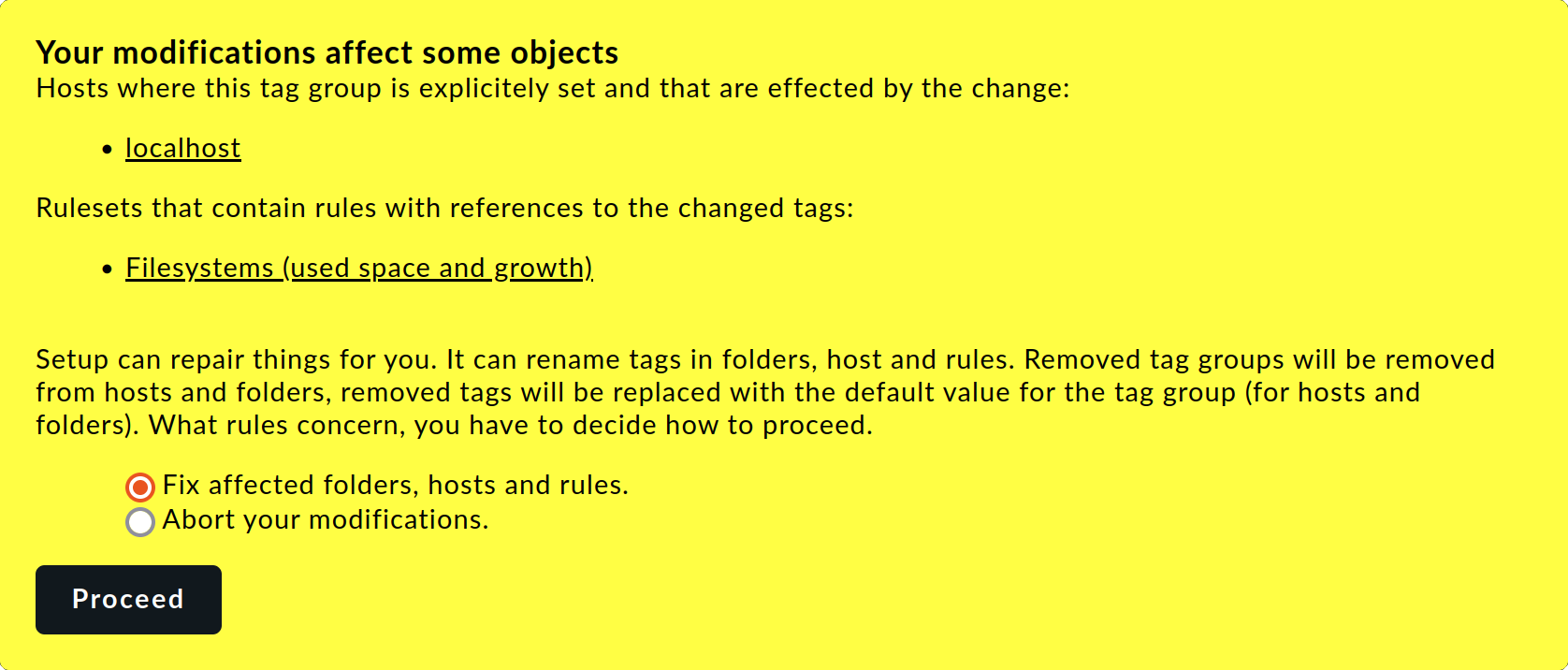
Checkmk modificará ahora todas las carpetas, hosts y reglas afectadas en consecuencia.
Ten en cuenta que puede haber situaciones en las que tengas que realizar ajustes manuales en otros lugares. Por ejemplo, los ID de etiqueta se incluyen en las URL que llaman a vistas de tabla, las cuales filtran por etiquetas. Checkmk no puede personalizar estas URL por ti. Además, las configuraciones de filtro en informes y dashboards no se pueden personalizar automáticamente.
6. Visualización de los tags de los hosts en la monitorización
En Checkmk, los hosts suelen organizarse en carpetas. Puedes mostrar la jerarquía resultante como una vista de árbol en la barra lateral situada en la parte inferior del snap-in «Tree of folders» y, desde allí, abrir la vista predeterminada de los hosts filtrados por rama. El snap-in añade opciones de filtrado por temas y opciones de vistas alternativas para este árbol.
También puedes crear una vista de árbol de este tipo a partir de los tags del host y, de este modo, realizar el mapeo de una jerarquía «virtual» utilizando el snap-in «Virtual host tree». Además de los tags del host, también puedes incluir la estructura de carpetas en dichos árboles, por lo que tanto el número de árboles virtuales como las respectivas ramas son ilimitados.
Supongamos que utilizas los tres grupos de tags Criticality, Data center y Operating systems para tus hosts.
Obtendrás entonces una selección por sistema en el nivel superior del árbol, por centro de datos debajo de ese, y finalmente por sistema operativo.
Cada nivel jerárquico te lleva directamente a una vista de todos los hosts con estas etiquetas.
Para crear un árbol de hosts virtuales, primero añádele el snap-in mediante el botón  situado en la parte inferior de la barra lateral:
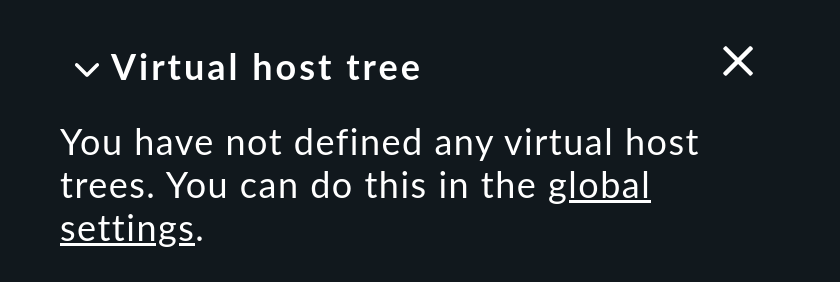
Haz clic en el enlace del texto que apunta a la configuración que falta, o accede manualmente a la página en la configuración global a través de Setup > General > Global Settings > User interface > Virtual host trees:

A continuación, crea un nuevo árbol con el botón Create new virtual host tree configuration:
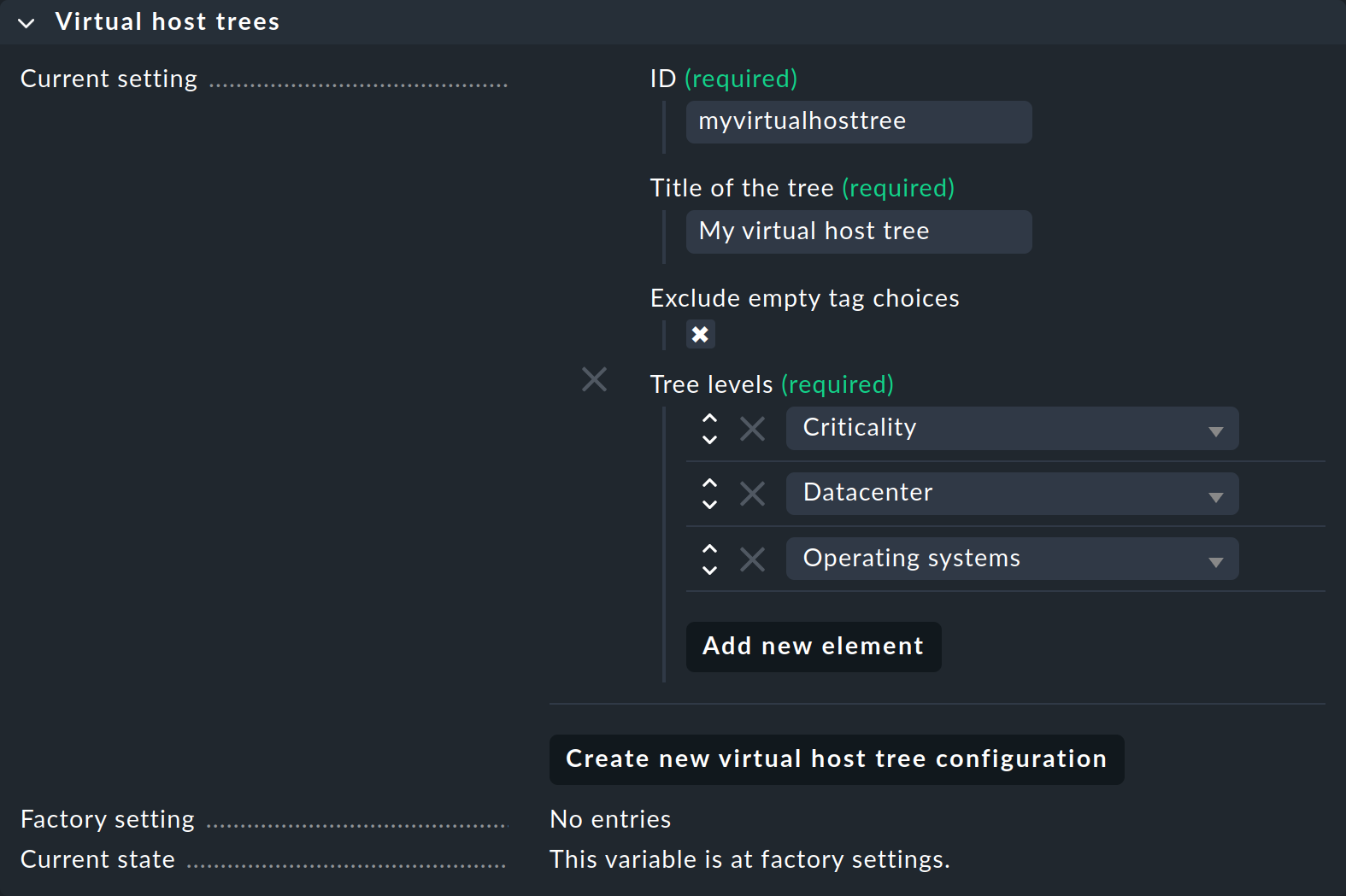
Primero asigna un ID y un título al árbol.
Si lo deseas, puedes excluir la visualización de ramas vacías del árbol marcando la casilla «Exclude empty tag choices».
A continuación, añade los grupos de tags que quieras en el orden que desees a través de «Add new element».
También puedes incluir la jerarquía de carpetas a través de «Folder tree».
Puedes cambiar el orden de la jerarquía como de costumbre con el botón «».
Después de guardar, el snap-in mostrará ahora la jerarquía seleccionada como una estructura de árbol:
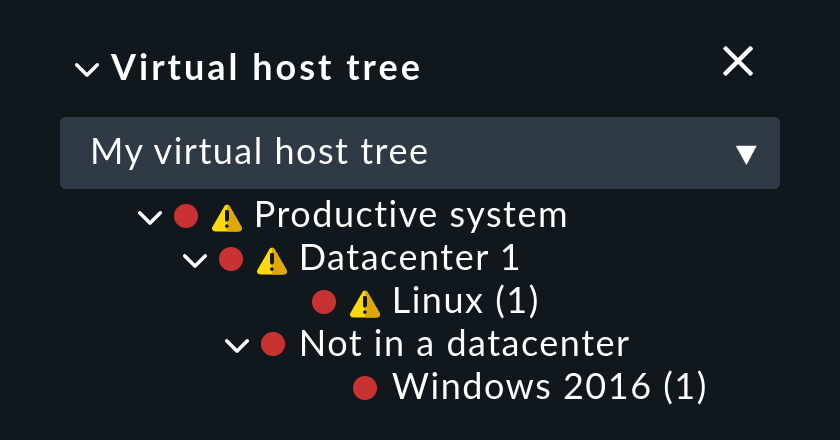
Las ramas y hojas del árbol son las etiquetas del host de los grupos de tags de host seleccionados en la configuración. Los números entre paréntesis junto a las «hojas» indican cuántos hosts tienen esas etiquetas.
7. Archivos y directorios
| Ruta del archivo | Función |
|---|---|
|
Estos archivos contienen las definiciones de todos los tags del host. |