

 |
This is a machine translation based on the English version of the article. It might or might not have already been subject to text preparation. If you find errors, please file a GitHub issue that states the paragraph that has to be improved. |
1. Introducción
Webex Teams es una aplicación de Cisco para la colaboración continua en equipo mediante videoconferencias, mensajes grupales y uso compartido de archivos. Los temas o equipos se organizan en los llamados «espacios». También puedes usar uno de estos espacios para recibir notificaciones de Checkmk. Para establecer la conexión, hay que crear un webhook en Webex Teams.
2. Configuración de Cisco Webex Teams
Por lo tanto, para recibir notificaciones de Checkmk en Webex Teams es necesario que haya al menos un área (espacio) configurada. Esto se puede hacer en unos segundos y se explica en la ayuda de Webex: Aplicación Webex - Crear un espacio
Para una primera prueba, en cualquier caso es sin duda una buena idea configurar un espacio dedicado con un nombre adecuado solo para Checkmk.
En Webex Teams, ahora hay que activar o establecer la conexión con la aplicación Incoming Webhooks. Encontrarás esta aplicación en el Webex App Hub.
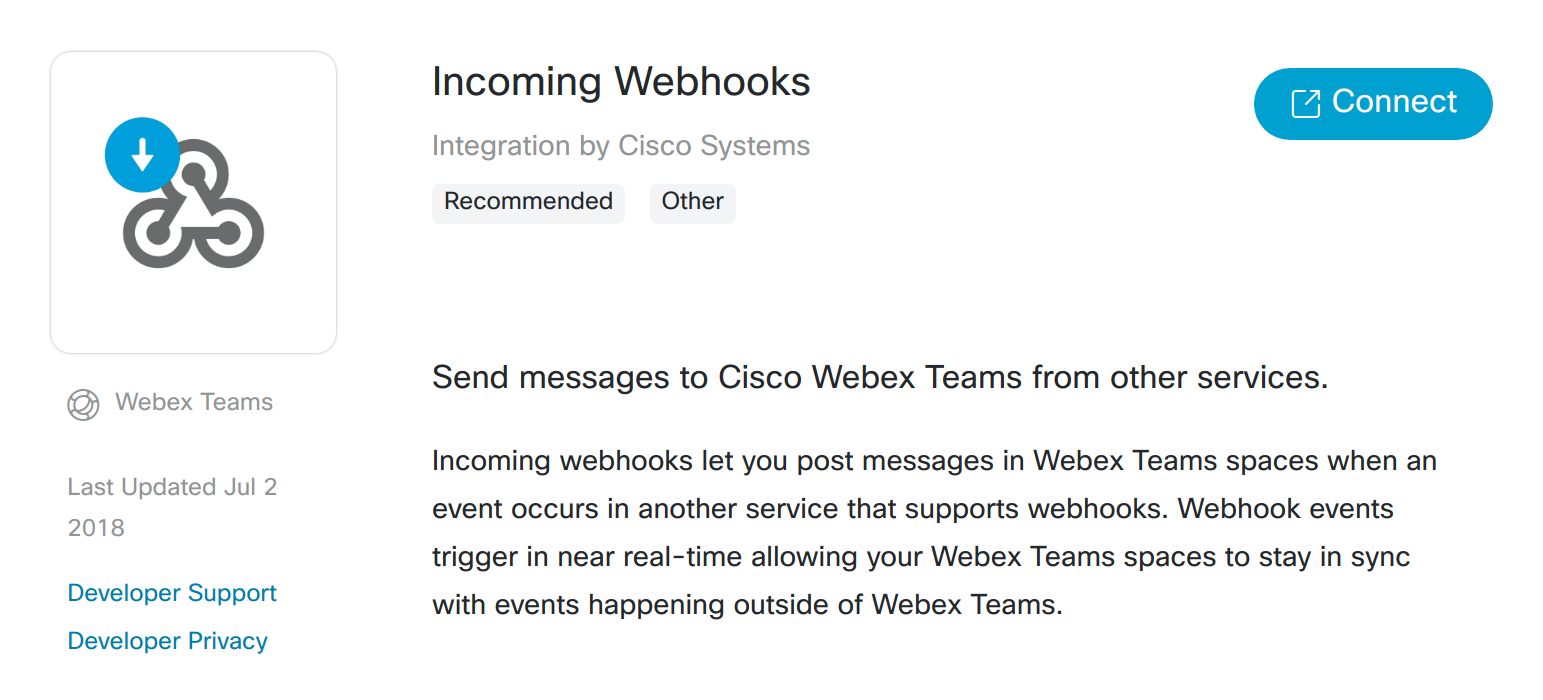
Haz clic en «Connect» en esta página. (Si no has iniciado sesión en Webex Teams con el navegador que estás utilizando, aparecerá primero el diálogo de inicio de sesión de Cisco Webex).
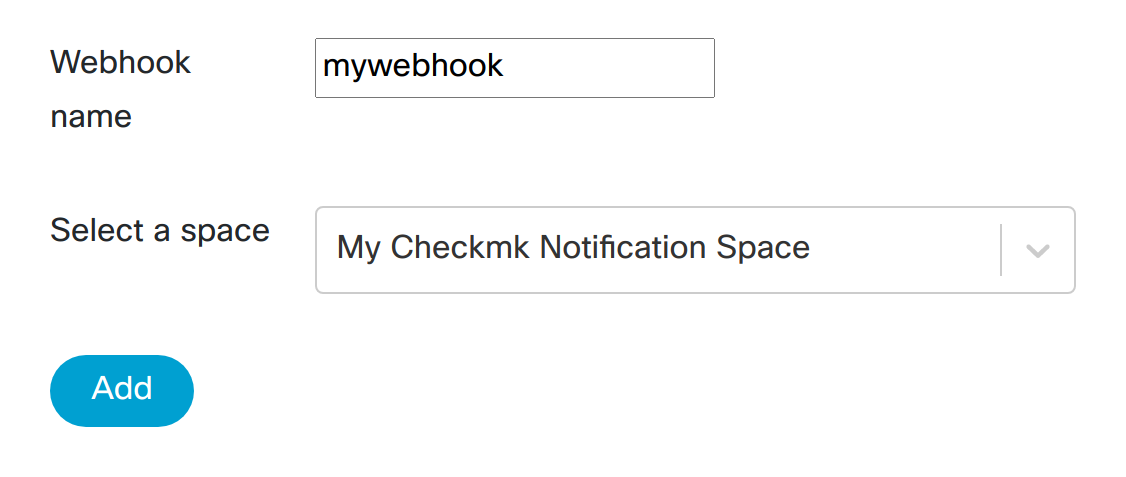
Tras un breve periodo de espera, al principio parece que no ha cambiado gran cosa, pero ahora, al final de los campos de entrada y selección, puedes especificar tanto un nombre para el webhook como el área que se utilizará en Webex Teams. Por último, haz clic en «Add».
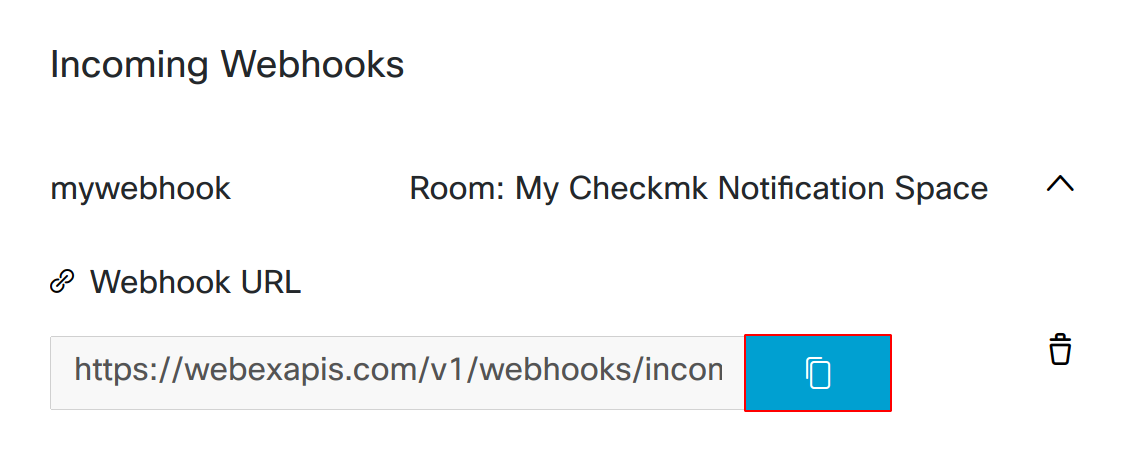
A continuación, copia la URL del webhook creada de esta manera haciendo clic en el icono correspondiente:
3. Configuración de Checkmk
Ya has aprendido cómo configurar las notificaciones de Checkmk en general en el artículo sobre notificaciones.
En Checkmk, ahora basta con especificar la URL del webhook que has copiado anteriormente:
Crea nuevos parámetros para Webex Teams con Setup > Events > Notifications > Parameters for notification methods > Parameters for Cisco Webex Teams > Add parameter.
-
Introduce la URL del webhook que has copiado:
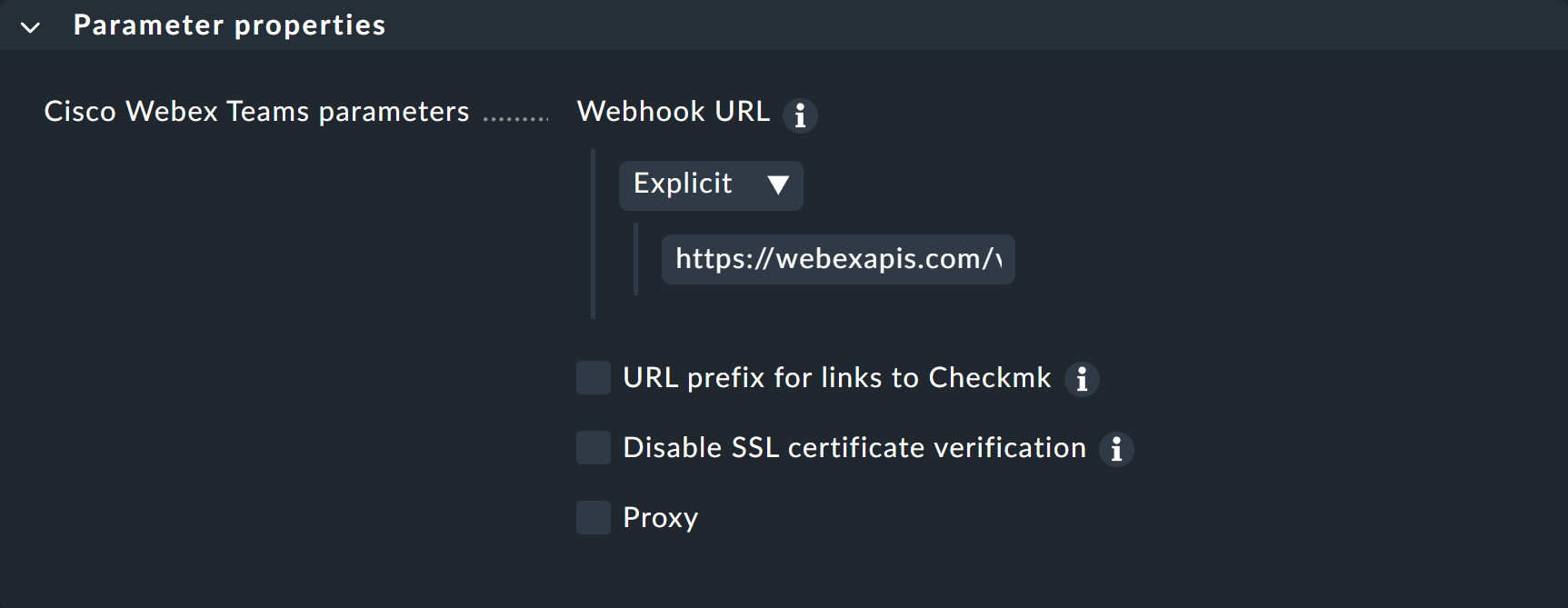
En lugar de introducir la URL directamente aquí, también puedes leerla desde el almacén de contraseñas, siempre que se haya guardado allí previamente.
Si lo deseas, puedes especificar prefijos de URL para controlar los enlaces en tu GUI de Checkmk dentro de la notificación.
Puedes averiguar cómo probar el nuevo método de notificación en el artículo sobre reglas de notificación.