

 |
This is a machine translation based on the English version of the article. It might or might not have already been subject to text preparation. If you find errors, please file a GitHub issue that states the paragraph that has to be improved. |
1. Interfaz de estado
Ahora que por fin le hemos dado algo que hacer a nuestro sistema de monitorización, es hora de echar un vistazo más de cerca a los elementos de la interfaz de usuario de Checkmk que te ayudan en tu día a día de monitorización o en tus tareas operativas. En Checkmk, este componente se denomina a veces «interfaz de estado», ya que se ocupa principalmente de mostrar el estado actual de todos los hosts y servicios. Esto incluye los dashboards y vistas a los que accedes a través del menú «Monitor», los snap-ins de la barra lateral, así como la visualización y el procesamiento de métricas de rendimiento.
2. Vista general
En la parte superior de la barra lateral, en un lugar destacado, encontrarás el snap-in «Overview»:

En la columna izquierda de esta pequeña tabla verás primero el número de hosts y servicios que estás supervisando. La tercera fila muestra Events. Esto solo te resultará relevante si has configurado la monitorización de mensajes. Esto incluye, por ejemplo, mensajes de syslog, Traps SNMP y archivos de registro. Para ello, Checkmk cuenta con su propio módulo muy potente, que se tratará en detalle en el artículo del mismo nombre, la Consola de eventos.
La columna de la derecha muestra el número de problemas que aún no se han reconocido. Los problemas son objetos que se encuentran actualmente en estado WARN / CRIT /UNKNOWN o DOWN / UNREACH. El Reconocimiento es una forma de «tomar nota» de un problema. Por cierto, los problemas de servicios cuyo host está en DOWN o en un tiempo de mantenimiento programado no se cuentan aquí.
Puedes hacer clic en el número de una celda para obtener una lista de los objetos que se han contabilizado aquí. Por cierto, esto funciona para todas las celdas de Overview.
En el Overview también puedes decidir si quieres ver más o menos información.
Con el botón « » puedes switch al modo «Mostrar más»:

Entre las dos columnas que se veían antes, la nueva segunda columna muestra ahora el recuento total de problemas, es decir, incluyendo los que ya se han reconocido. En nuestro ejemplo, los números de la segunda y tercera columna son iguales porque aún no hemos reconocido ningún problema.
Por último, la última columna, situada en el extremo derecho, muestra los hosts o servicios cuya información está «obsoleta» —Stale— porque actualmente no hay datos de monitorización actualizados disponibles para ellos.
Si, por ejemplo, un host no está accesible en este momento, Checkmk no puede recuperar ninguna información de sus servicios.
Sin embargo, esto no significa automáticamente que los servicios tengan un problema.
Por eso, Checkmk no asigna simplemente un nuevo estado a estos servicios, sino que los pone en el pseudoestado «Obsoleto».
Checkmk omitirá la columna «Stale» de la pantalla si en todos los casos solo mostrara «0».
3. Menú «Monitor»
Tu caja de herramientas básica para realizar todas las tareas de monitorización es el menú «Monitor», al que puedes acceder desde la barra de navegación:

En este menú encontrarás las herramientas que te darán respuesta a tus preguntas sobre monitorización. El menú está subdividido por temas. Encontrarás los elementos de menú debajo de cada tema.
Tras seleccionar una de las entradas del menú «Monitor», la información solicitada suele mostrarse en la página principal, ya sea como un dashboard o como una vista de tabla; trataremos cada uno de estos conceptos con más detalle en este artículo.
 |
También puedes cargar el contenido del menú «Monitor» en la barra lateral, como un snap-in con el título «Views».
Este snap-in no viene incluido en la barra lateral de forma predeterminada.
Pero puedes añadirlo fácilmente a la barra lateral haciendo clic en « |

4. Dashboards
Un dashboard presenta la información más importante sobre un tema en una sola página, como la respuesta a la pregunta «¿Qué problemas de host y de servicio hay en mi site de Checkmk?». En un dashboard se utilizan y combinan diferentes visualizaciones de datos, como vistas de tabla, gráficos históricos, tablas, diagramas y muchos otros elementos. El objetivo es presentarte la información desde diferentes perspectivas de tal manera que puedas captar lo esencial rápidamente y no te distraigas con detalles innecesarios.
Checkmk ofrece varios dashboards preconfigurados que puedes abrir desde el menú «Monitor»: el «Main», el «Checkmk» y (solo en las ediciones comerciales) el dashboard «Problem».

 Las ediciones comerciales tienen un dashboard «Main» diferente al de Checkmk Community.
El dashboard «Main» de Checkmk Community es el dashboard «Problem» de las ediciones comerciales.
Las ediciones comerciales tienen un dashboard «Main» diferente al de Checkmk Community.
El dashboard «Main» de Checkmk Community es el dashboard «Problem» de las ediciones comerciales.
Si se muestra uno de estos dashboards, puedes cambiar rápidamente a otro: en la barra de menú a la derecha del menú «Help» encontrarás los iconos de los dashboards disponibles. También puedes convertir el que se muestra actualmente en el dashboard principal: en el menú «Dashboard > Set as start URL».
Una característica especial de los dashboards de Checkmk es que, gracias a un algoritmo inteligente, se adaptan automáticamente a las dimensiones de la pantalla y aprovechan al máximo el tamaño de la misma.
También puedes utilizar los elementos individuales de un dashboard, los llamados «dashlets», para adaptar los dashboards existentes y crear otros nuevos. Puedes conocer todos los detalles relevantes al respecto en el artículo sobre los dashboards.
5. Vistas de tabla
Una vista te permite acceder, en la monitorización, a diferentes representaciones de hosts, servicios u otros objetos desde una perspectiva concreta en forma de vista de tabla. Una vista de este tipo puede tener un contexto; por ejemplo, si muestra todos los servicios que se están ejecutando en un host determinado. Otras vistas funcionan a nivel global; por ejemplo, la vista que te muestra todos los servicios que tienen un problema en este momento.
Todas las vistas globales se pueden abrir desde el menú «Monitor», debajo del tema correspondiente, por ejemplo, All hosts, Service problems o Failed notifications. Al hacer clic en uno de estos elementos de menú, se muestra la vista correspondiente en la página principal; en el siguiente ejemplo, Service problems:

En una vista de tabla tienes numerosas opciones de control, entre otras:
Puedes navegar a otras vistas de tabla haciendo clic en celdas específicas, como el nombre del host o uno de los servicios del ejemplo anterior.
Al hacer clic en el título de una columna, puedes ordenar los datos por esa columna.
El menú «Display > Modify display options» muestra algunas opciones para personalizar la vista de tabla. «Entries per row» te permite elegir en cuántas tablas se muestran los objetos uno al lado del otro en la vista de tabla (por ejemplo, para aprovechar al máximo tu pantalla panorámica). En el ejemplo anterior, el valor está establecido en «
1». Con «Refresh interval» puedes establecer el número de segundos tras los cuales la vista de tabla se recarga automáticamente; al fin y al cabo, los datos de estado pueden cambiar en cualquier momento.Puedes reducir el número de entradas de la tabla tras hacer clic en Filter con la barra de filtro —lo cual no es realmente necesario en el ejemplo mostrado, pero resulta muy útil con tablas largas.
Te presentaremos la barra de filtro con un ejemplo muy sencillo.
De la lista de todos los servicios, filtraremos aquellos que tengan «cpu» en su nombre.
Haz clic en el número total de servicios en la Vista general.
En la página principal, se mostrarán entonces todos los servicios en la vista de tabla «All services».
Haz clic en el botón «Filter» en la barra de acciones.
La barra de filtro aparecerá en el lado derecho de la página principal.
En el campo de entrada «Service (regex)», escribe «cpu» y haz clic en «Apply filters»:
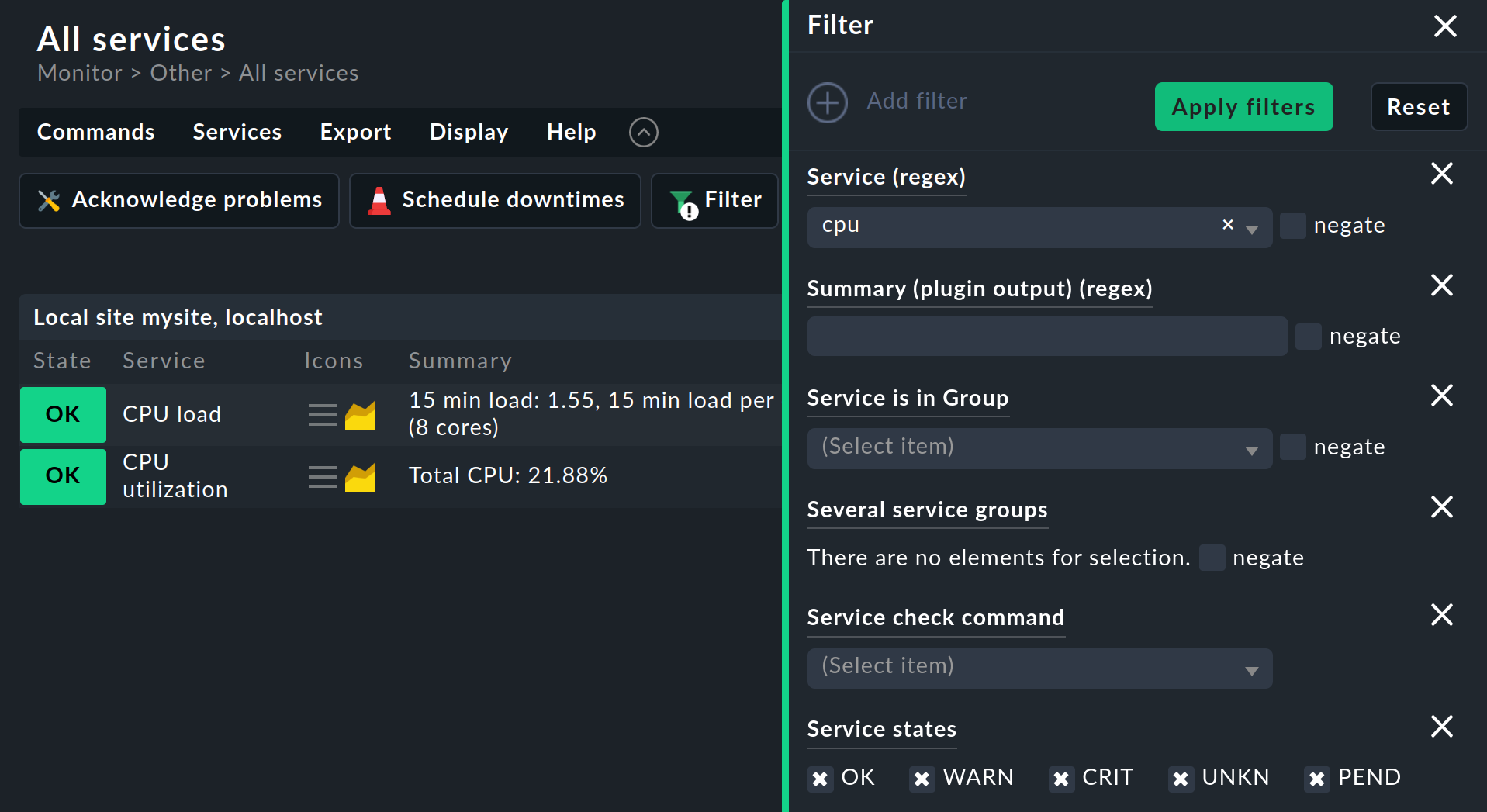
La barra de filtro es una forma muy potente de personalizar las vistas de tabla para adaptarlas a tus necesidades. Los criterios de filtro siempre son específicos del contexto y, por lo tanto, tienen una coincidencia con el contenido de la vista de tabla que se muestra actualmente. El ejemplo anterior muestra solo algunos de los criterios disponibles para filtrar servicios. Si la selección predeterminada no te basta, puedes usar Add filter para ver aún más criterios y añadirlos a la barra de filtro.
La barra de filtro también se utiliza para los elementos de búsqueda del menú Monitor, como Host search o Service search. Cuando seleccionas uno de estos elementos de búsqueda, se muestra una vista de tabla con una barra de filtro abierta en la que puedes buscar según los criterios de filtro.
Una vez que hayas ajustado el filtro para que muestre exactamente lo que te interesa, puedes guardar esta vista personalizada como un marcador, lo que nos lleva al siguiente tema: los marcadores.
|
Las vistas de tabla ofrecen muchas más posibilidades, tanto para personalizarlas como para crear tus propias vistas de tabla. Puedes descubrir cómo hacerlo en el artículo sobre vistas de tabla. |
6. Marcadores
Para las páginas que visitas una y otra vez, puedes crear marcadores en la barra lateral con el snap-in «Bookmarks».
¿De verdad los necesitas? Al fin y al cabo, ya hay marcadores en el navegador web. Bueno, los marcadores de Checkmk tienen un par de ventajas propias:
Al abrir un marcador, solo cambia el contenido de la página principal sin recargar la barra lateral.
Puedes compartir marcadores con otros usuarios.
Al configurar marcadores, se evita automáticamente la reejecución de acciones.
Al principio, el snap-in «Bookmarks» todavía está vacío:

Si ahora haces clic en «Add bookmark», se creará un nuevo marcador para el contenido que se muestra actualmente en la página principal:

Tus marcadores personales se guardan en My Bookmarks.
Si quieres profundizar en este tema, por ejemplo, cómo compartir una lista de marcadores con otros usuarios, puedes hacerlo en el artículo sobre la interfaz de usuario.
7. Control maestro
En el snap-in «Master control» de la barra lateral, puedes switchar y desactivar varias funciones de monitorización de forma individual, como el «Notifications». Esto último es muy útil si estás realizando modificaciones importantes en el sistema y no quieres molestar a tus compañeros con mensajes innecesarios.

Importante: Asegúrate de que todos los switches estén activados durante el funcionamiento normal; de lo contrario, es posible que se desactiven funciones de monitorización importantes.
8. Métricas
La gran mayoría de los servicios no solo proporcionan un estado, sino también métricas.
Tomemos como ejemplo el servicio que comprueba el estado del sistema de archivos C: en un servidor Windows:
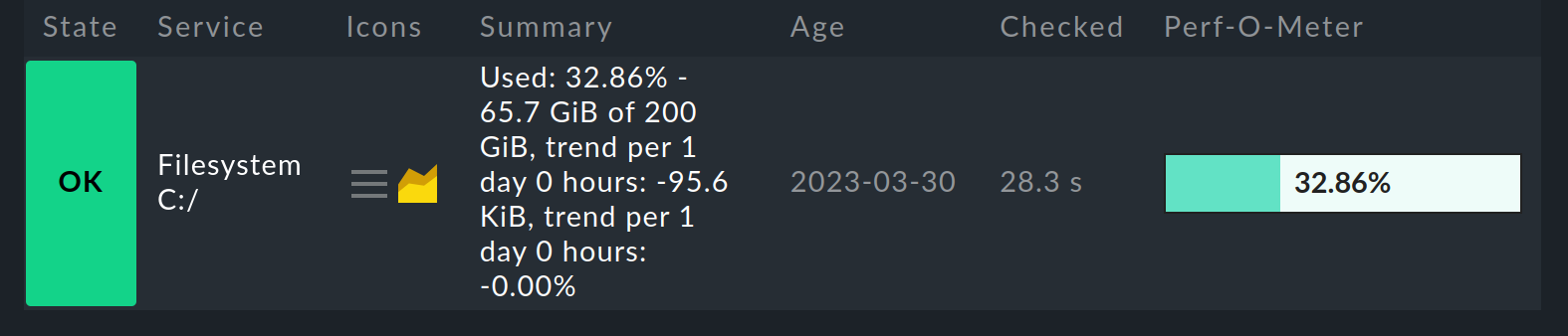
Además del estado de OK, podemos ver que, aproximadamente, de los 200 gibibytes totales del sistema de archivos, se han utilizado 65, lo que supone alrededor del 32 %. Puedes ver esta información en la columna Summary. El valor más importante en este caso —el porcentaje— también se muestra en la parte derecha, en la columna Perf-O-Meter.
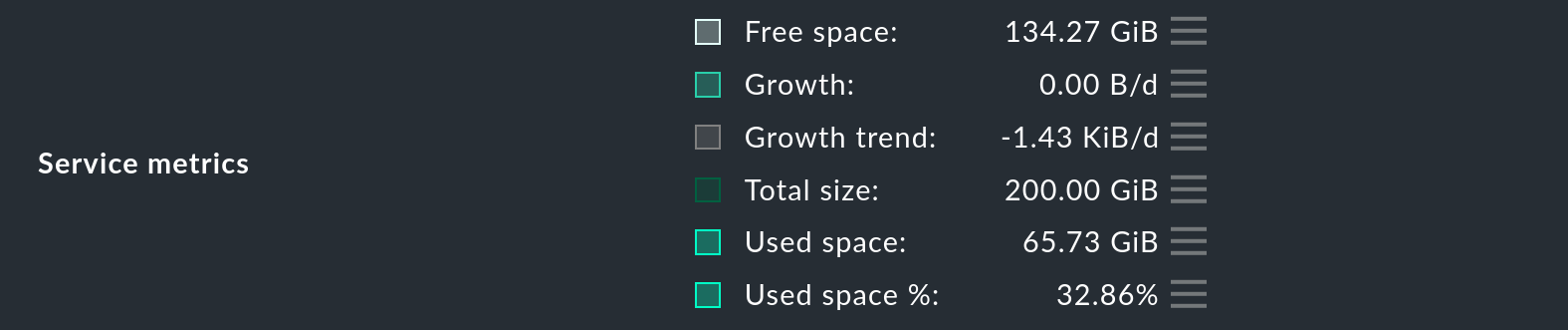
Pero esto es solo una vista general aproximada. Puedes encontrar una tabla más detallada de todas las métricas de un servicio haciendo clic en el servicio en su vista detallada, en la línea «Service Metrics»:
Pero lo más interesante es que, por defecto, Checkmk conserva automáticamente la secuencia cronológica de todas estas métricas durante un máximo de cuatro años, en los llamados archivos RRD. Todos los valores de las últimas 48 horas se almacenan por minutos. La cronología se muestra en gráficos como este para el servicio Check_MK:
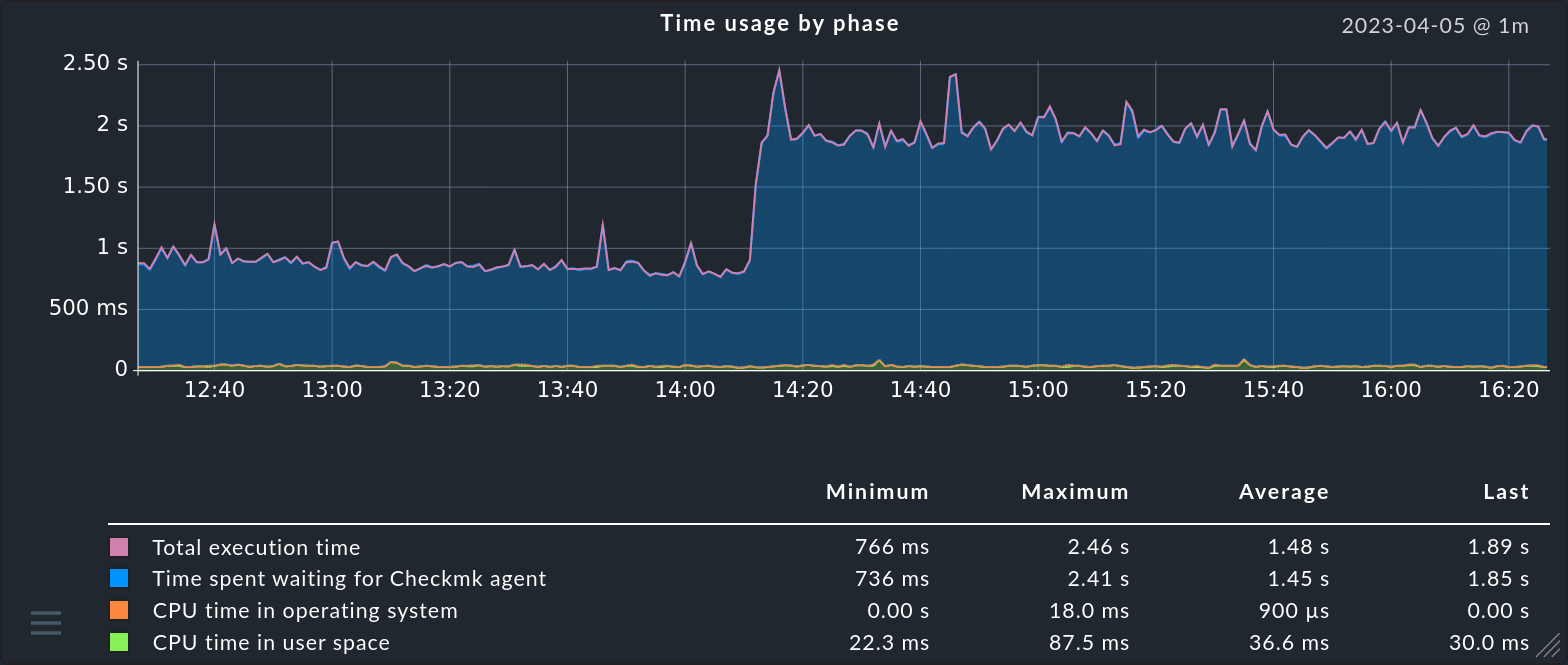
Aquí tienes algunos consejos sobre lo que puedes hacer con estos gráficos gráficos:
Pasa el puntero del ratón por el gráfico y aparecerá un tooltip con las lecturas exactas del momento actual.
Puedes ampliar la línea de tiempo con la rueda del ratón.
Haz clic con el botón izquierdo del ratón en cualquier parte del gráfico y arrastra hacia la izquierda o la derecha para cambiar el intervalo de tiempo mostrado.
Arrastra hacia arriba o hacia abajo mientras mantienes pulsado el botón izquierdo del ratón para ampliar el eje vertical.
Con el icono «
 » de la esquina inferior derecha puedes cambiar el tamaño del gráfico.
El sistema de registro, evaluación y visualización de métricas en Checkmk puede hacer mucho más. Encontrarás más detalles al respecto en el artículo sobre métricas.