

 |
This is a machine translation based on the English version of the article. It might or might not have already been subject to text preparation. If you find errors, please file a GitHub issue that states the paragraph that has to be improved. |
1. Introducción
Opsgenie, que ahora forma parte de Atlassian, es una plataforma de gestión de incidencias que ofrece alertas y escalado para equipos de soporte, y puede integrarse con muchas herramientas externas, incluida Checkmk. La conexión básica solo requiere una clave API y una URL, pero también puedes especificar otras opciones en Checkmk, como información adicional según el tipo de fuente de la notificación.
2. Configuración de Opsgenie
Puedes encontrar una breve guía sobre cómo integrar Checkmk directamente en Opsgenie, pero se basa en una versión anterior de Checkmk en la que había que introducir una URL completa que incluyera la clave API. En las versiones actuales, se introducen la URL y la clave por separado. Además, la URL solo es necesaria para cuentas alojadas en Europa.
Crea un equipo o selecciona uno ya existente.
Selecciona la entrada Checkmk en «Integrations/Add Integration».
En las instrucciones que se muestran —que son incorrectas— encontrarás una URL en «Paste», que incluye opciones y la clave API. Copia la parte del dominio de la URL (
https://api.eu.opsgenie.com).A continuación, copia la clave API y guarda la integración.
3. Configuración de Checkmk
Ya has aprendido cómo configurar las notificaciones de Checkmk en general en el artículo sobre notificaciones.
En Checkmk ahora basta con especificar los dos datos copiados anteriormente:
Crea nuevos parámetros para Opsgenie con Setup > Events > Notifications > Parameters for notification methods > Parameters for Opsgenie > Add parameter.
Introduce la clave copiada en «API Key to use.»
-
Activa —como usuario de la UE— la caja de verificación «Domain» y pega allí la URL copiada:
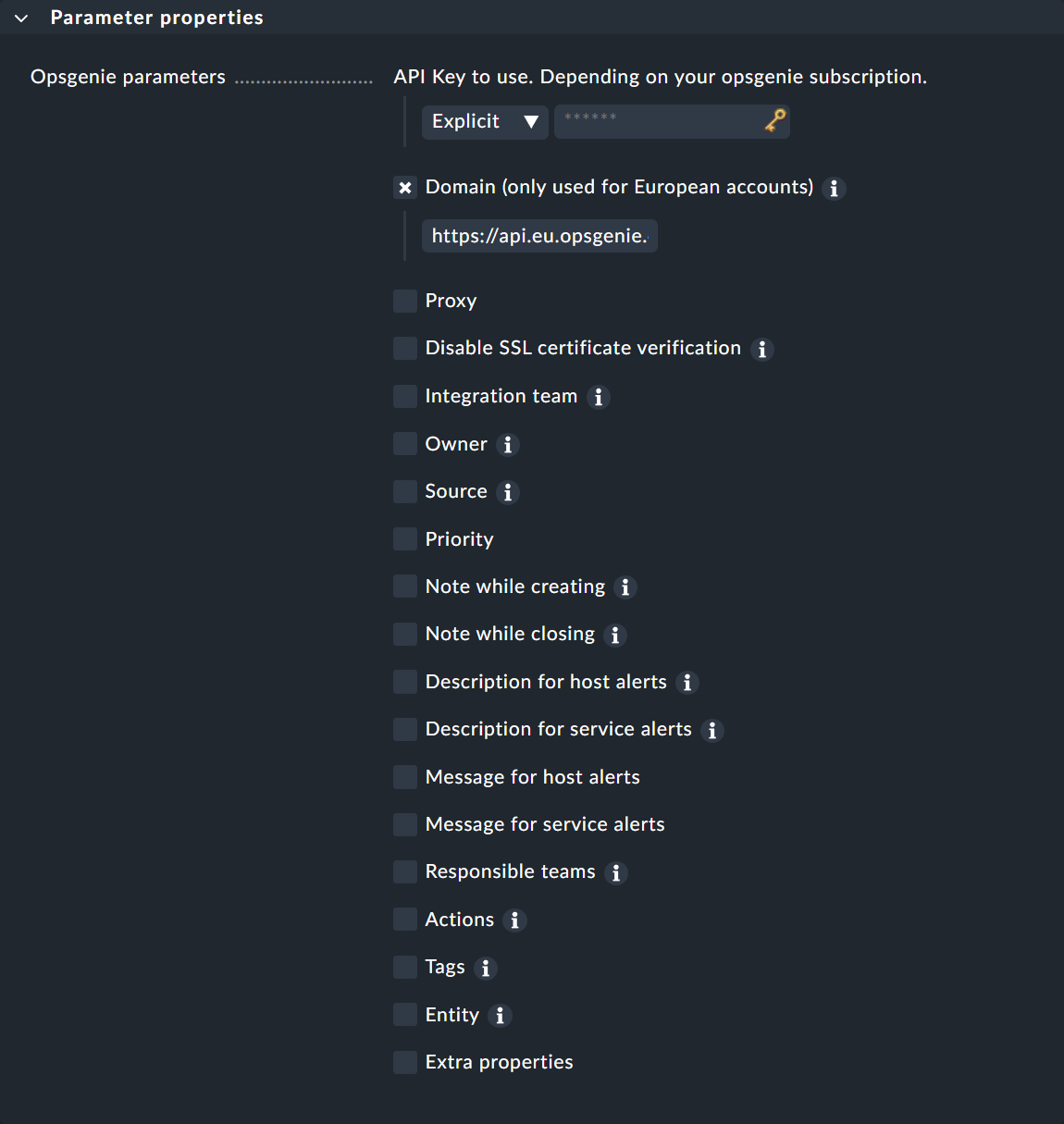
En lugar de introducir la URL directamente aquí, también puedes leerla desde el almacén de contraseñas, siempre que se haya guardado allí previamente.
La configuración del método de notificación de Opsgenie te ofrece todo tipo de opciones adicionales, especialmente para enriquecer y modificar el contenido predeterminado de las notificaciones. Además, puedes utilizar el item «Responsible teams» para especificar el equipo de Opsgenie si no has realizado una integración específica para un equipo, tal y como se describe aquí, sino para toda la cuenta de Opsgenie —lo cual solo es posible con determinadas suscripciones—.
La opción «Integration team» es especialmente interesante. Introduce aquí el nombre del equipo de Opsgenie en cuyo nombre se creó la integración. Esto te permite obtener más información y actualizar el mensaje y la descripción de una notificación más adelante.
Puedes averiguar cómo probar el nuevo método de notificación en el artículo sobre reglas de notificación.